慧办公Excel是针对原生Excel功能局限性开发的增强型插件,通过将高频重复操作封装为一键式命令,能将繁琐的表格处理时间缩短70%以上,是财务、行政及数据分析人员提升工作效率的核心辅助工具。
慧办公excel插件好用吗?从核心功能看效率提升
在日常办公场景中,Excel的原生功能虽然强大,但面对海量数据清洗、跨工作簿合并等复杂任务时,往往需要编写复杂的VBA代码或进行繁琐的操作步骤,业内专家指出,插件化办公已成为提升职场竞争力的关键路径,通过将复杂逻辑封装在后台,用户仅需通过菜单栏点击即可完成任务。


自动化处理的底层逻辑
慧办公的核心逻辑在于重构操作路径,原生Excel执行“合并多个工作簿”需要通过Power Query或VBA脚本,对于非技术背景的办公人员而言门槛极高,慧办公通过调用系统底层接口,将这些操作简化为可视化按钮,这种工具的本质是“API调用器”,它并不改变Excel本身的数据结构,而是通过模拟用户操作行为,实现批量任务的自动化执行。
批量操作与数据清洗的实战场景
在实际业务中,慧办公的价值体现在以下几个高频场景:
- 批量合并工作簿:无需打开每个文件,直接指定文件夹路径,系统自动抓取所有Excel文件并按行或列合并,支持跳过表头。
- 数据拆分与提取:针对财务对账单,可根据某一列(如部门、日期)自动拆分为独立的工作表或工作簿,大幅降低手动复制粘贴的错误率。
- 文本处理与清洗:内置了身份证号码校验、手机号脱敏、批量删除空行、转换数字格式等功能,据统计,这些功能在行政人事工作中占据了约40%的重复劳动时间。
慧办公excel收费标准及功能对比:性价比分析
在选择办公插件时,用户最关心的是投入产出比,慧办公采取的是“基础功能免费+高级功能付费”的商业模式。
免费版与VIP版的功能边界
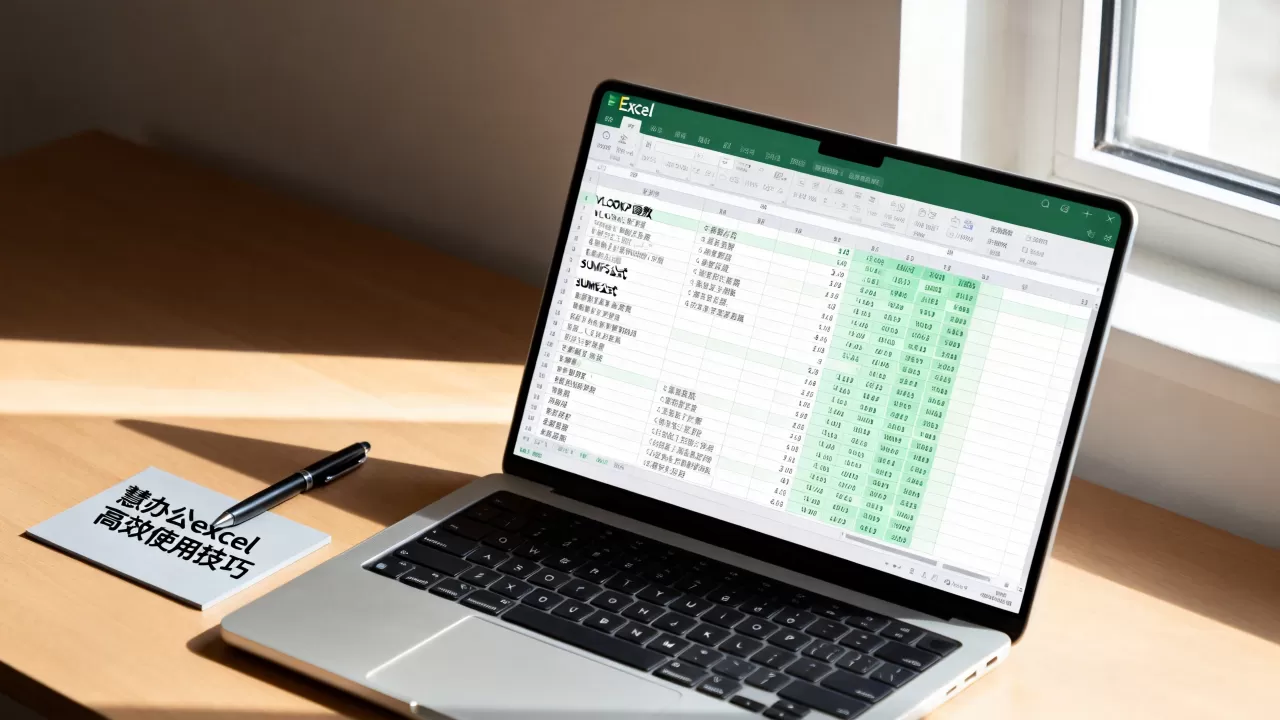
行业共识认为,对于初级用户,免费版已能覆盖大部分日常需求,以下是功能划分的逻辑:
- 免费版功能:包含基础的批量操作,如批量重命名、批量删除行、简单的格式转换,适用于偶尔处理表格的轻量级用户。
- VIP版功能:解锁高级自动化工具,如多工作簿高级合并、复杂数据透视增强、自定义宏命令录制以及优先技术支持,对于每天处理超过500行数据或涉及跨部门报表汇总的专业人员,VIP版的效率提升价值远高于其订阅费用。
慧办公和方方格子哪个好?深度横向评测
市场上常见的Excel插件主要有慧办公和方方格子,两者在功能重合度上较高,但侧重点有所不同。
| 维度 | 慧办公Excel | 方方格子 |
|---|---|---|
| 操作界面 | 扁平化,逻辑更贴近财务习惯 | 功能模块化,更偏向数据分析 |
| 安装稳定性 | 对Office版本兼容性较好 | 插件体积稍大,功能极其丰富 |
| 上手难度 | 低,菜单分类直观 | 中,功能点密集,需时间探索 |
| 适用人群 | 财务、行政、文员 | 数据分析师、统计人员 |
专家建议,如果你的工作核心是报表汇总与格式整理,慧办公的交互逻辑更顺手;如果你的工作涉及深度数据挖掘与复杂函数处理,方方格子提供的函数库可能更具优势。
慧办公excel如何安装与配置指南

安装过程是决定插件稳定性的关键,很多用户反馈的“插件无法加载”或“点击无反应”,大多源于安装路径或权限设置问题。
兼容性检查与安装步骤
在安装前,请务必确认你的Office版本,慧办公支持Office 2010及以上版本,且分为32位和64位安装包。
- 版本匹配:查看Excel左上角“文件”-“账户”-“关于Excel”,确认位数(32-bit或64-bit)。
- 下载与解压:从官方渠道下载对应位数的安装包,避免使用第三方修改版,防止宏病毒风险。
- 安装执行:关闭所有Excel进程,运行安装程序,建议安装在默认路径,避免因权限问题导致插件无法写入注册表。
- 加载项检查:打开Excel,点击“文件”-“选项”-“加载项”,在底部“管理”下拉菜单中选择“COM加载项”,点击“转到”,确保慧办公插件处于勾选状态。
常见报错排查与环境优化
若安装后菜单栏未显示,通常是由于Office的安全设置拦截了插件。
- 信任中心设置:进入“文件”-“选项”-“信任中心”-“信任中心设置”-“宏设置”,勾选“启用所有宏”以及“信任对VBA工程对象模型的访问”。
- 权限修复:右键点击Excel图标,选择“以管理员身份运行”,再次检查加载项状态。
- 环境冲突:若电脑同时安装了多个插件,可能会出现冲突,建议仅保留一个主要的辅助插件,其余禁用,以保证Excel启动速度和运行稳定性。
进阶技巧:如何利用慧办公实现办公自动化
掌握了基础功能后,通过组合拳可以实现更高级的自动化流程。
跨表合并与数据汇总
这是慧办公最强大的功能之一,在处理年度财务报表时,往往需要将12个月的报表合并。
- 操作路径:点击“慧办公”选项卡 -> “工作簿” -> “合并工作簿”。
-

关键设置
:选择“合并所有工作表”,勾选“保留表头”,系统会自动识别第一行作为标题行,将后续所有工作表的数据追加到主表中。 - 效率提升:手动操作需要约30分钟,使用该功能仅需3-5秒。

复杂报表的一键生成
对于需要频繁生成的周报、月报,可以利用慧办公的“模板化”思维。
- 建立一个标准模板,包含固定的公式、图表和格式。
- 将原始数据导入,利用慧办公的“批量填充”或“数据分列”功能快速清洗数据。
- 使用“导出”功能,将处理好的数据一键保存为PDF或独立Excel文件,并自动按照日期命名。
这种流程化操作,将原本需要人工介入的“整理-计算-排版-导出”四个环节,压缩为“一键导入-点击执行”两个环节。
关于慧办公excel常见问题解答
Q:慧办公Excel插件会泄露我的表格数据吗?
A:慧办公属于本地化运行插件,其核心处理逻辑均在用户本地计算机的内存中完成,除非用户主动上传文件至云端服务,否则插件本身不会将本地Excel文件上传至第三方服务器,在处理敏感财务数据时,建议在离线状态下使用,确保数据安全。
Q:为什么我的Excel在安装慧办公后运行变慢了?
A:插件运行需要占用一定的系统资源,如果电脑配置较低(如内存低于8GB),同时开启多个大型Excel文件并加载插件,会导致卡顿,建议在处理超大表格前,先关闭不必要的浏览器标签页,或在Excel“加载项”中禁用暂时不用的其他插件,以释放CPU资源。
Q:慧办公插件支持WPS表格吗?
A:慧办公主要针对Microsoft Office进行深度适配,虽然部分功能在WPS中可以运行,但由于WPS的底层架构与Microsoft Office存在差异,可能会出现菜单显示异常或部分高级功能失效的情况,建议在正式办公场景中使用Microsoft Office,以获得插件的最佳兼容性和稳定性。
首发原创文章,作者:王坚,如若转载,请注明出处:https://idctop.com/article/492746.html