Linux的应用生态早已不是十年前的样子,主流办公、开发、设计、游戏场景都有成熟的应用程序可选。
Linux办公软件哪个好?推荐三款主流套件
日常办公是用户从Windows迁移到Linux时最关心的场景,好在免费选项已经非常成熟。

- LibreOffice:这是Linux发行版默认集成的套件,兼容微软Office格式,它的Writer模块在处理复杂文档时表现稳定,Calc的宏功能也比早期版本完善,缺点是与Office高版本特殊排版偶尔错位,但日常使用完全足够。
- OnlyOffice:如果你对兼容性有严格要求,这款专为协作设计的办公套件值得留意,它直接使用Office Open XML原生格式,因此打开.docx/.xlsx文件时几乎不会变形,社区版免费,个人版提供额外插件,价格在每年40美元左右,属于商业软件中性价比很高的选择。
- FreeOffice:SoftMaker推出的免费版,界面清爽,对Office的兼容性同样优秀,唯一限制是不能商用,适合单纯阅读和简单编辑的用户。
从功能完整度和协作需求来看,个建议普通用户优先尝试LibreOffice,适应后绝大多数办公场景都能覆盖,如果你需要团队协同编辑含有复杂排版的文件,OnlyOffice会是更好的答案。
Linux软件安装命令对比:apt vs snap vs flatpak
很多刚接触Linux的人会被各种安装方式搞晕,不同发行版使用不同包管理器,但核心逻辑是一致的。
不同发行版的命令行操作
- Debian/Ubuntu系:使用
apt命令,常见操作有sudo apt update && sudo apt install 软件名,卸载则用sudo apt remove 软件名,这是最传统的包管理方式,依赖库自动解决。 - Red Hat/Fedora系:使用
dnf命令,例如sudo dnf install 软件名,原理与apt类似。 - Arch Linux系:使用
pacman,命令是sudo pacman -S 软件名,对用户要求更高,但软件版本通常更新。
两种跨发行版格式的适用场景
- Snap:由Ubuntu主推,打包了依赖运行环境,因此一条命令就能装好不同版本,例如
sudo snap install code --classic
,缺点是启动速度稍慢,占用磁盘空间大。
- Flatpak:类似Snap,但独立于发行版,安装后通过
flatpak run启动,它的权限控制更细,更新机制更安全。
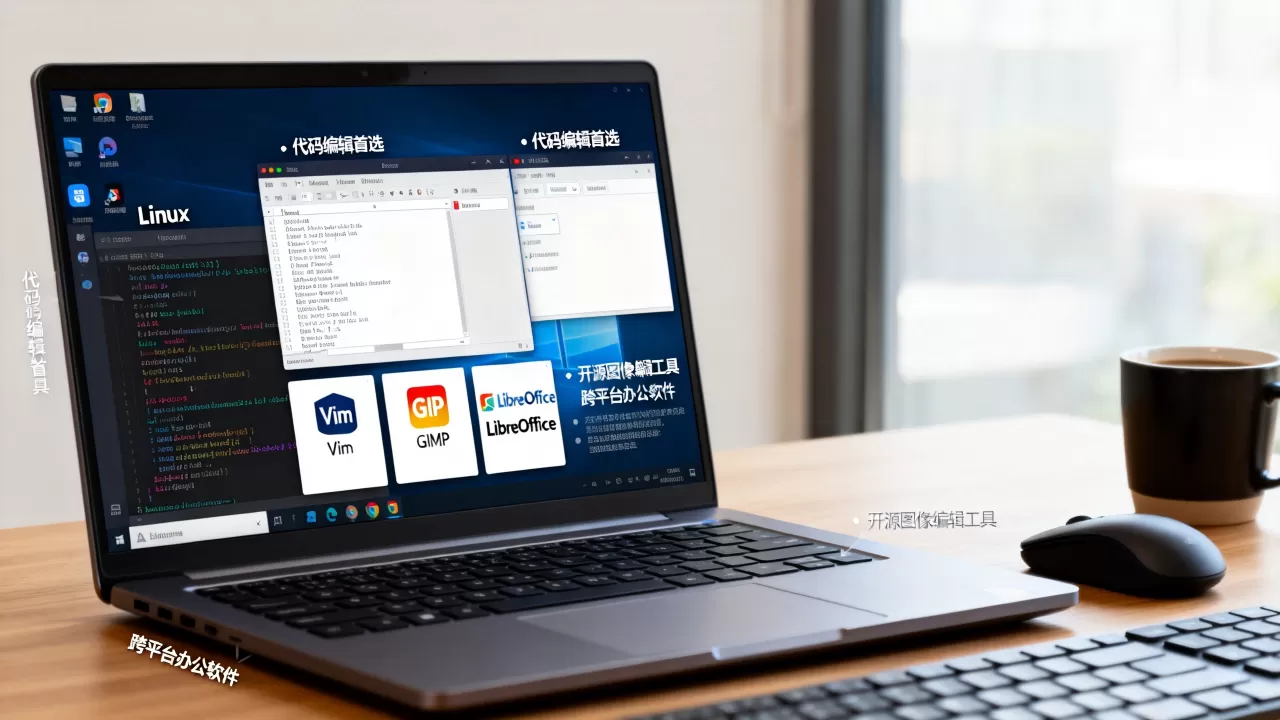
行业共识认为,日常使用优先选择系统自带包管理器(apt/dnf/pacman),如果找不到所需软件,再到Snap或Flatpak中搜索,例如在Ubuntu上安装GIMP,sudo apt install gimp就能解决,但想用最新版则可以通过sudo flatpak install org.gimp.GIMP完成。
Linux替代Windows软件清单:这些场景如何切换
以下表格针对不同需求列出了常用替代方案,数据来自近年来开源社区的统计。
| Windows软件 | Linux替代方案 | 适用场景 | 推荐理由 |
|---|---|---|---|
| Microsoft Office | LibreOffice / OnlyOffice | 日常办公、文档撰写 | 免费且功能基本覆盖 |
| Adobe Photoshop | GIMP / Krita | 图像编辑、数字绘画 | GIMP插件丰富,Krita专注于绘画 |
| Adobe Premiere | DaVinci Resolve / Kdenlive | 视频剪辑 | DaVinci Resolve专业版免费(限分辨率),Kdenlive轻量易用 |
| AutoCAD | FreeCAD / BricsCAD(付费) | 机械/建筑设计 | FreeCAD参数化建模,BricsCAD支持.dwg |
| Outlook | Thunderbird / Evolution | 邮件日历 | Thunderbird轻量,Evolution与企业Exchange集成好 |
| PowerISO | brasero / K3b | 光盘刻录 | 系统自带多数支持 |
| 常见游戏 | Steam Proton + Lutris | Windows演化游戏 | Proton兼容性每年提升,库里80%以上游戏可运行 |
| CAD | LibreCAD | 二维制图 | 简单快捷,免费开源 |
值得注意的是,专业视频创作者选择DaVinci Resolve时,建议使用系统原生安装包或Flatpak版,稳定性更高,而普通办公迁移成本最低,LibreOffice、Firefox、VLC等软件完全能在日常使用中实现无缝衔接。
Linux常用软件推荐:开发者的工具箱
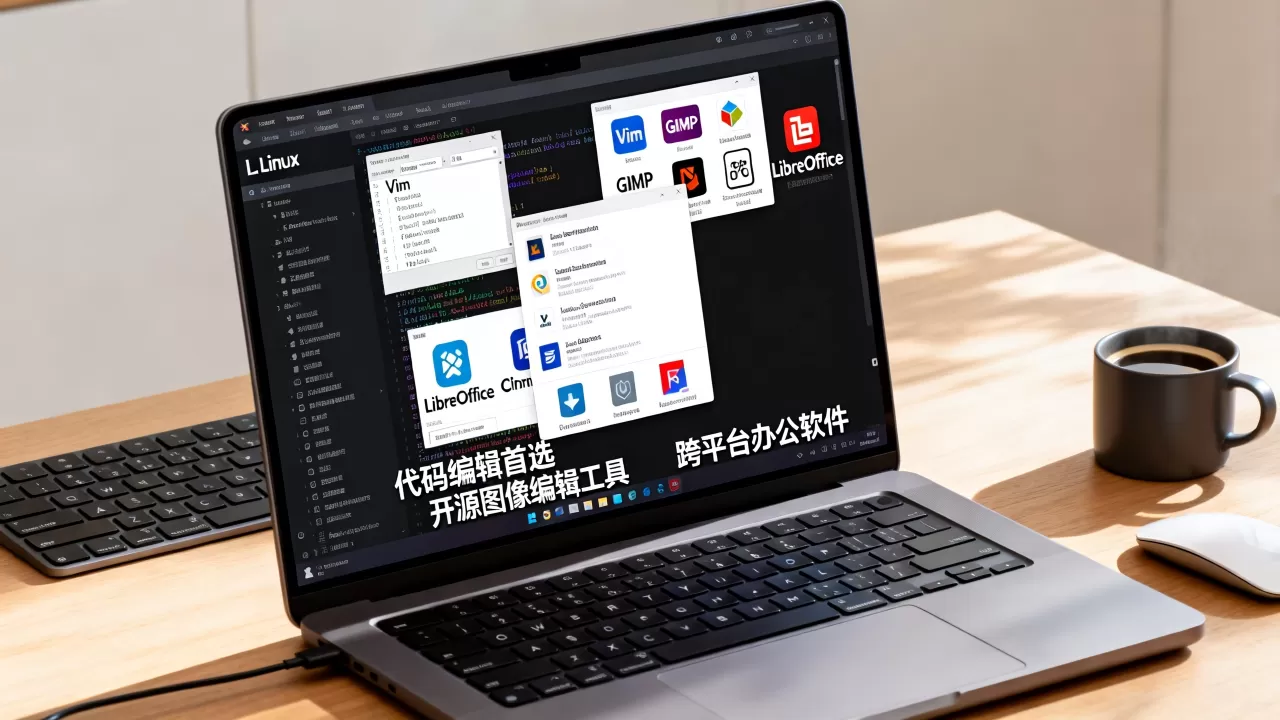
开发场景是Linux的传统强项,但工具选择同样重要。
编辑器与IDE
- Visual Studio Code:跨平台,插件生态庞大,通过
remote-ssh能直接连接服务器开发,建议使用微软官方仓库安装,获取自动更新。 - JetBrains全家桶:IntelliJ IDEA、PyCharm等,Linux支持与Windows同样完善,社区版免费,专业版需订阅。一年订阅价格约150美元,很多公司为此购买了团队授权。
- Vim/Neovim:如果你偏好终端操作,Neovim的LSP支持已接近现代编辑器,配合
vim-plug插件管理器,配置好后效率很高。
版本控制与容器
- Git:常规操作通过命令行,也可以使用GitKraken或GitHub Desktop的Linux版(目前还在Beta阶段),大多数开发者仍然习惯
git add .、git commit -m "xxx"、git push这套流程。 - Docker和Podman:容器化开发是主流,Podman作为rootless替代方案,安全性更高,命令与Docker几乎一致,
podman pull nginx即可。
效率工具
- Terminator:分屏终端,适合同时监控多个服务器。
- Obsidian:笔记软件,支持本地Markdown,双链笔记,专注知识管理。
- Flameshot:截图工具,带批注功能,简单实用。
据Stack Overflow 2026开发者调查,有超过40%的专业开发者使用Linux作为日常操作系统,而这背后正是这些成熟的软件生态在支撑。
Linux游戏与多媒体平台现状
过去认为“Linux不适合打游戏”的观点已经过时,现在Steam Deck的热销直接推动了Proton兼容层的快速发展。
游戏运行推荐流程
- 在Steam客户端中开启“Proton for all titles”。
- 访问ProtonDB网站,查看你想玩的游戏的兼容性评级(Gold及以上基本流畅)。
- 使用Lutris管理非Steam游戏,它整合了Wine、Proton和多个启动器,一条命令部署。
- 如果需要运行较旧的Windows游戏,单独设置Wine安装环境,通过
winetricks安装必要组件。
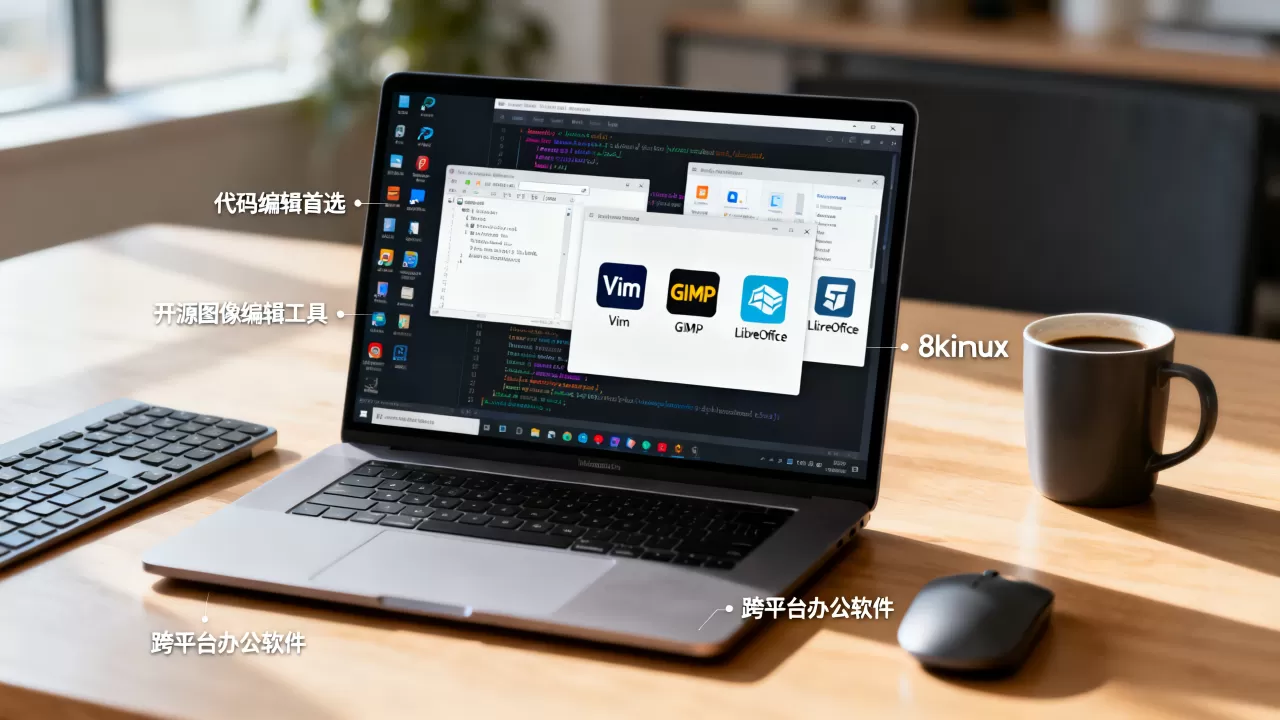
多媒体编辑方面,除了前面提到的DaVinci Resolve和Kdenlive,Audacity处理音频很方便,OBS Studio用于直播和录屏,HandBrake做视频转码,这些软件在Linux上的表现与Windows无异,甚至因为系统资源调度更顺手,部分场景略有性能优势。
Linux Apps常见问题解答
问:Linux上能直接运行Windows应用程序吗?
Wine是个兼容层,但并不是所有软件都能完美运行,常用的办公、聊天、影音软件(如微信、钉钉)都有官方或第三方Linux版,对于特定Windows游戏,Proton配合Steam已能让绝大多数3A大作流畅运行,如果你确实依赖某款Windows独占软件,Wine/CrossOver可以尝试,但不保证完美,最稳妥的方式是寻找原生替代品,或者通过虚拟机安装Windows版,日常使用足够。
问:Linux下有哪些必装的系统管理软件?
根据你的使用场景选择组合:如果想监控系统资源,用htop(进程管理)和neofetch(快速显示系统信息);如果需要清理磁盘空间,用bleachbit;如果经常远程连接,Remmina支持RDP、VNC、SSH协议;备份数据推荐Deja Dup,操作简单,支持加密和定时任务,这些都是经过社区长期验证的稳定工具,安装命令特别简单。行业共识认为,任何Linux桌面前都先装好文件管理器功能补全包nautilus-admin,方便右键以管理员权限操作。
问:Linux应用兼容性如何?日常使用会不会有麻烦?
过去五年间兼容性有了质的飞跃,办公场景用LibreOffice阅读编辑常见文档基本无痛,只有特殊宏和复杂动态排版会出问题;设计场景通过GIMP和Krita可以完成大部分修图工作;视频剪辑的DaVinci Resolve与原版完全相同,唯一需要注意的是一些国内特定软件,比如部分银行的U盾驱动程序只提供Windows版,这种情况下建议使用虚拟机或保留一台备用电脑来处理,总体而言,如果你愿意花一周时间适应不同软件的操作逻辑,Linux完全能成为主力系统。
最后再总结一次,Linux的应用生态在你选择用之前就已经足够庞大,找到适合自己工作流的工具组合,配合正确的安装方式,日常使用和效率完全不输其他系统。
首发原创文章,作者:王坚,如若转载,请注明出处:https://idctop.com/article/497010.html