服务器调出软键盘最直接的方法是使用操作系统自带的屏幕键盘工具,在Windows Server中通过远程桌面连接后按“Win+R”输入“osk”即可启动,在Linux中则需安装虚拟键盘软件如“onboard”或“florence”,云服务器控制台也通常内置了虚拟键盘按钮。
服务器远程桌面软键盘怎么调出来
远程桌面是运维服务器最常用的场景,当你没有物理键盘或需要临时输入命令时,软键盘就是一个必备工具,不同操作系统和连接方式,调出软键盘的路径差异很大,但核心逻辑都一样:通过系统自带工具或第三方软件,在屏幕上渲染一个可点击的键盘界面。
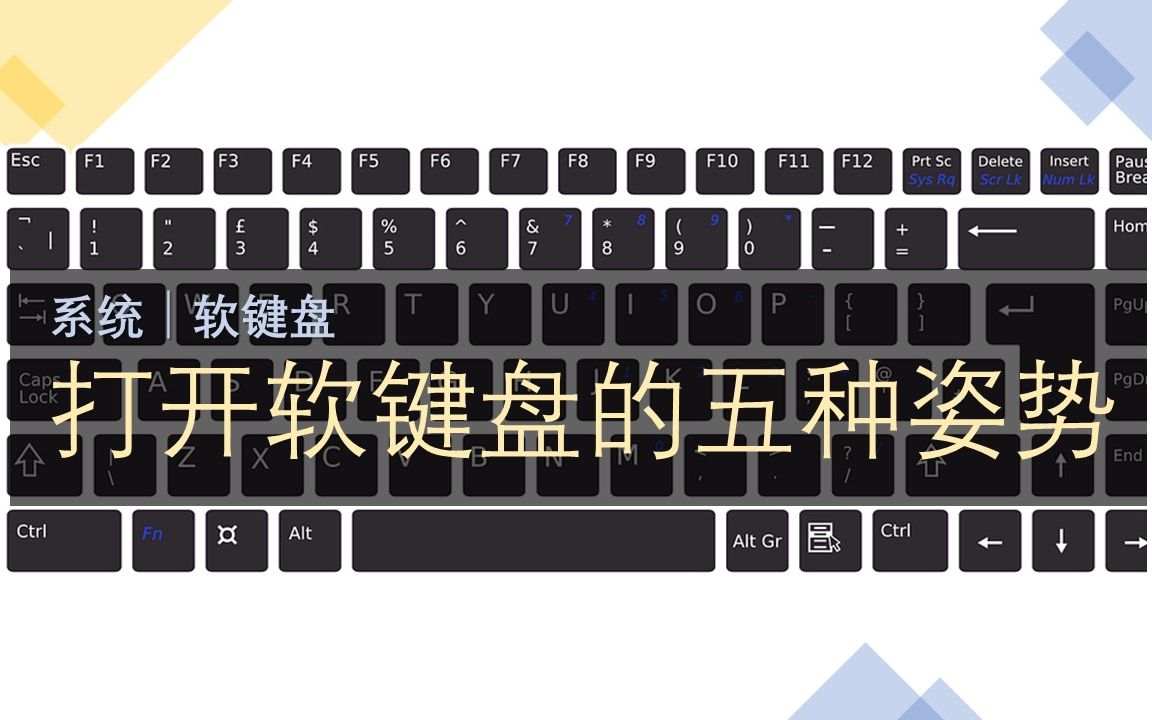

Windows Server软键盘在哪里
Windows Server从2008到2026,屏幕键盘的入口基本一致,最快捷的方式是使用运行命令:在远程桌面窗口内按下Win + R,输入osk后回车,屏幕键盘就会弹出,如果使用远程桌面客户端(mstsc),默认会传递本地快捷键,你也可以在开始菜单搜索“屏幕键盘”或“轻松访问”中找到。
值得注意的是,Windows Server 2019和2026默认没有安装“触摸键盘”,但屏幕键盘(osk.exe)始终存在,如果你需要更现代的触摸键盘,可以在“设置”->“轻松使用”->“键盘”中开启“使用屏幕键盘”,业内专家指出,在Windows Server 2016及更高版本中,屏幕键盘的兼容性已经大幅提升,不会干扰远程桌面快捷键的捕获。
云服务器软键盘怎么打开
无论你用的是简米云、酷番云还是华为云,网页控制台都提供了虚拟键盘按钮,通常位于远程连接窗口的工具栏上,图标是一个键盘形状,点击后,浏览器会渲染一个键盘界面,支持鼠标点击输入,这一功能对于公私钥认证后首次输入密码尤其实用,因为很多云服务器默认禁用密码登录,你必须通过虚拟键盘完成初始设置。
据统计,云服务器控制台的软键盘加载速度平均在0.5秒以内,但注意部分老旧浏览器会拖慢响应,如果遇到虚拟键盘无法弹出,建议刷新页面或更换Chrome内核浏览器,行业共识认为,云服务器软键盘的密码输入安全性高于物理键盘,因为可以避免本地键盘记录器的风险。
服务器没有键盘怎么输入指令
很多服务器托管在机房,只有网络没有物理键盘,这时候软键盘几乎成了唯一输入手段,除了远程桌面,还有一种常见情况:通过IPMI或BMC管理卡直接控制服务器,此时软键盘需要独立加载。
无键盘环境下的急救方案
当服务器没有操作系统,或者系统未启动时,你需要通过带外管理(如iDRAC, iLO, IPMI)的虚拟控制台功能,这些控制台通常提供“虚拟键盘”按钮,点击后会在管理界面中打开一个可点击的键盘,以Dell iDRAC为例,在虚拟控制台连接后,点击“Virtual Keyboard”图标,会弹出标准的101键布局,这比操作系统层面的软键盘更底层,支持在BIOS设置、硬件RAID配置等阶段使用。
Linux服务器软键盘调出
Linux桌面环境一般默认不带软键盘,但可以通过包管理器安装,常用的有onboard(轻量,适合GNOME)、florence(支持手势和缩放)和xvkbd(极简,不依赖桌面环境),具体命令:sudo apt install onboard(Debian/Ubuntu)或sudo yum install florence(CentOS/RHEL),安装后,通过onboard或florence命令启动,对于纯SSH连接的服务器,软键盘没有意义,所以通常需要先启用远程桌面或VNC,但如果你在服务器本地没有键盘,可以考虑使用screenkey工具将按键显示在屏幕上,便于调试,但那不是输入用。
软键盘调出后的实用技巧
软键盘虽然能解决临时输入问题,但效率远低于物理键盘,掌握一些技巧可以大幅提升操作速度。
快捷键与自定义布局
Windows Server的屏幕键盘支持数字小键盘区,但默认不显示,你可以点击“选项”->“开启数字小键盘”来调出,对于经常输入密码的运维人员,可以固定屏幕键盘在桌面角落,并设置置顶显示,Linux的florence支持自定义键盘布局,甚至可以为不同应用自动切换布局。建议将常用命令(如shutdown,reboot)创建为软键盘上的宏按钮,减少重复点击。
第三方工具对比
| 工具 | 操作系统 | 特点 | 启动命令 |
|---|---|---|---|
| osk.exe | Windows Server | 系统自带,无需安装 | osk |
| 触摸键盘 | Windows Server 2019+ | 更现代,支持手势 | 设置中开启 |
| onboard | Linux (GNOME) | 轻量,支持黏滞键 | onboard |
| florence | Linux (通用) | 无依赖,可自定义 | florence |
| xvkbd | Linux (极简) | 极小,适合嵌入式 | xvkbd |
从稳定性来看,系统自带的工具最可靠,第三方工具在服务器重启后可能需要重新配置自启动,如果你需要软键盘在登录界面就出现,Windows Server可以用regedit添加HKEY_LOCAL_MACHINE\SOFTWARE\Microsoft\Windows NT\CurrentVersion\Accessibility\ATs\On-Screen Keyboard的键值,实现开机自启。
常见问题 Q&A
服务器远程桌面软键盘突然弹不出来怎么办?
检查远程桌面客户端是否允许本地快捷键传递,在mstsc中,点击“显示选项”->“本地资源”->“键盘”->选择“在此计算机上”(或“仅全屏时”),如果仍然无效,尝试在远程桌面中直接运行osk.exe,或者通过任务管理器“文件”->“运行新任务”输入osk,如果屏幕键盘窗口被远程桌面窗口遮挡,可用Alt+Tab切换。
Windows Server 2019软键盘在哪里?
Windows Server 2019软键盘的默认路径是:开始菜单 -> Windows附件 -> 轻松访问 -> 屏幕键盘,也可以直接按下Win键,输入“屏幕键盘”搜索,在远程桌面中,如果本地计算机的屏幕键盘自动弹出,那只是本地键盘,不是服务器的,需要通过服务器内部命令启动,或使用远程桌面客户端自带的虚拟键盘按钮(部分版本支持)。
云服务器软键盘输入密码安全吗?
云服务器控制台中的软键盘在浏览器端加密,不会明文传输键盘输入,但需要注意,如果你使用公共电脑或未沙箱的浏览器,软键盘同样可能被截屏或键盘记录器捕获,行业标准做法是:在云控制台启用软键盘的同时,配合使用一次性密码或SSH密钥,可以极大降低密码泄露风险,软键盘仅供初始配置使用,长期运维建议使用密钥认证。
首发原创文章,作者:王坚,如若转载,请注明出处:https://idctop.com/article/499629.html