服务器管理口IP配置文件本质上是BMC固件中的网络配置持久化存储,通常通过ipmitool、racadm或Web界面进行修改,而非直接编辑文本文件。
服务器管理口IP配置文件怎么修改?三种方法操作详解
修改管理口IP配置前,必须弄清当前服务器厂商和BMC版本,不同厂商工具和命令差异较大,但底层逻辑一致:通过IPMI通道或厂商专用接口写入固件存储区,以下三种方法覆盖绝大多数场景。参考2


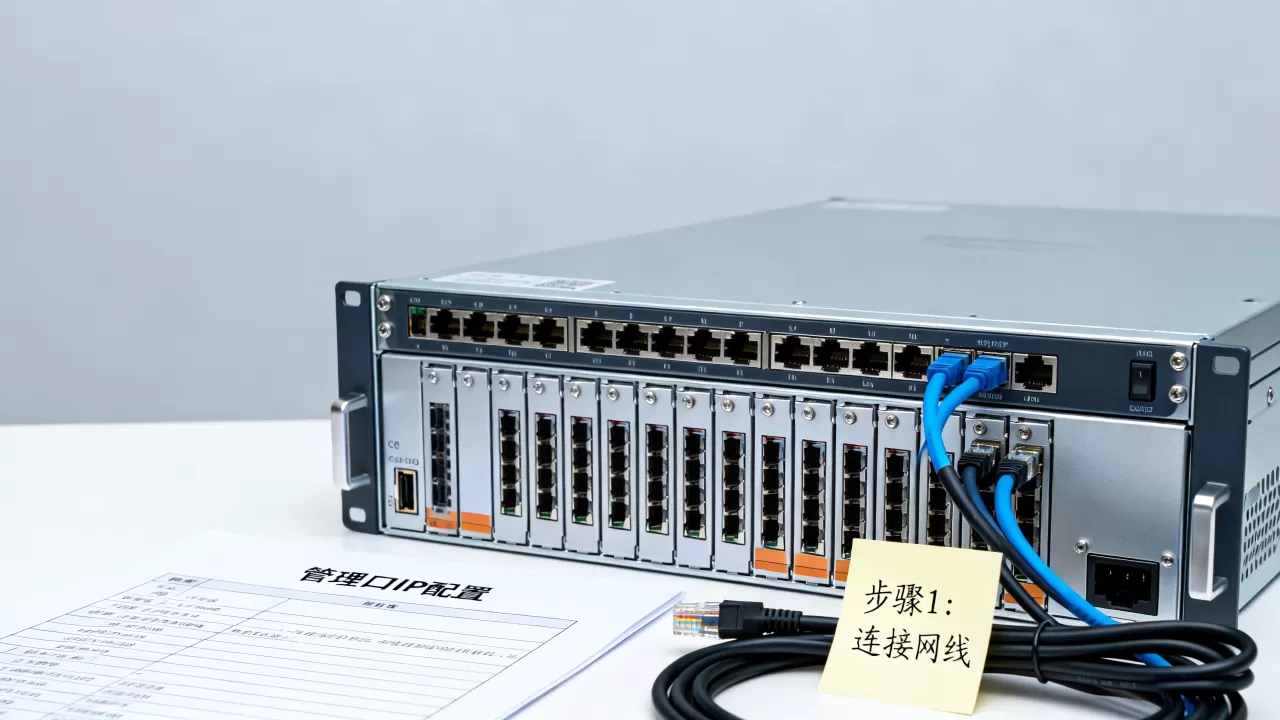
IPMI命令行工具配置
IPMI是业界通用标准,无论戴尔、惠普还是浪潮服务器,只要启用IPMI-over-LAN,就能用ipmitool统一管理,操作分为两步:先确认当前网络状态,再写入新配置。参考2
- 查看当前管理口IP:
ipmitool lan print 1(通道1通常是专用管理口,部分服务器用通道3)。 - 设置静态IP:
ipmitool lan set 1 ipsrc static,然后依次设置IP、子网掩码、网关,ipmitool lan set 1 ipaddr 192.168.1.100,ipmitool lan set 1 netmask 255.255.255.0,ipmitool lan set 1 defgw ipaddr 192.168.1.1。 - 启用DHCP:
ipmitool lan set 1 ipsrc dhcp。
注意:修改后命令立即生效,无需重启,但部分旧版BMC需要执行ipmitool mc reset cold冷重启才能生效,这会导致短暂断连。
厂商专用管理工具
各厂商提供专属工具,功能更全面,但语法不同。行业共识认为,在混合品牌机房中,使用IPMI标准命令可减少学习成本,但厂商工具在批量配置和安全审计上更胜一筹。
- 戴尔iDRAC:使用
racadm命令,设置IP示例:racadm set iDRAC.IPv4.Address 192.168.1.100,然后应用:racadm set iDRAC.IPv4.DNSFromDHCP 0,最后racadm set iDRAC.IPv4.Gateway 192.168.1.1,需逐条设置并执行racadm config -g cfgLanNetworking -o cfgNicIpAddress 192.168.1.100(旧版语法)。 - 惠普iLO:使用
hpilo或hponcfg工具,iLO 4及之后版本可通过hponcfg写入XML配置文件,例如编写ilo_config.xml,包含IP参数,然后执行hponcfg -f ilo_config.xml,修改后iLO自动重启。 - 华为iBMC:使用
ipmcset命令。ipmcset -d ip -v 192.168.1.100 255.255.255.0 192.168.1.1
,也支持
ipmcset -d dhcp enable开启DHCP。
Web管理界面修改
如果管理口当前IP可达,直接通过浏览器登录BMC管理页面,在网络设置中修改,路径通常为“网络” -> “IPV4设置”,修改后需保存并重启BMC网络服务,此方法直观,但无法自动化,且当管理口IP丢失时无法使用。参考2
服务器管理口IP配置命令:ipmitool与racadm实战对比
| 操作项 | ipmitool(通用) | racadm(戴尔iDRAC) |
|---|---|---|
| 设置静态IP | lan set 1 ipsrc static+lan set 1 ipaddr |
set iDRAC.IPv4.Address |
| 设置网关 | lan set 1 defgw ipaddr |
set iDRAC.IPv4.Gateway |
| 启用DHCP | lan set 1 ipsrc dhcp |
set iDRAC.IPv4.DNSFromDHCP 1 |
| 生效方式 | 立即(部分需冷重启) | 需执行racadm set后等待同步 |
| 适用场景 | 快速调整、跨品牌运维 | 批量配置、安全审计场景 |
服务器管理口IP配置错误排查与恢复
配置错误直接导致管理口失联,这是数据中心运维中最常见的“断网”事故之一,恢复手段与错误类型密切相关。
常见错误类型与现象
- IP冲突:管理口地址与业务网段或其他设备冲突,表现为间歇性ping通、Web界面卡顿。业内专家指出,相当一部分IP冲突源于管理口与业务口混用同一VLAN且未做隔离。
- 网关错误:网关地址不可达,导致跨网段无法访问,但同网段可通。
- 子网掩码错误:能ping通网关但无法访问远端,或部分IP不通。
-
BMC固件卡死:修改配置后BMC无响应,表现为IPMI通道无返回。
恢复步骤:从本地控制台开始
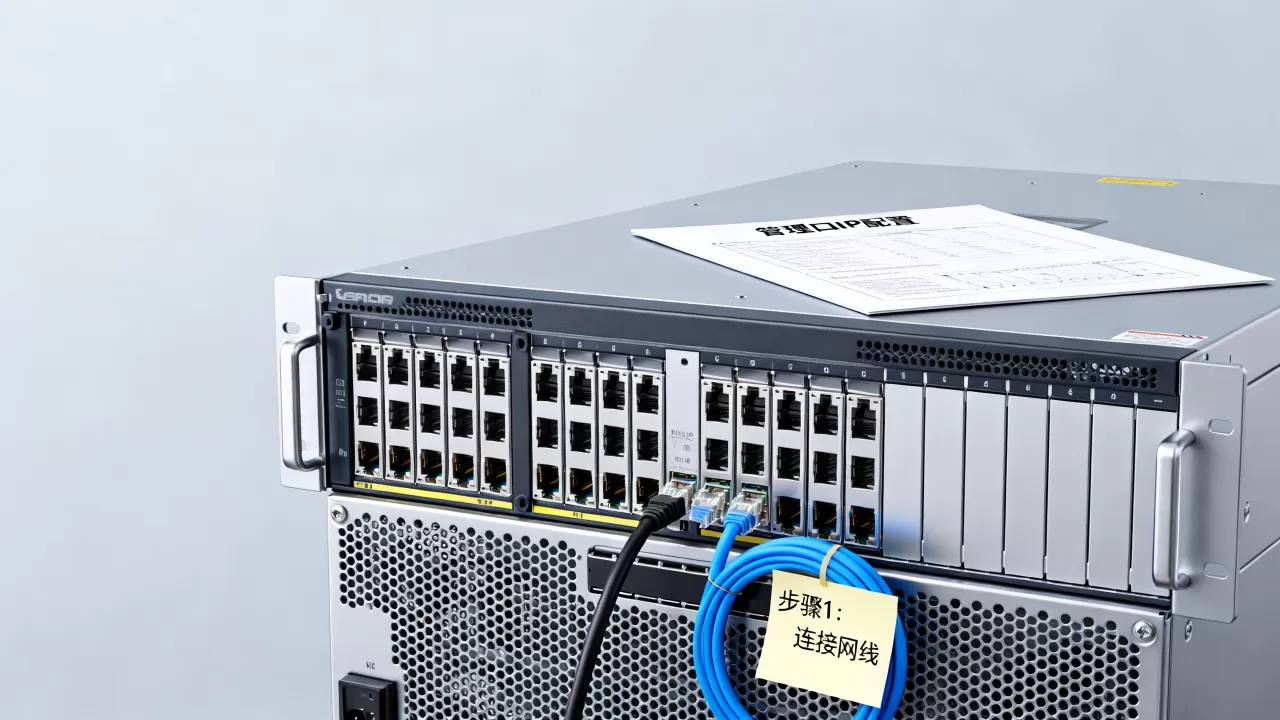
当管理口IP完全失效,必须通过本地串口或前面板操作。
- 物理访问服务器:连接显示器、键盘,或使用服务器前面板上的“系统设置”按钮(如戴尔F2进入iDRAC设置)。
- 恢复默认配置:在BIOS启动阶段按提示进入BMC设置界面,选择“恢复出厂设置”或“重置网络配置”,多数厂商提供“重置为DHCP”选项,使管理口重新获取IP。
- 使用共享管理口:部分服务器支持将管理口与第一块业务网卡共享(共享模式),此时业务网卡可获得IP,管理口通过同一物理端口通信,需在BIOS或BMC设置中启用“共享网络模式”。
- 通过IPMI本地回环:如果服务器操作系统仍在运行,可以加载ipmi内核模块,通过本地回环地址(127.0.0.1)连接BMC,执行
ipmitool lan set 1 ipsrc static并重新配置IP,此方法要求系统内IPMI驱动正常。
预防措施
- 修改配置前备份当前设置:
ipmitool lan print 1 > bmc_ip_backup.txt。 - 使用静态IP时,将管理口IP规划在独立管理VLAN中,避免与业务地址冲突。
- 修改后先不关闭当前会话,另开一个窗口测试新IP可达性,确认无误后再退出。
服务器管理口IP配置安全规划与备份
管理口是服务器的“后门”,配置不当会引入严重安全风险,规划时需兼顾可用性与隔离性。
静态IP与DHCP场景选择
- 静态IP:适用于机房规模较小或管理网段固定的场景,IP不变,方便记录和监控系统绑定,但变更时需逐一修改,容易出错。
- DHCP:适用于大规模动态环境,结合DHCP Snooping和MAC绑定可降低冲突风险,但需确保DHCP服务器高可用,否则新服务器或重启后无法获取IP。
国内数据中心管理口IP配置规范:多数大型数据中心要求管理口使用独立VLAN、静态IP,且与业务网络物理隔离,IP地址段通常采用内部私有地址,如10.0.0.0/8或172.16.0.0/12,并在运维管理平台中统一登记。
配置文件备份与恢复
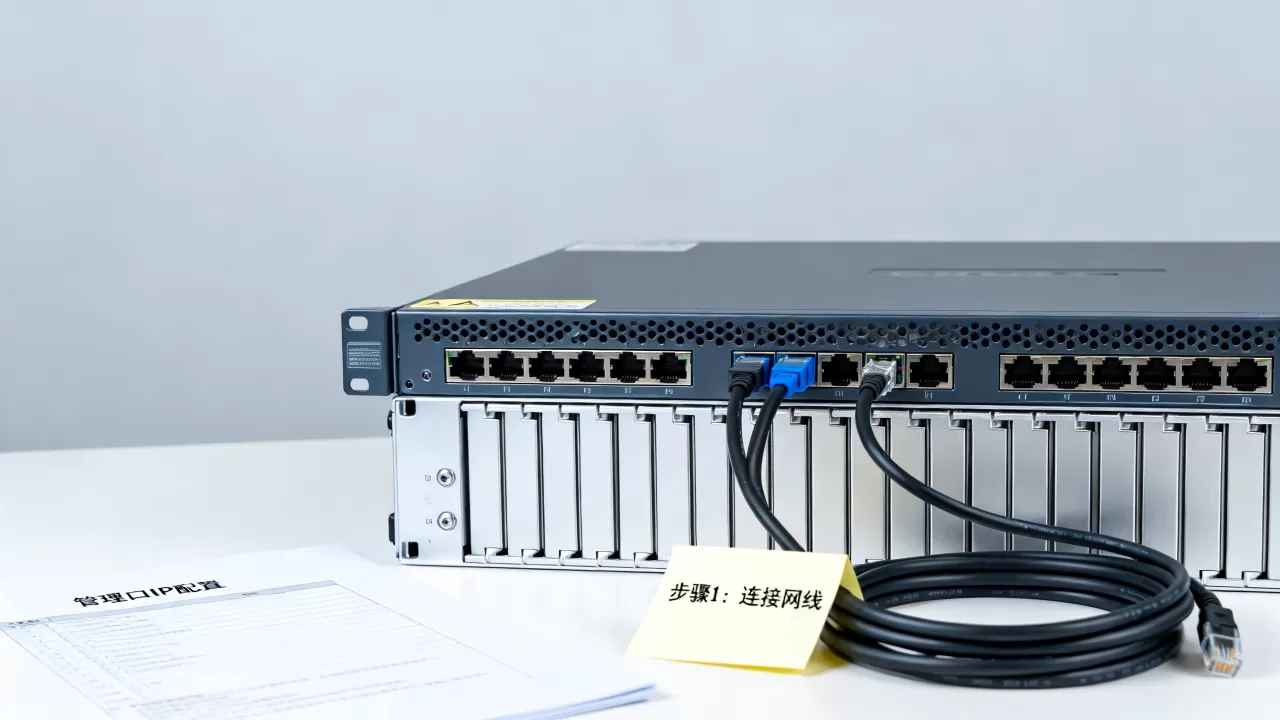
配置本身存储在BMC固件中,但可以通过导出方式备份,备份文件不是传统文本,而是二进制或XML格式。
- ipmitool导出:
ipmitool raw 0x0c 0x01 0x01(部分厂商支持此命令读取全量配置),但通常不推荐,因为BMC固件版本差异大。 - 厂商工具导出:戴尔
racadm getconfig -f backup.xml,惠普hponcfg -w backup.xml,华为ipmcset -d export -v backup.conf,这些文件可用于恢复:racadm setconfig -f backup.xml。 - 定期备份:建议每次变更前手动备份,或通过自动化脚本在变更任务中自动备份至集中服务器。
安全配置要点
- 禁用未使用的管理协议:如HTTP、Telnet,强制启用HTTPS和SSH。
- 修改默认密码:据统计,相当比例的管理口入侵事件源于未修改默认密码。
- 限制管理IP访问来源:在BMC防火墙中仅允许特定运维跳板机IP段访问。
- 启用日志审计:记录所有配置变更操作,并远程发送至日志服务器。
服务器管理口IP配置文件常见问题Q&A
问题1:管理口IP配置文件丢失或损坏,如何恢复?
文件本身存储在BMC固件芯片中,不会意外丢失,但如果BMC固件升级失败或主板电池耗尽导致配置丢失,需要重新通过本地控制台或IPMI LAN接口配置,若无法连接,唯一方法是物理访问服务器,进入BMC设置界面手动输入IP参数。
问题2:修改管理口IP后无法登录,如何恢复?
先尝试同网段机器ping该IP,若不通,检查IP是否冲突或网关是否可达,如果确认配置错误,但当前管理口已断连,需要通过本地串口、前面板按钮或共享管理口恢复,戴尔服务器可在开机按F2进入iDRAC设置,选择“重置iDRAC”恢复默认配置,惠普服务器可在POST阶段按F9进入iLO设置。
问题3:管理口IP与业务口IP能否在同一网段?
可以,但不推荐,同一网段会引发路由混乱,且存在安全风险,管理流量与业务流量无法隔离,多数运维规范要求管理口使用独立VLAN和IP段,即使物理上共用网口,逻辑上也应分离,如果必须共用,需在BMC中启用“共享模式”,并确保业务网卡支持VLAN标记。
首发原创文章,作者:王坚,如若转载,请注明出处:https://idctop.com/article/522050.html