设置监控网络链接的核心在于完成设备IP配置、端口映射及DDNS设置,确保内网外网都能稳定访问。
监控网络链接怎么设置:从零开始配置
设备网络配置基础
– 获取摄像头IP地址:通过厂商提供的搜索工具或手机APP,在局域网内扫描设备,记下默认IP。
– 固定IP地址:登录摄像头网页管理界面,将IP地址改为静态,避免路由器重启后变动导致后续设置失效。
– 子网掩码和网关:通常与路由器保持一致,网关填写路由器IP(如192.168.1.1),DNS可填公共DNS(如8.8.8.8)或运营商默认地址。
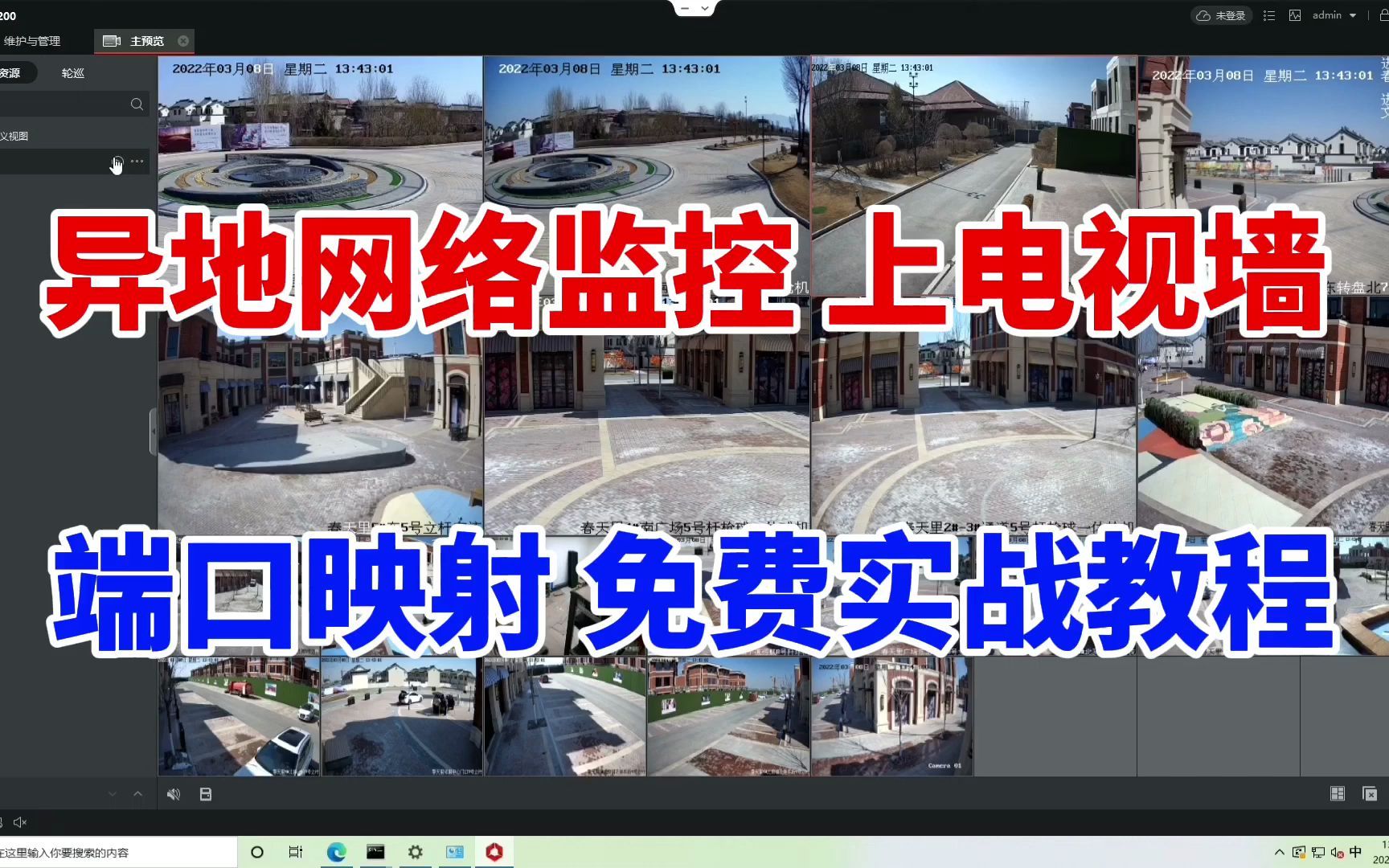

端口映射与远程访问
– 登录路由器管理后台,找到“虚拟服务器”或“端口转发”选项。
– 添加映射规则:服务名自定义,内网IP填写摄像头固定IP,内网端口和外网端口都设为摄像头的HTTP端口(常见80或8080)和RTSP端口(554),协议选择TCP或ALL。
– 保存并重启路由器,部分路由器需要手动开启“允许外网访问”开关。
DDNS解决动态IP难题
– 注册一个DDNS域名(如noip、花生壳),在路由器或摄像头中填入账号密码。
– 勾选“启用DDNS”,等待域名解析生效,即使公网IP变化,也能通过域名访问。
– 验证:用手机断开WiFi,输入“域名:端口”看能否打开摄像头画面。
网络监控摄像头设置步骤:手把手实操
第一步:连接与通电
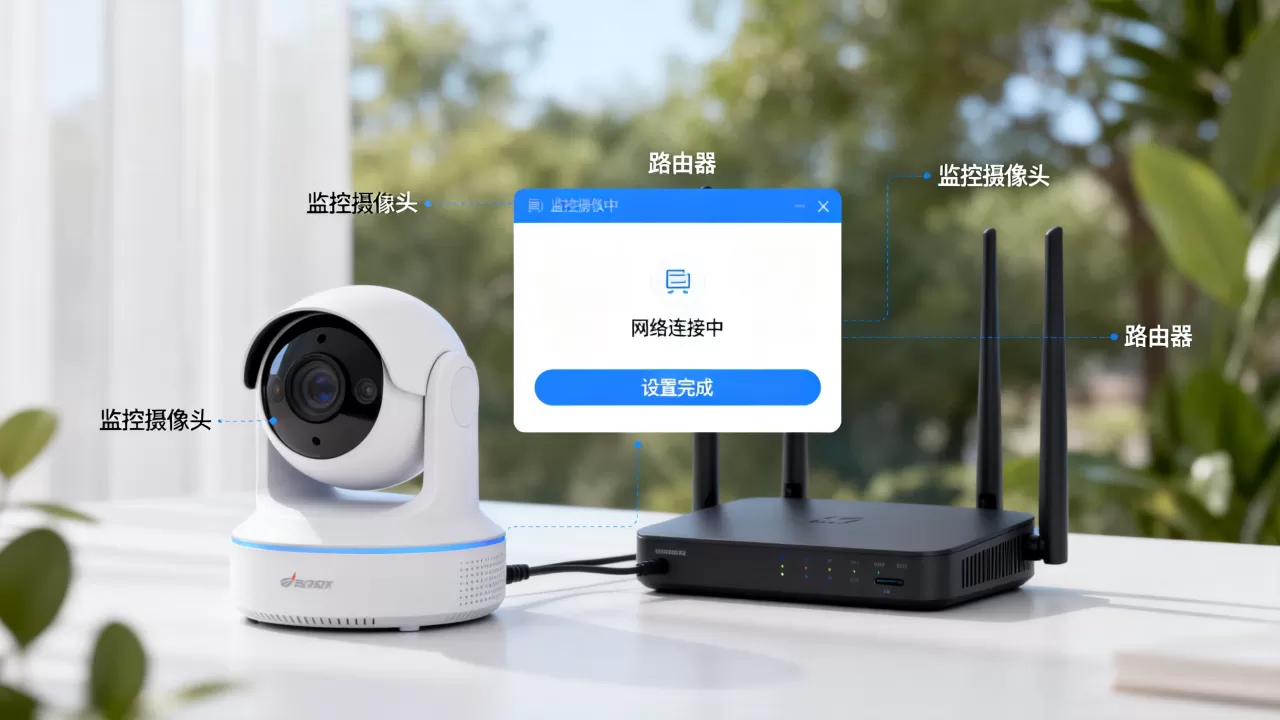
– 用网线连接摄像头和路由器LAN口,或通过WiFi配对(需摄像头支持)。
– 插上电源,等待指示灯常亮或闪烁,表明设备已启动。
第二步:配置网络参数
– 在电脑上打开浏览器,输入摄像头初始IP(例如192.168.1.100),进入后台。
– 修改密码,进入“网络设置”页面,将IP改为静态并记录。
– HTTP端口建议改为8080以上(避开80端口被运营商封锁),RTSP端口保持默认。
第三步:远程访问设置
– 按前文步骤完成路由器端口映射,将摄像头端口映射到公网。
– 启用DDNS,填入域名注册信息。
– 如果摄像头支持P2P(云台机常用),扫描机身二维码直接添加,无需端口映射即可远程。
第四步:验证链接稳定性
– 内网测试:在同一局域网通过IP地址访问,确认画面流畅。
– 外网测试:切换到手机4G网络,输入域名或通过P2P二维码查看,确保视频加载成功。
远程监控链接设置方法:常见问题与解决方案
无法远程访问的排查路径
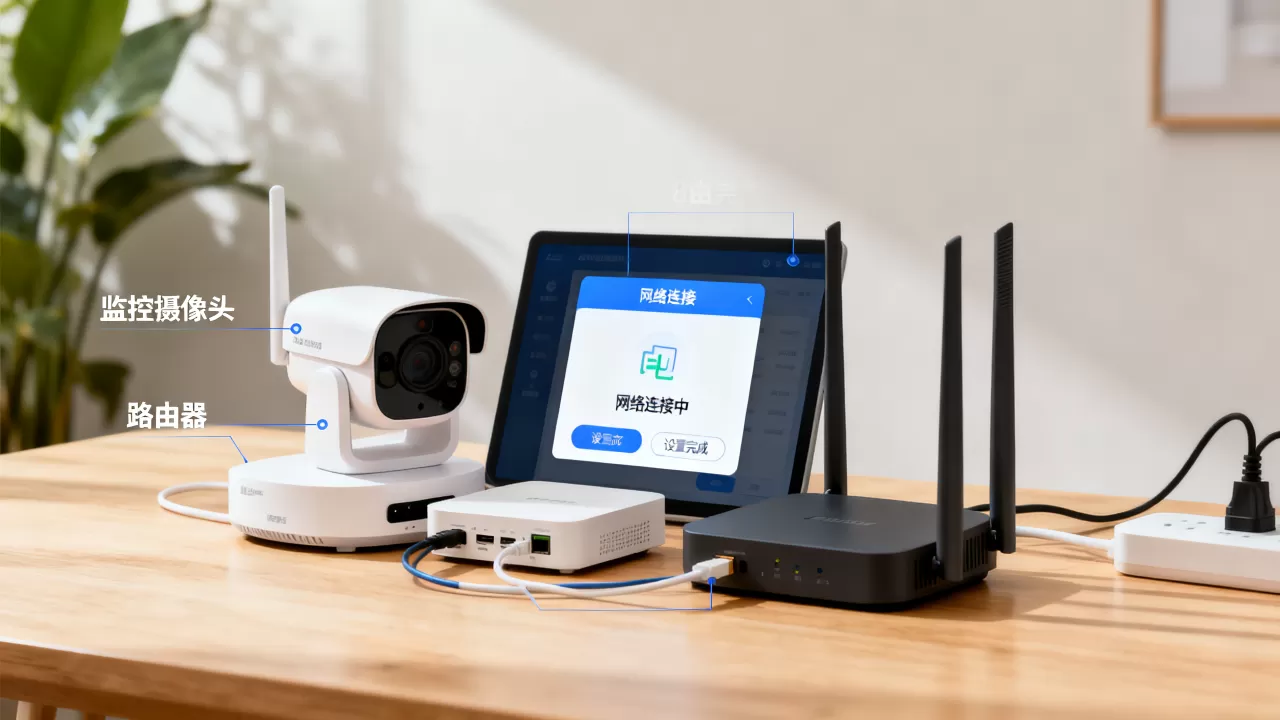
– 检查端口映射是否正确:对比路由器规则中的内网IP、端口是否与摄像头实际一致。
– 确认防火墙:关闭路由器或电脑的防火墙进行测试,必要时放行对应端口。
– 替换端口:如果运营商封锁了常用端口,将HTTP端口改为5000、6000等冷门数值,重新映射生效。
画面卡顿或频繁断开
– 调整摄像头编码:降低码率(如从4Mbps降到2Mbps)和帧率(25fps降到15fps)。
– 检查上行带宽:家用宽带通常上行较低,建议上行带宽至少为码率的1.5倍。
– 优先有线连接:无线信号干扰大,固定点位使用网线更稳定。
多设备添加与管理
– 在NVR或客户端软件中,通过IP地址逐一添加摄像头,输入用户名密码。
– 使用ONVIF协议统一管理不同品牌设备,但需确保兼容性。
– 分组命名:按区域(大门、仓库)或楼层创建分组,便于快速切换。
家庭监控网络设置多少钱?成本与方案对比
硬件投入
– 网络摄像头:家用级200-500元/台,支持夜视、语音对讲。
– 路由器:普通家用路由器即可,支持端口映射,价格100-300元。
– 存储设备:NVR约500-1500元,或使用云存储(按月付费,每年几十到几百元)。
安装与维护
– 自行安装:零人工费,但需花时间学习配置。
– 专业人士上门:北京、上海等城市安装费约100-200元/点,包含调试远程访问。
有线与无线方案对比
– 有线:信号稳定,不受干扰,适合办公室、仓库等固定点位。
– 无线:部署灵活,适合已有装修或临时监控,但需避开微波炉、金属障碍物。
监控网络链接设置常见问题与解答
监控网络链接怎么设置才能远程访问?
完成三大步骤:设备固定IP -> 路由器端口映射 -> 启用DDNS或P2P功能,确保映射的端口未被运营商封锁,且外网防火墙已放行。
网络监控摄像头设置步骤中端口映射失败怎么办?
首先确认光猫是否处于桥接模式,如果光猫自带路由功能,需在光猫上做映射;其次检查摄像头和路由器是否在同一网段,最后更换端口(如使用8080)并重启路由。
家庭监控网络设置需要什么设备?
至少需要网络摄像头、路由器(支持端口映射)和手机或电脑,如需集中存储可加NVR,远程访问可通过DDNS或P2P实现,无需额外付费服务。
首发原创文章,作者:王坚,如若转载,请注明出处:https://idctop.com/article/540557.html