忘记win8系统登录服务器账号密码时,直接通过密码重置盘、安全模式或第三方工具即可恢复访问,具体方法取决于账号类型和系统配置。
先判断你遇到了哪种密码问题
不同场景下的密码遗忘,解决路径差异很大,先搞清楚账号类型,能省下不少折腾时间。

本地账户密码忘记
本地账户指的是这台电脑独立创建的账号,密码保存在本机,当你开机看到登录界面,输入密码提示错误,且没有连接公司域环境,十有八九是本地账户,这类问题解决起来相对简单如果有密码重置盘,几分钟就能搞定;没有的话,安全模式或第三方工具也能救急,但需要一点动手能力。
域账户密码忘记
域账户由公司服务器统一管理,密码在域控制器上验证,你输入密码时,系统会去服务器比对,本地修改不了,忘记域密码,最直接的办法是联系公司IT管理员或域管理员,让他们帮你重置,自己尝试改密码基本行不通,因为权限不在本地,如果你有本地管理员权限,也许能绕过登录,但域账户密码本身仍需要管理员端操作。
远程桌面连接密码忘记
远程桌面连接时输入的密码,通常对应的是远程电脑上的本地账户或域账户,如果忘记的是远程桌面专用密码,先确认对方电脑的账号类型,如果是本地账户,按本地账户的方法处理;如果是域账户,老办法找管理员,远程桌面连接的密码有时会和本地账户密码同步,如果你之前设置了相同的密码,改本地密码时一并更新即可。
实操方法一:使用密码重置盘(最推荐)
密码重置盘是微软官方提供的正规途径,只要能提前创建,恢复密码几乎没有门槛,但大多数人没这个习惯,所以如果你手里有之前做好的重置盘,这是最快的方法。
操作步骤
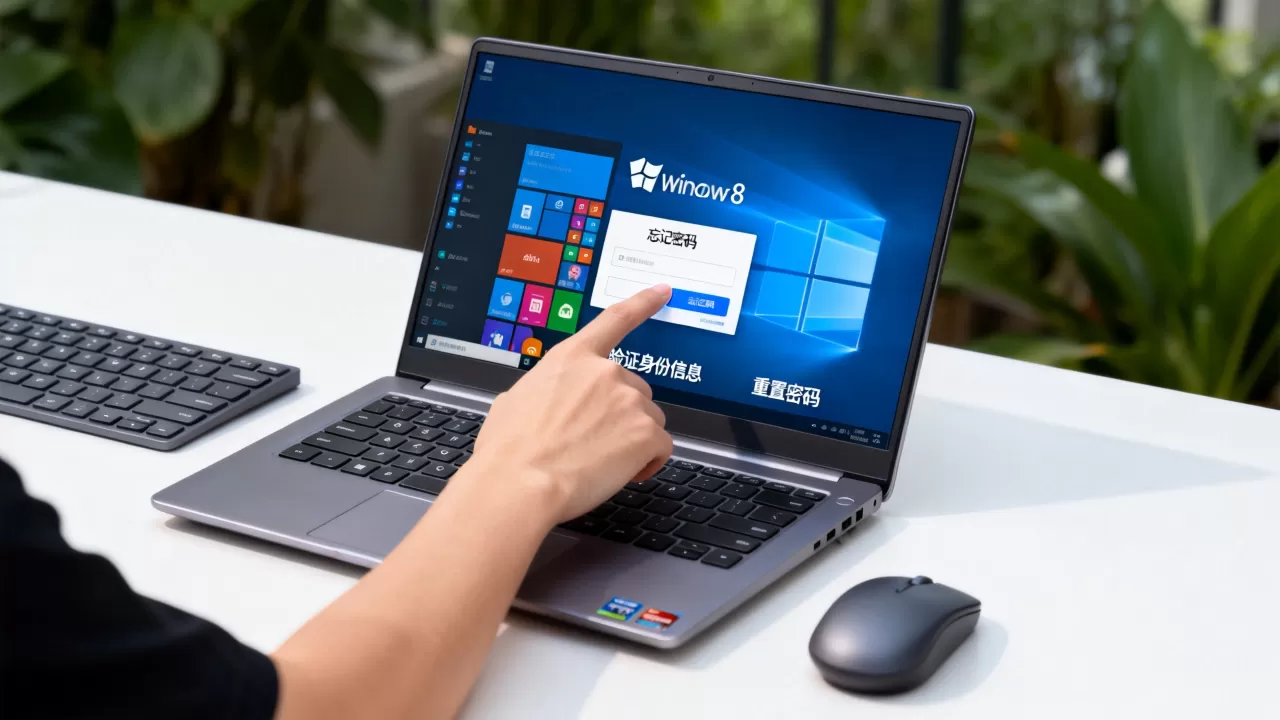
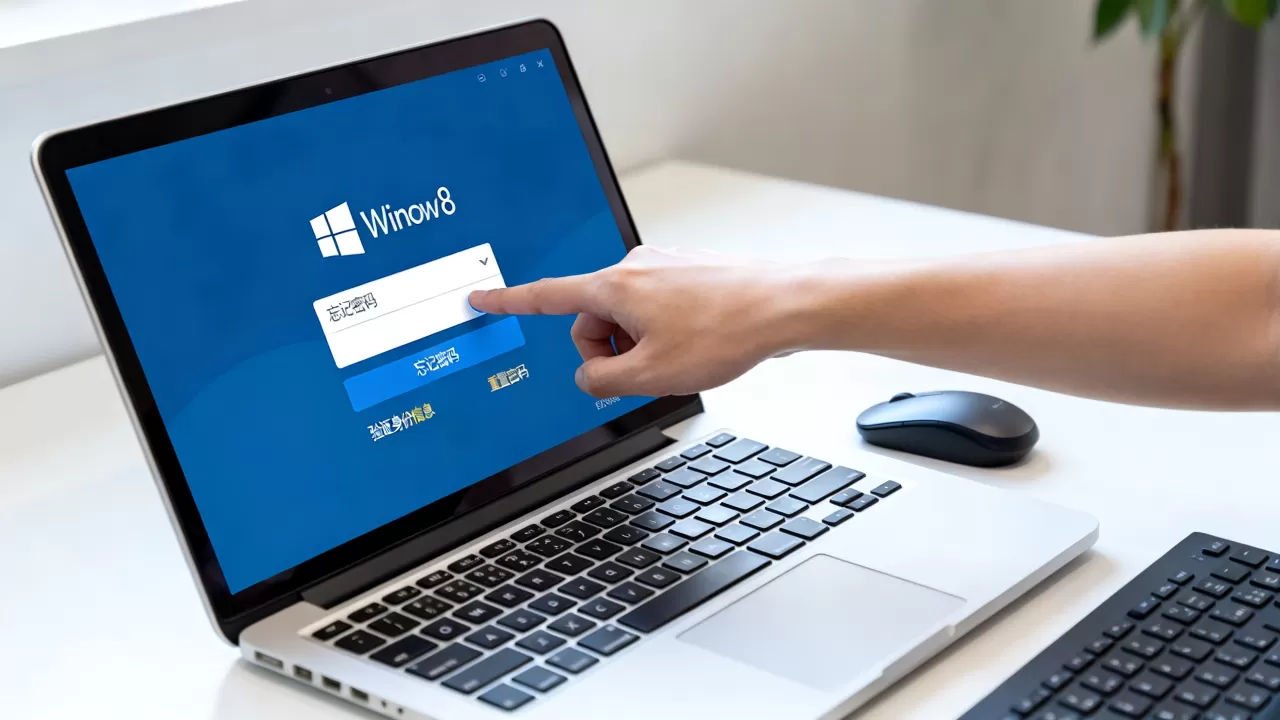
– 在登录界面输错密码后,点击“重置密码”链接(通常出现在密码框下方)。
– 插入密码重置盘(U盘或软盘,根据当初创建时的介质)。
– 按照密码重置向导,依次选择盘符、输入新密码和密码提示。
– 完成后直接用新密码登录。
这个过程不需要原密码,也不需要管理员权限,只要盘没问题,密码立刻生效。行业共识认为,提前创建密码重置盘是预防密码遗忘的最简单有效措施。 如果你还没创建,看完文章后建议马上做一个。
实操方法二:利用安全模式重置密码
如果没准备重置盘,安全模式是另一个原生手段,但前提是,系统内置的Administrator账户没有被禁用,且你知道它的密码(或者它本来就是空密码)。
进入安全模式
– 开机时反复按F8键,直到出现高级启动选项菜单。
– 选择“安全模式”并回车。
– 在安全模式下,系统会列出所有本地账户,默认显示Administrator(如果启用)。
– 点击Administrator,一般来说它没有密码,直接点击登录。
– 进入桌面后,右键点击“计算机”->“管理”->“本地用户和组”->“用户”。
– 找到忘记密码的账户,右键选择“设置密码”,然后输入新密码。
– 重启电脑,正常模式登录。
需要注意: 很多预装Win8的电脑在安全模式下也要求输入密码,或者Administrator被禁用,这时安全模式就失效了,如果安全模式下的Administrator也设置了密码且你忘了,这条路也走不通。
如何启用Administrator(如果被禁用)
如果安全模式登录时没有Administrator选项,说明它被禁用了,你可以尝试用其他有管理员权限的账户进入安全模式,然后手工启用它,但问题是你可能连一个能用的管理员账户都没有,那就只能跳到第三方工具方案了。
实操方法三:使用第三方工具离线重置
当原生方法都失灵时,第三方工具是最后的救星,这类工具理论上可以绕过密码直接修改,但需要你制作一个启动盘,并从U盘或光盘引导系统。
工具推荐:Offline NT Password & Registry Editor
这是一款免费开源工具,在中文网络里常被叫做“离线密码编辑器”,它直接修改SAM文件(存储密码的数据库),把密码清空或改成你想要的。
操作步骤
– 准备一台能正常上网的电脑,下载Offline NT Password & Registry Editor的ISO镜像文件。
– 用Rufus等工具将ISO写入U盘,制作成启动盘。
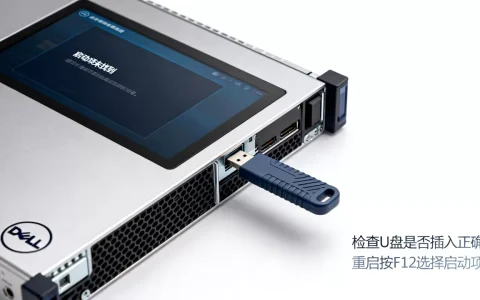
– 将U盘插入忘记密码的电脑,开机时按F2、F12等键进入BIOS,设置从U盘启动。
– 保存重启,电脑会进入一个命令行界面。
– 工具会自动检测Windows安装目录,一般默认即可,按回车。
– 选择“1”来编辑密码重置选项,然后选择“1”修改用户密码。
– 输入要修改的账户名(通常是你的用户名),然后按回车。
– 系统会提示是否清空密码,输入“y”确认。
– 连续按几次q退出,然后选择“y”保存修改,重启电脑。
– 拔掉U盘,正常启动,登录时直接按回车(密码为空),即可进入系统。
– 进入系统后,建议立即在控制面板里设置一个新密码。
重要提示: 使用这类工具会清空与该账户关联的加密文件(如EFS加密的文件、IE保存的密码等),因为加密密钥与密码挂钩,重置后,这些数据将无法访问,对于没有加密需求的一般用户,影响不大。
工具安全性
“业内专家指出,离线密码修改工具本身不会损坏系统,但操作不当可能导致系统文件丢失,建议提前备份重要数据。” 使用前最好在虚拟机里演练一遍,避免手误。
预防措施:避免再次忘记
解决问题的同时,也要考虑下次怎么避免,下面几个习惯能让你少折腾。
创建密码重置盘
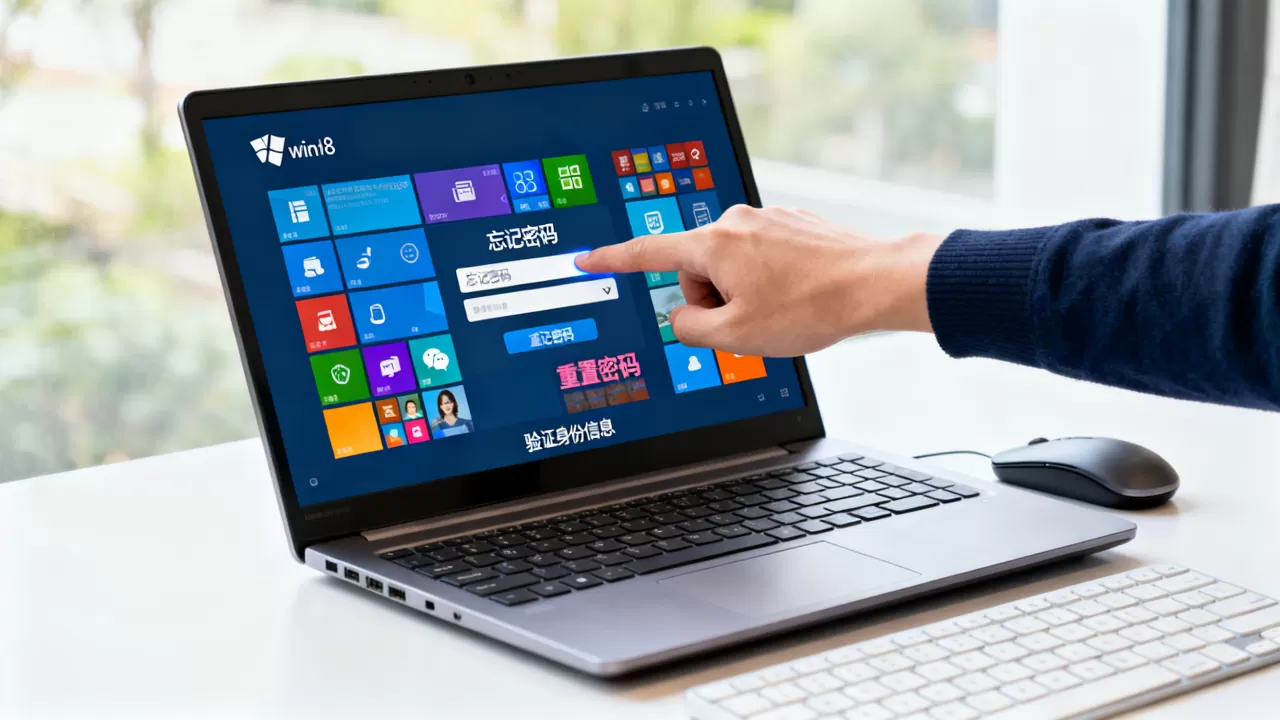
– 在控制面板中找到“用户账户”->“创建密码重置盘”。
– 按照提示插入U盘,输入当前密码,完成创建。
– 制作完成后,把U盘放在安全的地方,需要时插上就能用。
使用Microsoft账户登录
Win8支持用Microsoft账户登录系统,如果你绑定了邮箱或手机号,忘记密码时可以直接在另一台设备上通过微软官网重置密码,登录时用新密码即可,如果你登的是公司服务器,这个选项不适用。
记录密码并妥善保管
– 用密码管理软件(如KeePass、LastPass)加密存储。
– 或者写在纸上,放在只有你知道的地方。
– 避免使用过于复杂的密码而导致自己记不住,平衡安全与可记忆性。
常见问题:win8系统登录服务器账号密码忘了怎么办
Q:我没有密码重置盘,也没有其他管理员账户,安全模式进不去,还有别的办法吗?
A:可以用第三方工具离线重置,比如Offline NT Password & Registry Editor,制作一个启动U盘,按照上述步骤操作,通常能清空密码,如果工具也无效,最后的手段是重装系统,但会丢失所有数据。
Q:域账户密码忘记,但本地管理员密码还记得,能自己改域密码吗?
A:不能,本地管理员权限只能操作本地账户,域密码归属域控制器管理,你可以在本地用管理员身份登录,但无法直接修改域账户的密码,必须联系域管理员,由他们在服务器端重置或解锁。
Q:重置密码后,之前加密的文件夹打不开了,怎么恢复?
A:如果那些文件是用EFS加密的,而你又没有备份证书,重置密码后几乎无法恢复,加密密钥与账户密码绑定,密码被修改(尤其是清空)后,密钥失效,加密重要文件前一定要导出证书保存到安全位置。
首发原创文章,作者:王坚,如若转载,请注明出处:https://idctop.com/article/548856.html