防火墙如何关闭应用和浏览器控制?
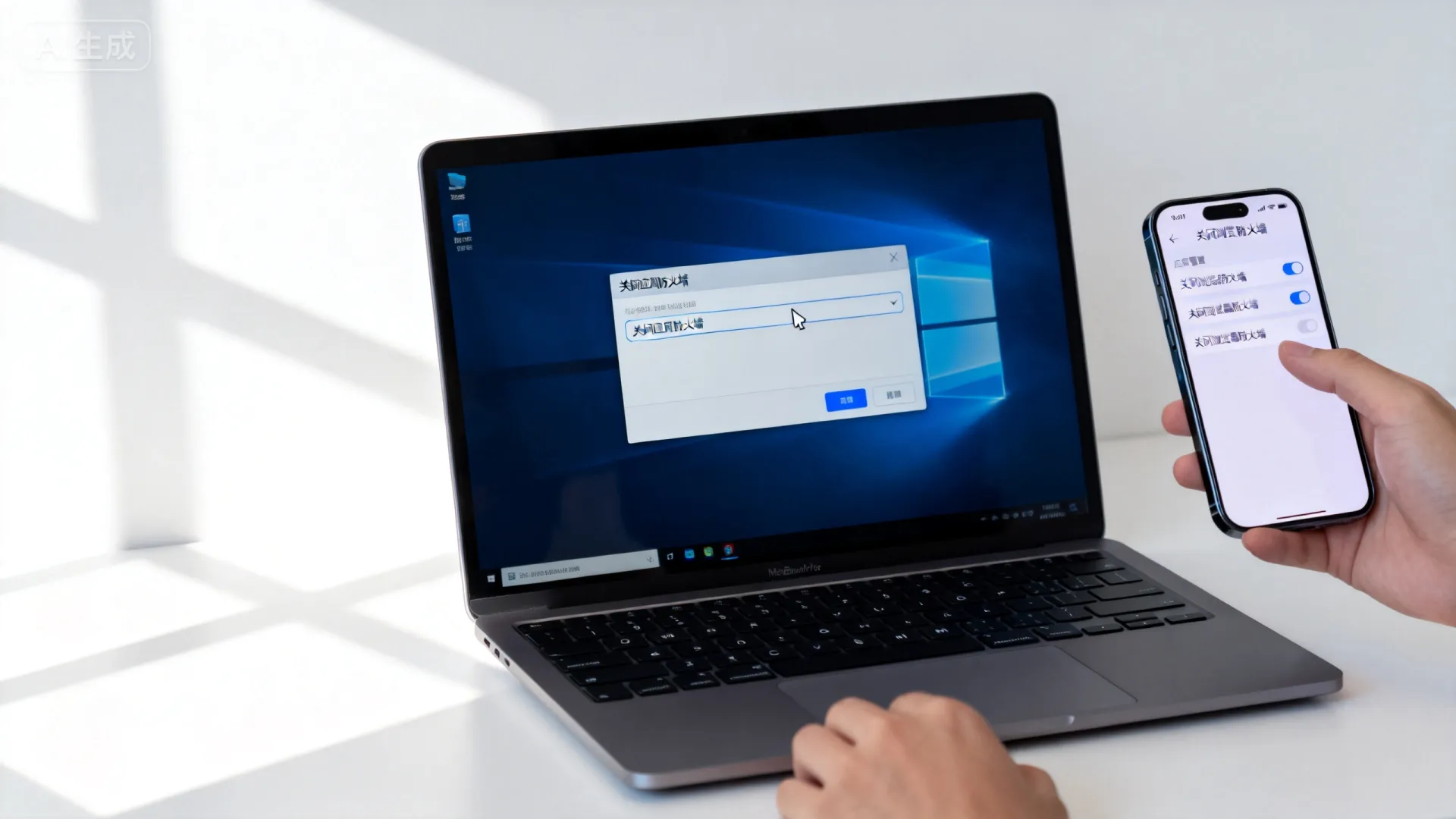
核心答案: 防火墙的“应用和浏览器控制”功能(主要在Windows Defender防火墙中)通常不建议完全关闭,因为它提供了重要的安全防护层,特别是针对恶意软件和网络攻击的第一道防线,如果您因特定应用兼容性或网络问题必须临时禁用,可通过Windows安全中心设置进行操作:打开“Windows 安全中心” -> 选择“应用和浏览器控制” -> 点击“基于声誉的保护设置” -> 关闭“检查应用程序和文件”等开关。强烈建议在问题解决后立即重新启用,或优先尝试创建特定防火墙规则放行应用/端口,而非全局关闭核心防护。
重要提示: 关闭此功能会显著降低系统安全性,使设备更容易受到恶意软件、勒索软件和网络攻击的侵害,仅在充分理解风险并作为最后手段时进行操作,且务必尽快重新启用或寻求更安全的替代方案。
理解“应用和浏览器控制”的作用
在深入操作步骤前,理解您要关闭的功能至关重要,这体现了专业性和可信度,Windows Defender防火墙(或集成在Windows安全中心中的相关组件)的“应用和浏览器控制”是一组基于智能安全技术(如云交付保护、信誉服务)的子功能,主要包括:
- 基于声誉的保护:
- 检查应用程序和文件: 利用Microsoft庞大的威胁情报网络,实时分析下载的文件、安装的应用程序和运行的程序,如果文件或应用信誉不佳(如来自未知发布者、下载次数极少、或已知恶意),它会发出警告或直接阻止执行,这是阻止零日威胁和未知恶意软件的关键屏障。
- SmartScreen for Microsoft Edge: 保护您在使用Edge浏览器时免受恶意网站和下载的危害。
- SmartScreen for Microsoft Store 应用: 检查从Microsoft Store下载的应用的安全性。
- Exploit Protection (漏洞利用防护): 这是一项更深层的安全技术(通常也在此类别下管理或关联),旨在防止攻击者利用软件(如浏览器、Office套件、PDF阅读器等)中的安全漏洞来执行恶意代码,它通过设置一系列缓解措施(如数据执行保护DEP、强制随机化图像布局ASLR、控制流防护CFG等)来增加漏洞利用的难度。
为何关闭风险极高?
关闭“应用和浏览器控制”,尤其是“基于声誉的保护”,相当于:
- 移除重要的预警系统: 系统不再主动提醒您潜在的危险下载或可疑程序运行。
- 降低对零日威胁的防御力: 信誉服务是快速响应新出现威胁的关键手段。
- 增加漏洞被利用的风险: 虽然Exploit Protection可能独立配置,但整体防护层级下降。
- 可能导致合规性问题: 在企业和组织环境中,关闭核心安全功能可能违反安全策略。
专业建议:替代方案优于关闭
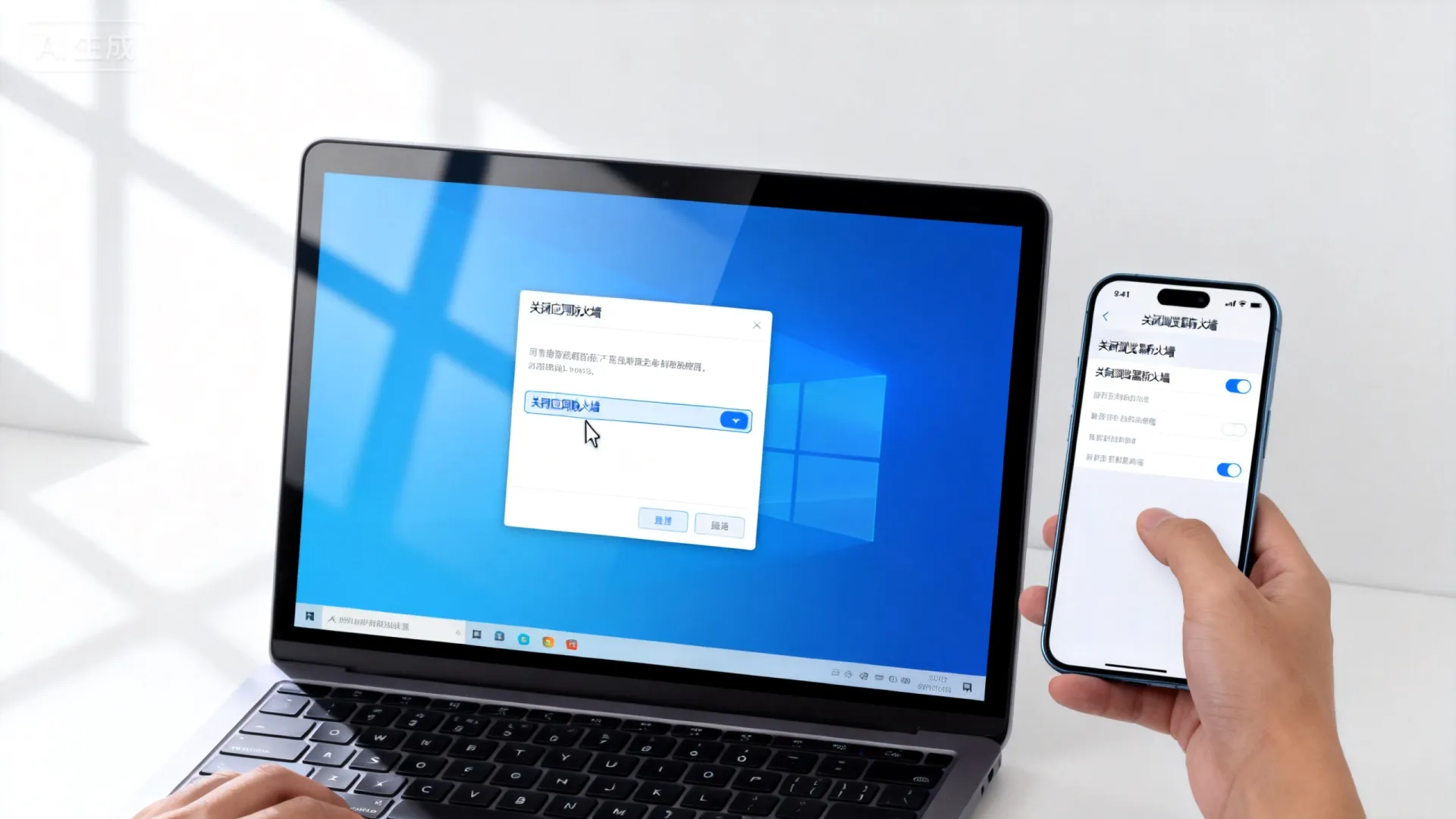
在考虑关闭之前,优先尝试以下更安全、更精准的解决方案,这体现了权威性和用户体验导向:
- 创建特定的防火墙规则: 如果某个合法应用被防火墙阻止联网,这才是防火墙(网络层)的核心功能该解决的问题。
- 打开“Windows Defender 防火墙”(在控制面板或搜索中)。
- 选择“高级设置”。
- 在左侧选择“入站规则”或“出站规则”(取决于应用是需要接收连接还是发起连接)。
- 在右侧操作栏选择“新建规则…”。
- 选择“程序” -> 浏览找到该应用的
.exe文件 -> 选择“允许连接” -> 根据需求选择应用规则的环境(域、专用、公用)-> 命名规则(如“允许 [应用名] 出站”)。 - 这比全局关闭应用检查安全得多,因为它只放行特定程序。
- 将文件/应用添加到排除项:
- 如果信誉检查误报了您信任的特定文件或应用,您可以将其添加到排除项。
- 打开“Windows 安全中心” -> “病毒和威胁防护” -> “管理设置”(在“病毒和威胁防护设置”下)-> 向下滚动到“排除项” -> “添加或删除排除项” -> 添加文件、文件夹、文件类型或进程。
- 检查并更新应用: 应用被阻止有时是因为其自身版本过旧存在已知漏洞,更新到最新版本可能解决兼容性问题。
- 暂时禁用进行测试(仅限诊断): 如果怀疑是此功能导致某个问题,可以临时关闭进行测试(方法见下文),但一旦确认是否相关,应立即重新启用,并采用上述1或2的方法进行精确调整。
操作指南:如何临时关闭应用和浏览器控制(Windows)
如果您已充分评估风险并决定必须临时禁用,请遵循以下步骤(适用于Windows 10/11):
- 打开 Windows 安全中心: 点击任务栏右下角的盾牌图标,或在开始菜单搜索“Windows 安全中心”并打开。
- 导航到“应用和浏览器控制”: 在左侧菜单栏点击“应用和浏览器控制”。
- 访问“基于声誉的保护”设置: 在“基于声誉的保护”区域,点击“基于声誉的保护设置”。
- 临时关闭相关防护:
- 关闭“检查应用程序和文件”: 将此开关设置为“关”,这是核心的应用信誉检查功能。
- (可选)关闭SmartScreen相关项: 如果您的问题特定于Edge浏览器或Microsoft Store应用,可以关闭“Microsoft Edge 的 SmartScreen”或“Microsoft Store 应用的 SmartScreen”,通常不建议关闭。
- (谨慎操作)配置 Exploit Protection: 在“应用和浏览器控制”主界面下方,您会看到“Exploit Protection”,点击“Exploit Protection 设置”。强烈不建议在此处全局关闭所有保护。 如果某个特定程序因漏洞防护崩溃,可以尝试:
- 在“程序设置”选项卡 -> “添加要自定义的程序” -> 选择该程序的
.exe文件。 - 在打开的设置窗口中,可以尝试针对此特定程序关闭某些缓解措施(如“控制流防护(CFG)”),观察是否能解决问题。逐项尝试,只关闭必要的项。 不要使用“使用默认设置”按钮关闭所有保护!
- 在“程序设置”选项卡 -> “添加要自定义的程序” -> 选择该程序的
- 理解后果: 系统会再次提示您关闭这些功能会降低安全性,确认您了解风险。
- 执行操作: 点击“是”或确认关闭。
重要后续操作:
- 立即测试: 进行您需要关闭此功能才能进行的操作(如下载特定文件、运行某个程序)。
- 尽快重新启用: 无论测试成功与否,务必在操作完成后立即回到设置页面,将所有关闭的开关重新打开(设置为“开”)。 让系统暴露在无此防护的状态下时间越长,风险越大。
- 寻求根本解决方案: 如果关闭后问题解决,说明确实是该功能阻止了您的操作。不要依赖永久关闭,而应回到本文的“专业建议:替代方案优于关闭”部分,使用创建防火墙规则或添加排除项的方法来精确地、安全地允许该操作,同时保持整体防护有效。
对于第三方防火墙
如果您使用的是第三方防火墙(如Norton, McAfee, Kaspersky, Bitdefender等),其“应用控制”或“程序控制”功能的管理通常在防火墙的主设置界面中。
- 查找设置: 打开第三方安全软件的界面,导航到其防火墙或网络保护模块,寻找类似“应用程序控制”、“程序规则”、“网络规则”或“信任/排除列表”的选项。
- 管理规则: 在规则列表中,找到被阻止的应用程序,您可以:
- 编辑现有规则: 将阻止规则更改为允许规则(通常通过双击规则或选择编辑)。
- 创建新允许规则: 手动添加一条规则,允许该应用程序的所有网络活动(或指定端口/方向)。
- 谨慎全局关闭: 第三方套件通常也有类似信誉检查或行为监控的组件(可能不叫“应用和浏览器控制”,但功能类似),全局禁用这些高级防护同样极其不推荐,优先使用规则管理进行精细控制。
- 查阅官方文档: 不同厂商界面差异很大,具体操作请务必参考您所用安全软件的官方帮助文档或支持页面。
总结与专业见解
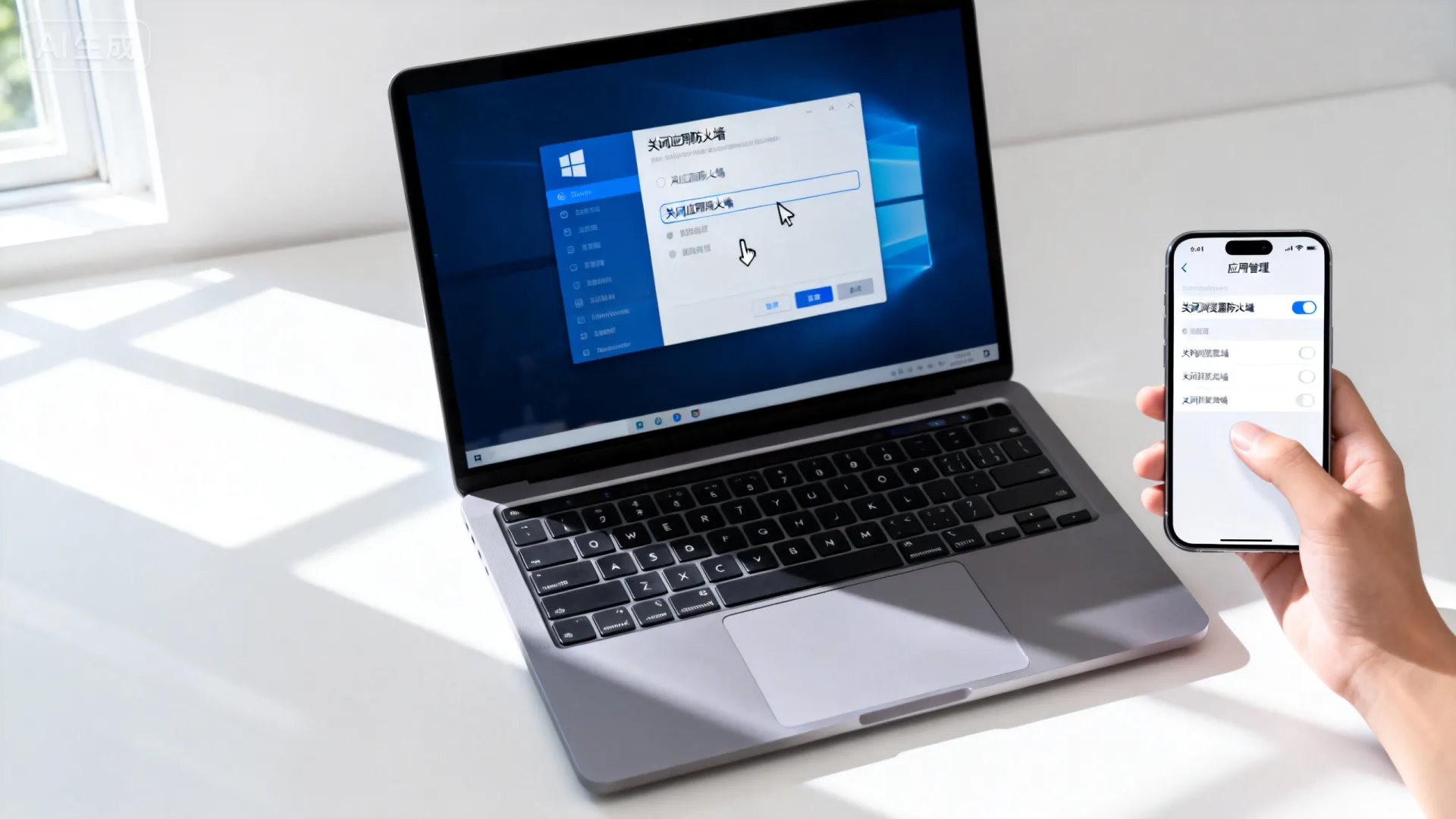
防火墙的“应用和浏览器控制”(特别是基于信誉的保护和漏洞利用防护)是现代端点安全体系中不可或缺的智能主动防御层,它超越了传统防火墙简单的端口/IP封堵,深入到应用行为和内容信誉层面,有效对抗日益复杂的威胁。
独立见解: 关闭此功能本质上是“治标不治本”,且引入了巨大安全隐患,真正的专业解决方案在于精准排错:通过创建细粒度的防火墙规则、添加可信排除项或针对特定程序调整漏洞防护设置,既能解决兼容性问题,又能最大限度保持系统的整体防护强度,养成检查应用来源、保持系统和软件更新的习惯,也能从源头上减少被此类防护功能阻止的可能性。
安全永远是第一优先级。 在绝大多数情况下,投入时间配置精确的允许规则,远比承担全局关闭核心安全功能带来的未知风险要明智得多。
您在管理防火墙或应用控制时遇到的最大挑战是什么?是频繁的误报困扰,还是复杂规则配置带来的麻烦?欢迎在下方分享您的经验和疑问,我们一起探讨更优的安全实践!
首发原创文章,作者:王坚,如若转载,请注明出处:https://idctop.com/article/5495.html