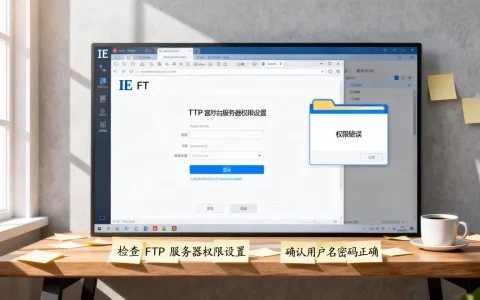
input文本框是网页表单中最基础的输入元素,它的样式与功能直接影响用户输入效率和整体界面美观度,掌握从基础属性到高级定制的全流程知识是前端开发者优化交互体验的关键。
input文本框怎么设置圆角?CSS操作全解析
圆角是弱化输入框棱角、提升视觉亲和力的常用手段,通过CSS的border-radius属性,你可以快速改变四个角的弧度。

统一圆角与独立控制
- 四角相同:
border-radius: 6px;所有角弧度一致。 - 分别设定:
border-radius: 6px 12px 18px 24px;顺序为左上、右上、右下、左下。 - 制作胶囊形状:将border-radius值设为高度的一半,例如高度40px则设为20px。
实际操作时,建议先设置一个基准值,再通过浏览器开发者工具微调,不同浏览器对圆角渲染存在细微差异,Chrome和Firefox表现稳定,但旧版Edge需要额外测试。
圆角与边框的搭配
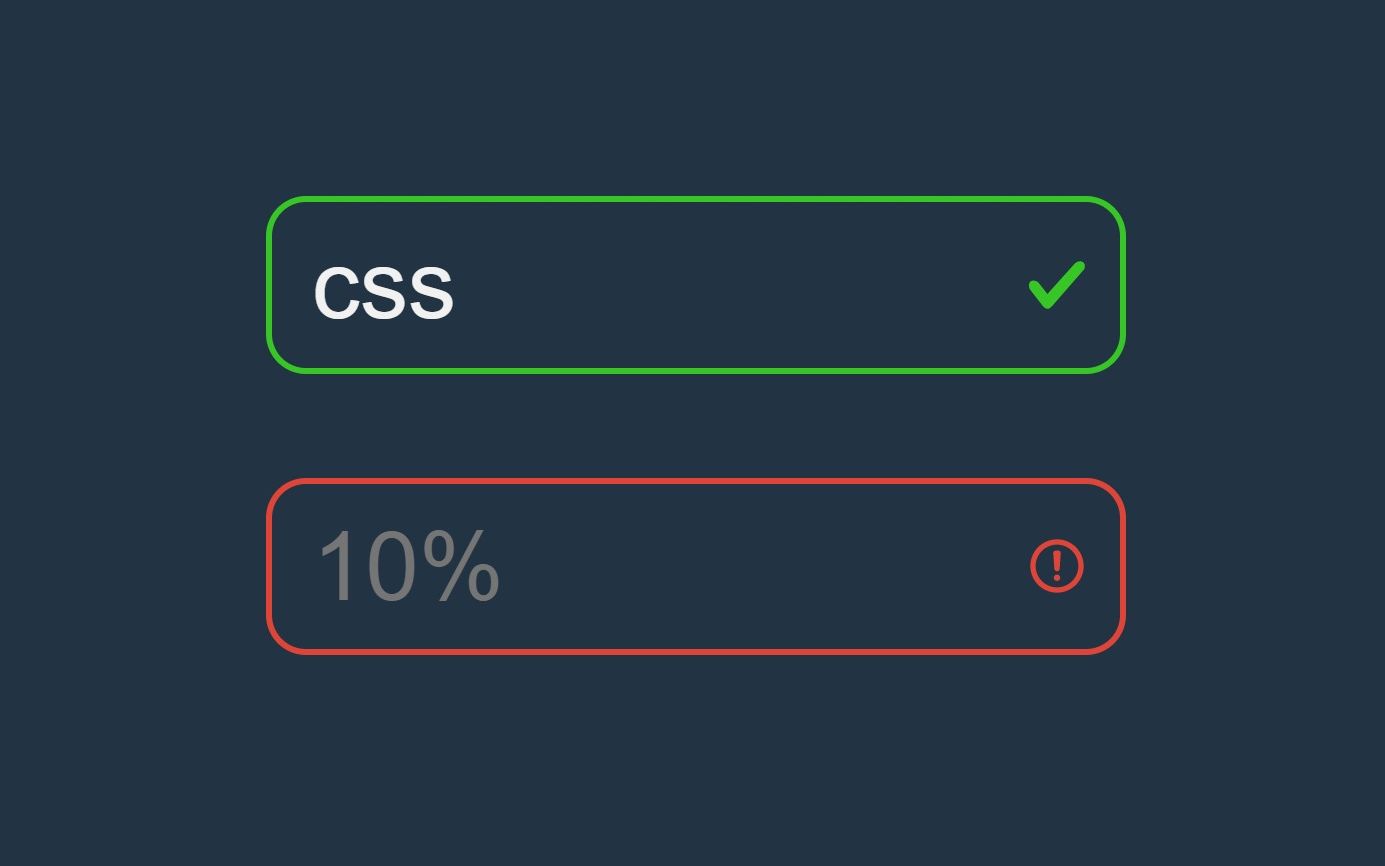
圆角效果必须在边框存在时才能完全展现,同时设置border-width、border-color和border-radius才能形成完整的圆角边框,一个深色圆角输入框:
input[type="text"] {
  border: 2px solid #444;
  border-radius: 4px;
  padding: 10px 14px;
}
在获得焦点时,还可以通过focus伪类改变边框颜色,增强交互反馈。
input文本框和textarea的核心区别是什么?
很多开发者容易混淆<input type="text">与<textarea>,行业共识认为,两者根本差异在于输入内容的行数限制,input文本框仅支持单行输入,而textarea支持多行并自动换行。
功能对比表
| 特性 | input文本框 | textarea |
|---|---|---|
| 行数 | 单行,无法换行 | 多行,可自由换行 |
| 文本显示 | 水平滚动,不自动换行 | 自动换行,可设置可见行数 |
| 默认尺寸控制 | size属性(字符数) | rows和cols属性 |
| 适用场景 | 用户名、搜索词、邮箱等短输入 | 评论、留言、描述等长输入 |
如何根据场景选择
如果用户输入量极少,比如密码或手机号,优先使用input文本框,如果输入内容可能超过一行,比如用户反馈,应使用textarea,密码输入必须使用<input type="password">,不能用textarea代替。
input文本框样式修改实战指南
默认的input文本框样式往往与设计稿脱节,你需要重置浏览器默认样式,并自定义符合品牌调性的外观。
清除默认边框与焦点轮廓
大多数浏览器会为input文本框添加深色边框和蓝色焦点轮廓,通过以下代码可清除,但不可完全依赖:
input[type="text"] {
  outline: none;
  border: 0;
}
完全清除轮廓会降低可访问性,建议使用自定义焦点样式替代,例如加上box-shadow。
设置input文本框居中css
让输入框在父容器中水平居中,最直接的方式是将其设为块级元素并配合margin:
input[type="text"] {
  display: block;
  margin: 0 auto;
  width: 240px;
}
若需垂直居中,可在外层使用flexbox或grid布局,内部input自动适应。
input文本框默认值清除技巧
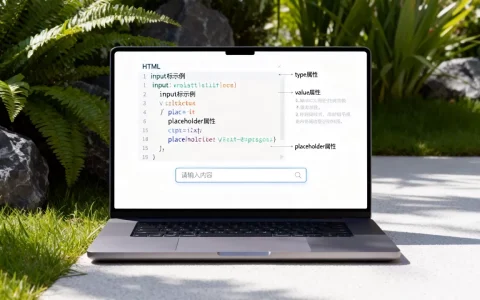
使用value属性设置默认文本后,用户需要手动删除,更友好的做法是使用placeholder属性,它显示提示文字,用户输入时自动消失,且不会随表单提交,但placeholder不是默认值,如果你想在用户聚焦时自动清空,可以用JavaScript:
const input = document.querySelector('input');
input.addEventListener('focus', function() {
  if (this.value === '默认文本') {
    this.value = '';
  }
});
输入框内文本样式定制
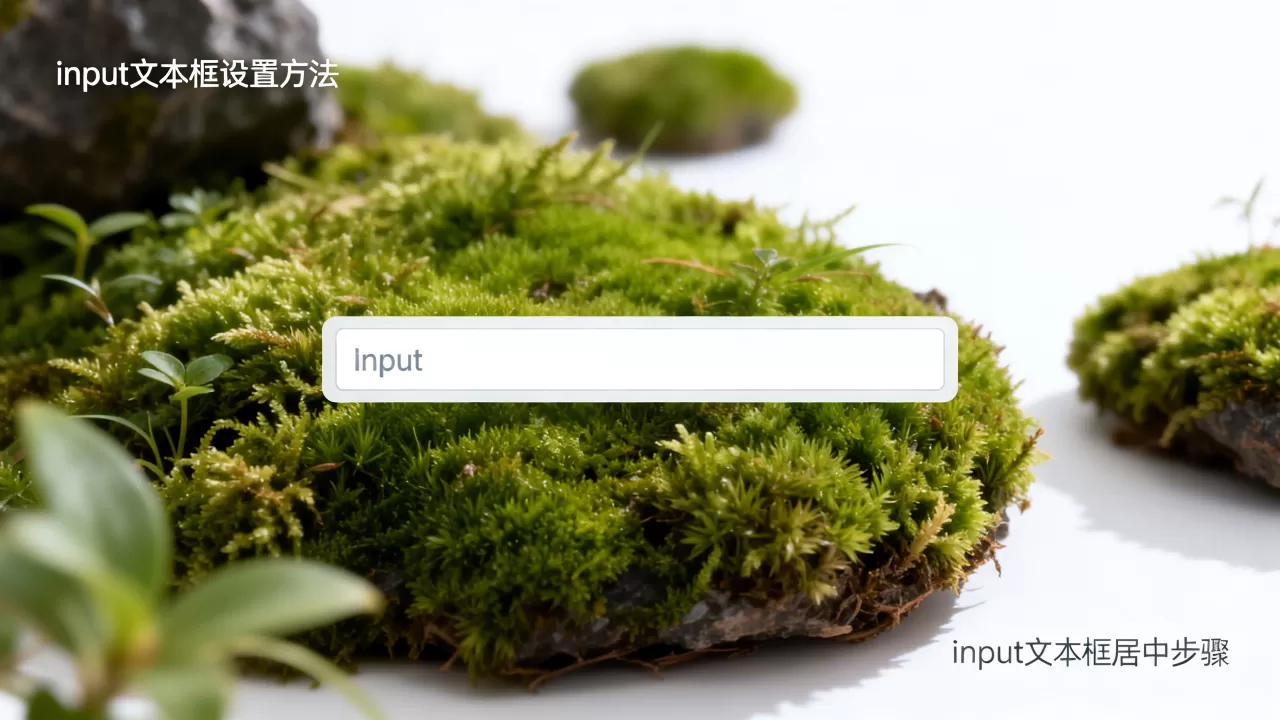
input文本框内的文字样式同样可以通过CSS控制,设置font-family、font-size、color、letter-spacing等属性,让文本与整体设计保持一致,值得注意的是,input默认使用系统字体,明确指定字体族能提升跨平台一致性。
占位符样式自动适配
placeholder的样式需要通过伪元素修改,不同浏览器前缀不同,现代浏览器使用:placeholder即可。
input::placeholder {
  color: #999;
  font-size: 13px;
}
注意,占位符颜色不要过浅,以免在强光下难以辨认。
input文本框在移动端的适配与优化
移动端环境下,输入框的交互细节直接决定表单完成率,据统计,较多用户因输入框过小或键盘遮挡而放弃填写。
触控区域大小优化
确保input文本框的高度不小于44px,这是业内专家指出的最小触控建议,适当增加padding,让文字与边框有足够间距,避免误触相邻元素。
避免键盘遮挡输入框
当输入框位于页面下半部分时,弹出键盘可能将其遮挡,可以通过监听focus事件,使用scrollIntoView()方法将元素滚动到可视区域。
input.addEventListener('focus', function() {
  this.scrollIntoView({ behavior: 'smooth', block: 'center' });
});
只读与禁用状态的最佳实践
在移动端展示不可编辑内容时,使用readonly属性比disabled更好,readonly的输入框样式与普通框一致,支持选中复制,而disabled会变成灰色,影响视觉统一。
键盘类型提示
使用inputmode属性可以为移动端键盘提供类型提示,例如inputmode="numeric"会弹出数字键盘,inputmode="email"会显示带有@的键盘,这能显著提升输入效率。
input文本框与其他表单元素配合使用
input文本框常与label、验证提示、按钮等元素组合,形成完整的表单模块。
label标签提升可用性
将<label>关联到input文本框,点击标签即可聚焦输入框,同时帮助屏幕阅读器识别,两种关联方式:使用for属性匹配id,或将input直接嵌入label内。
实时验证反馈
利用HTML5的pattern属性与CSS的valid、invalid伪类,可在用户输入时即时显示格式是否合法,邮箱输入框:
<input type="email" pattern="[a-z0-9._%+-]+@[a-z0-9.-]+.[a-z]{2,}$">
配合CSS:
input:valid { border-color: #2ecc71; }
input:invalid { border-color: #e74c3c; }
与按钮水平对齐
按钮与输入框对齐时,常出现高度不一致,统一设置高度、去掉边框,并使用flex布局,可以轻松实现完美对齐。
input文本框常见问题解答
input文本框背景色怎么修改?
直接使用background-color或background属性即可,需要注意,部分浏览器在自动填充时会给input添加特殊背景,此时需要使用-webkit-autofill伪类覆盖。
input文本框内文字垂直居中如何实现?
单行input文本框默认文字垂直居中,如果出现偏移,通常是因为行高与高度不一致,设置相同的line-height和height即可解决。
input文本框怎么去掉边框只保留下划线?
将border-top、border-left、border-right设为none,只保留border-bottom,同时设置背景透明,即可实现下划线输入框效果。
input[type="text"] {
  border: none;
  border-bottom: 2px solid #333;
  background: transparent;
}
input文本框的定制远不止于此,从圆角到移动端适配,每个细节都影响着用户的实际输入体验,在真实项目中,持续关注这些细节,才能打造出既符合设计规范又易于使用的表单界面。
首发原创文章,作者:王坚,如若转载,请注明出处:https://idctop.com/article/551156.html