视频播控服务器S3设置全切节目,核心在于将输出画布与节目源分辨率匹配为全屏模式,并启用无缝切换协议,确保多机同步时画面无黑场、无撕裂。全切节目在大型演出、舞台晚会中直接决定观众视觉体验,许多操作者刚接触时容易忽略同步与时序设置。
视频播控服务器S3怎么设置全切节目
设置全切节目需要分三个环节:输出配置、节目源设置、切换逻辑确认,每个环节都有具体操作路径,以下按步骤说明。

第一步:输出配置锁定全屏范围
进入播控服务器S3的管理界面,通常通过Web浏览器或机身触控屏,找到“输出设置”或“显示设置”菜单,将输出分辨率设置为实际屏幕的物理分辨率,例如LED大屏的宽高像素点数,将输出缩放模式设为“拉伸”或“全屏”,确保信号覆盖整个显示区域,部分机型需要关闭“画布裁切”选项,避免节目被意外裁剪,如果使用多路输出拼接,需在“拼接设置”中定义每路信号的物理坐标,并确保重叠区域为零,否则会出现画面错位,以某品牌S3为例,在主界面选择“Setup”,进入“Output Configuration”,在“Display Mode”中选择“Full Screen”,再确认分辨率与屏幕一致即可。
第二步:节目源设置为全屏模式
在节目源设备上,将输出信号设定为与S3输出一致的分辨率,如果使用电脑,建议将桌面分辨率设置为输出分辨率,并关闭屏幕保护程序,在S3内部,选择该输入源后,启用“全屏拉伸”或“填充”模式,注意,如果输入源有黑边,需要在S3中开启“裁剪”或“缩放”去除黑边,否则全切时会出现多余黑边,部分S3支持“自动检测”功能,但手动设置更为可靠,多路信号拼接时,需确保每路信号只覆盖指定区域,且
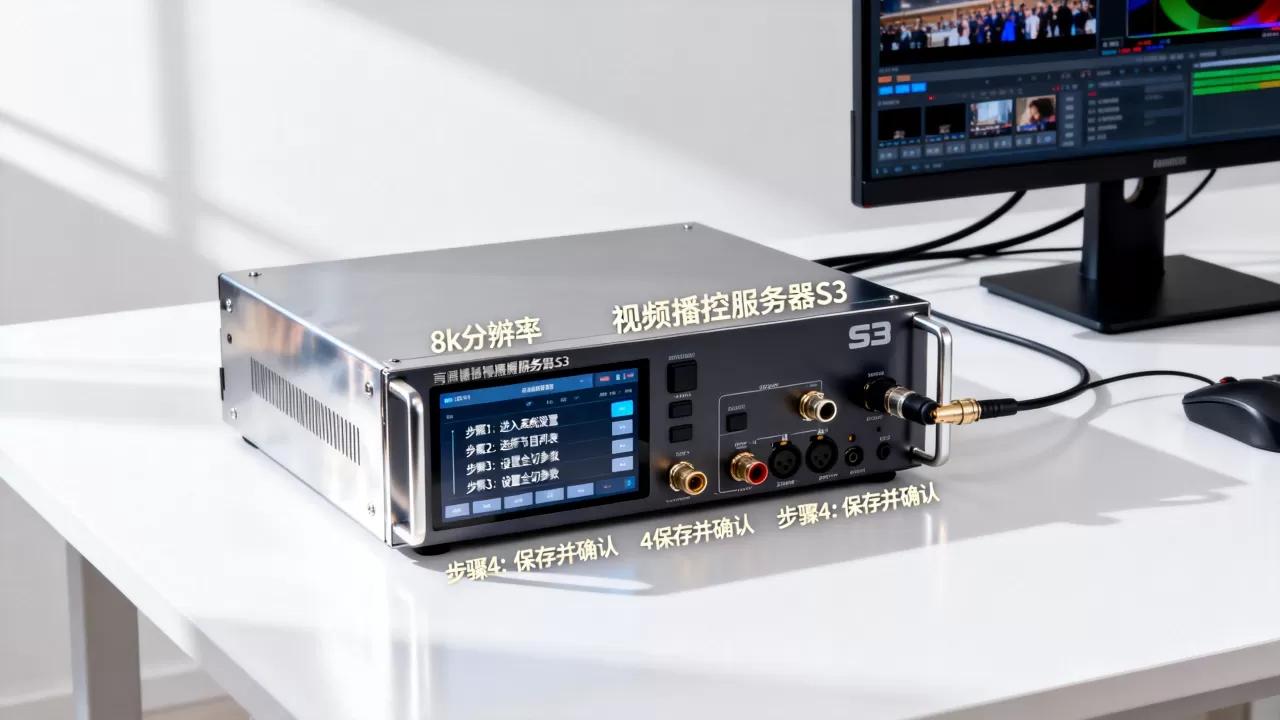
帧同步信号一致。
第三步:启用无缝切换功能
全切节目的核心是无缝切换,即切换瞬间无黑屏、无闪烁,在S3的“切换设置”中,开启“帧同步”或“Genlock”锁定,确保所有输入源与输出同步,切换模式通常有“剪切”、“混合”、“淡入淡出”等,全切节目应选择“剪切”模式,确保切换瞬间无过渡画面,部分S3机型支持“预览切换”功能,可通过辅助输出查看下一节目,避免切错,操作时,按下“切换”按钮或使用快捷键即可实现全切,业内专家指出,同步信号的稳定性直接影响全切效果,建议使用同步发生器或矩阵输出的同步信号,如果设备没有内置同步发生器,需要外部同步信号,连接后在S3的“同步设置”中选择“外部同步”并设定帧率。
第四步:验证全切效果
设置完成后,通过播放测试信号(如彩条或动态画面)进行切换测试,观察切换瞬间是否出现黑场、画面撕裂或色差,建议使用带有时间码的测试信号,观察切换瞬间时间码是否连续,如果出现跳帧或不同步,检查所有设备的帧率是否一致,以及同步信号是否分配正确,多数情况下,调整输出缓存大小或切换时机可以解决短暂黑屏问题,如果问题依旧,尝试更新固件或恢复出厂设置后重新配置。
视频播控服务器S3价格与全切节目配置方案
全切节目设置是否简单,与设备型号和价格有一定关系,不同价位的S3服务器在功能上有所侧重,但基础全切功能通常都有支持,在对比视频播控服务器S3价格时,全切功能是否标配是重点。
入门级S3:适合小型活动
这类机型价格相对较低,支持基本全切设置,但可能缺乏帧同步功能,设置时需手动调整输出时序,在预算有限的情况下,选择支持
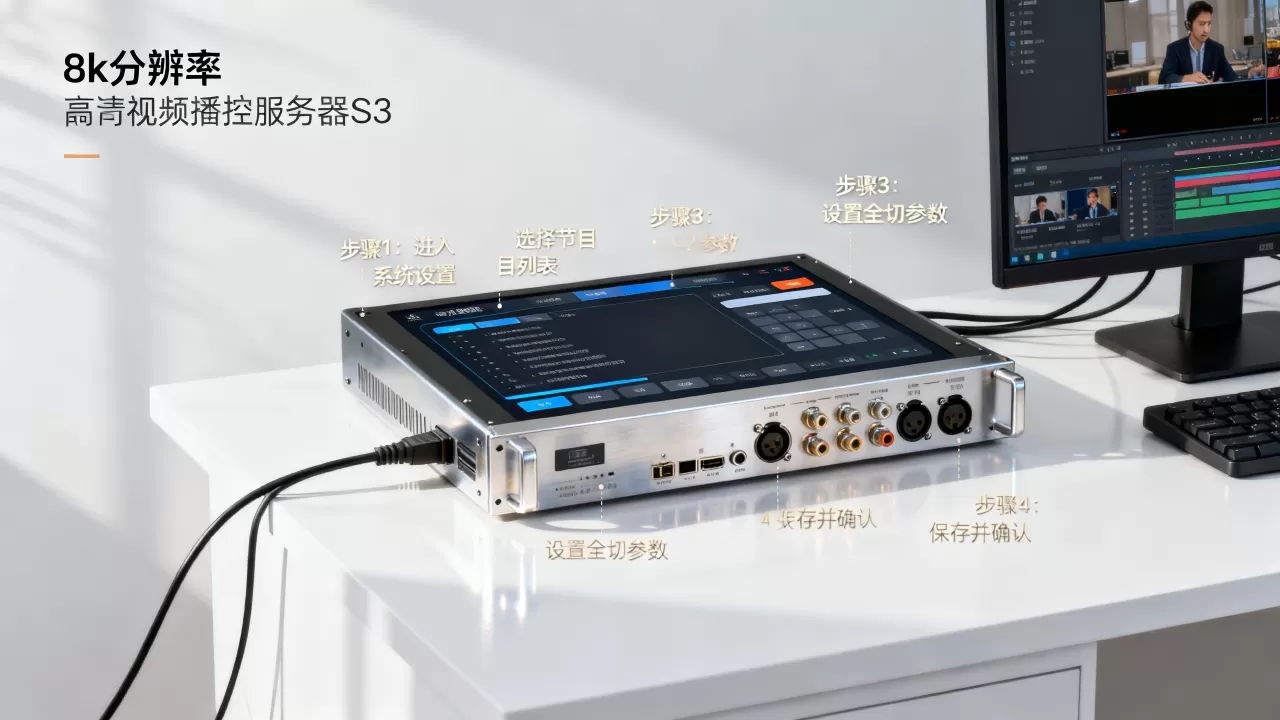
Genlock输入的型号能有效提升切换稳定性,行业共识认为,全切功能虽为基础,但入门级设备在大量切换时可能出现延迟,因此建议在重要场合使用中端以上型号,在户外小型展示场景中,入门级S3搭配稳定的节目源仍可满足需求。
中端S3:大型演出标配
中端机型普遍支持多路信号无缝切换,且内置拼接与融合功能,设置全切节目时,可直接在菜单中启用“自动全屏”模式,系统会自动计算输出区域,在户外音乐节或舞台晚会场景中,中端S3的稳定性得到广泛认可,价格区间上,中端型号往往提供更灵活的扩展接口,有利于后续升级,在对比不同视频播控服务器S3型号时,中端机型的性价比最高,许多租赁公司都选择这一级别。
高端S3:超高清与复杂场景
高端S3支持4K/8K全切,并且具备冗余备份能力,设置全切节目时,可通过备份链路实时切换,确保直播不中断,在价格方面,高端机型虽然投入较大,但全切节目设置极为便捷,几乎一键完成,无论是上海、北京等地的租赁公司,还是大型演出团队,高端S3都是首选,在户外超大型活动中,高端S3的稳定性和画质优势明显。
下表汇总了不同级别S3在全切相关功能上的差异:
| 级别 | 全切设置方式 | 同步功能 | 适用场景 | 价格参考 |
|---|---|---|---|---|
| 入门级 | 手动设置 | 无Genlock | 小型会议、展示 | 相对较低 |
| 中端 | 自动全屏 | 支持Genlock | 大型演出、晚会 | 中等 |
| 高端 | 一键切换 | 冗余备份 | 超高清直播、重大活动 | 较高 |
视频播控服务器S3全切节目常见问题
问题1:视频播控服务器S3全切节目设置时出现黑场怎么解决?
首先检查同步信号(Genlock)是否连接正确,确保所有设备处于同一帧率,确认输出分辨率与屏幕物理分辨率一致,避免缩放导致延迟,检查切换模式是否设置为“瞬间切换”,若为“淡入淡出”模式,可能产生短暂黑屏,如果问题依旧,尝试调整输出缓存大小或更新固件。
问题2:视频播控服务器S3多机联机全切设置步骤是什么?
多台S3联机全切,需要将一台设为主机,其余设为从机,通过以太网或SDI同步线连接,在主机的“同步设置”中启用“主时钟”,从机选择“跟随主时钟”,然后统一设置输出映射,确保全切时所有机器同步切换,联机前务必校准所有设备的帧率,否则会出现画面错位,在选购视频播控服务器S3时,如果考虑多机方案,建议选择支持网络同步的型号。
问题3:视频播控服务器S3全切节目与普通切换有何区别?
全切节目强调无黑场、无撕裂,普通切换可能存在画面中断,全切设置要求设备具备帧同步能力,且输出缓存机制完善,S3系列通过内置缓存和精确切换算法,能实现平滑过渡,这在高要求场景中至关重要,与同档次播控服务器相比,S3在全切操作上更直观,菜单层级更少,设置效率更高。
全切节目设置是视频播控服务器的核心技能,S3通过合理的输出配置和同步设置,能轻松实现,在实际操作中,多验证、多测试,才能确保演出万无一失,掌握这些步骤,你就能应对各种显示需求。
首发原创文章,作者:王坚,如若转载,请注明出处:https://idctop.com/article/570424.html