IIS安装并不复杂,但选错版本或漏掉关键组件会导致网站无法运行,本文按操作系统版本拆解完整流程,并附失败排查与PHP环境配置方案。
安装前先确认这两件事
IIS(Internet Information Services)是Windows系统自带的Web服务器组件,多数情况下无需额外下载,动手前先确认系统版本和已安装的角色服务,能省下不少返工时间。

系统版本决定安装方式
- Windows Server系列:通过“服务器管理器”添加角色和功能,支持完整IIS版本。
- Windows 10/11专业版及以上:通过“启用或关闭Windows功能”安装,家庭版默认不支持。
- Windows Server Core:只能使用PowerShell命令安装,无图形界面。
常见使用场景对照
| 场景 | 推荐版本 | 说明 |
|---|---|---|
| 个人学习/本地调试 | IIS 10.0(Win10/11自带) | 轻量够用,适合前端调试 |
| 企业生产环境 | IIS 8.5/10.0(Server版) | 稳定性和并发能力更强 |
| 运行PHP程序 | IIS + PHP Manager | 需额外配置FastCGI |
| 反向代理/负载均衡 | IIS + ARR模块 | 需单独下载安装ARR |
Windows Server 2016/2019/2026的IIS安装步骤
这是生产环境最常见的安装路径,以图形界面操作为主。
通过服务器管理器安装
- 打开“服务器管理器”,点击右上角“管理”菜单,选择“添加角色和功能”。
- 安装类型选“基于角色或基于功能的安装”,点击“下一步”。
- 从服务器池中选择当前服务器,继续下一步。
- 在角色列表中勾选 Web服务器(IIS),弹出提示框时点击“添加功能”。
- 功能页面保持默认即可,直接点击“下一步”。
- 在“IIS服务角色”页面,展开“角色服务”,建议勾选以下组件:
- 常见HTTP功能 -> 默认文档、静态内容、HTTP错误
- 运行状况和诊断 -> HTTP日志记录、请求监视
- 性能 -> 静态内容压缩
- 安全性 -> 请求筛选、基本身份验证
- 应用程序开发 -> ASP.NET 3.5/4.7、CGI(若需运行PHP)

- 点击“安装”,等待进度条走完,关闭窗口。
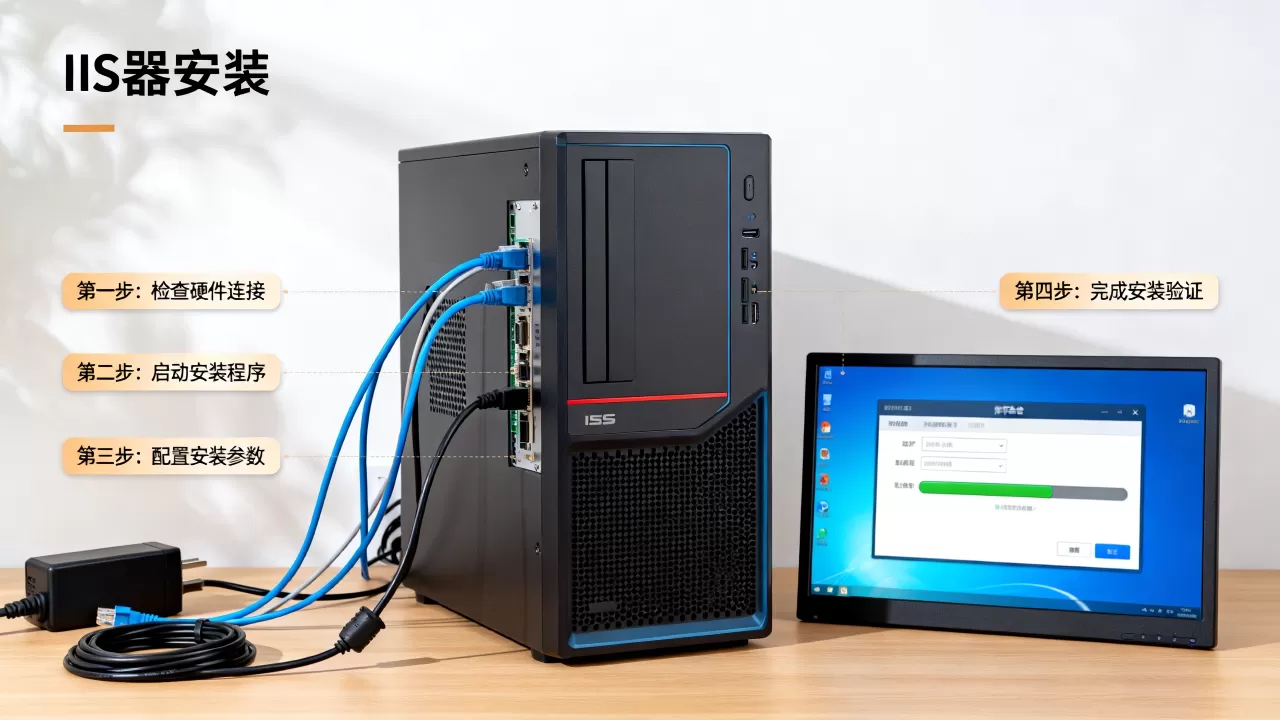
安装完成后,浏览器访问 http://localhost,出现IIS默认欢迎页面即表示成功。
通过PowerShell快速安装
适合服务器较多或习惯命令行操作的情况,复制以下命令在管理员权限的PowerShell中执行:
Install-WindowsFeature -Name Web-Server -IncludeManagementTools
需要同时安装ASP.NET和CGI支持时用这条:
Install-WindowsFeature -Name Web-Server, Web-Asp-Net45, Web-CGI -IncludeManagementTools
安装完毕后,用 Get-WindowsFeature Web-Server 检查状态,State显示Installed即成功。
Windows 10/11本地安装IIS步骤
个人电脑装IIS主要用于开发和测试,操作路径和服务器版不同。
控制面板启用IIS功能
- 打开“控制面板” -> “程序” -> “启用或关闭Windows功能”。
- 在弹出的列表中找到 Internet Information Services,勾选它。
- 展开IIS节点,建议额外勾选:
- Web管理工具 -> IIS管理控制台
- 万维网服务 -> 应用程序开发功能 -> ASP.NET 4.8、CGI
- 点击“确定”,系统会自动配置,等待几分钟即可。
完成后按 Win + R 输入 inetmgr 回车,能打开IIS管理器就说明安装成功。
安装失败的一个常见原因
部分精简版系统会提示“Windows无法完成请求的更改”,这时打开命令提示符(管理员),执行以下命令:
DISM /Online /Cleanup-Image /RestoreHealth等待修复完成后,重新执行启用功能的操作。
IIS安装失败如何解决
失败情况集中在安装过程中或安装后无法正常运行,这里拆开说。
安装过程中报错
- 错误0x800f0922:系统更新组件异常,先运行Windows Update检测更新,重启后再试。
- 错误0x800f081f:源文件缺失,使用ISO镜像安装系统时,需将镜像文件挂载到虚拟光驱,安装时指定源路径。
- 角色服务安装到一半卡住:多数是杀毒软件拦截WMI服务,暂时退出安全软件后重试。
安装后访问localhost报错
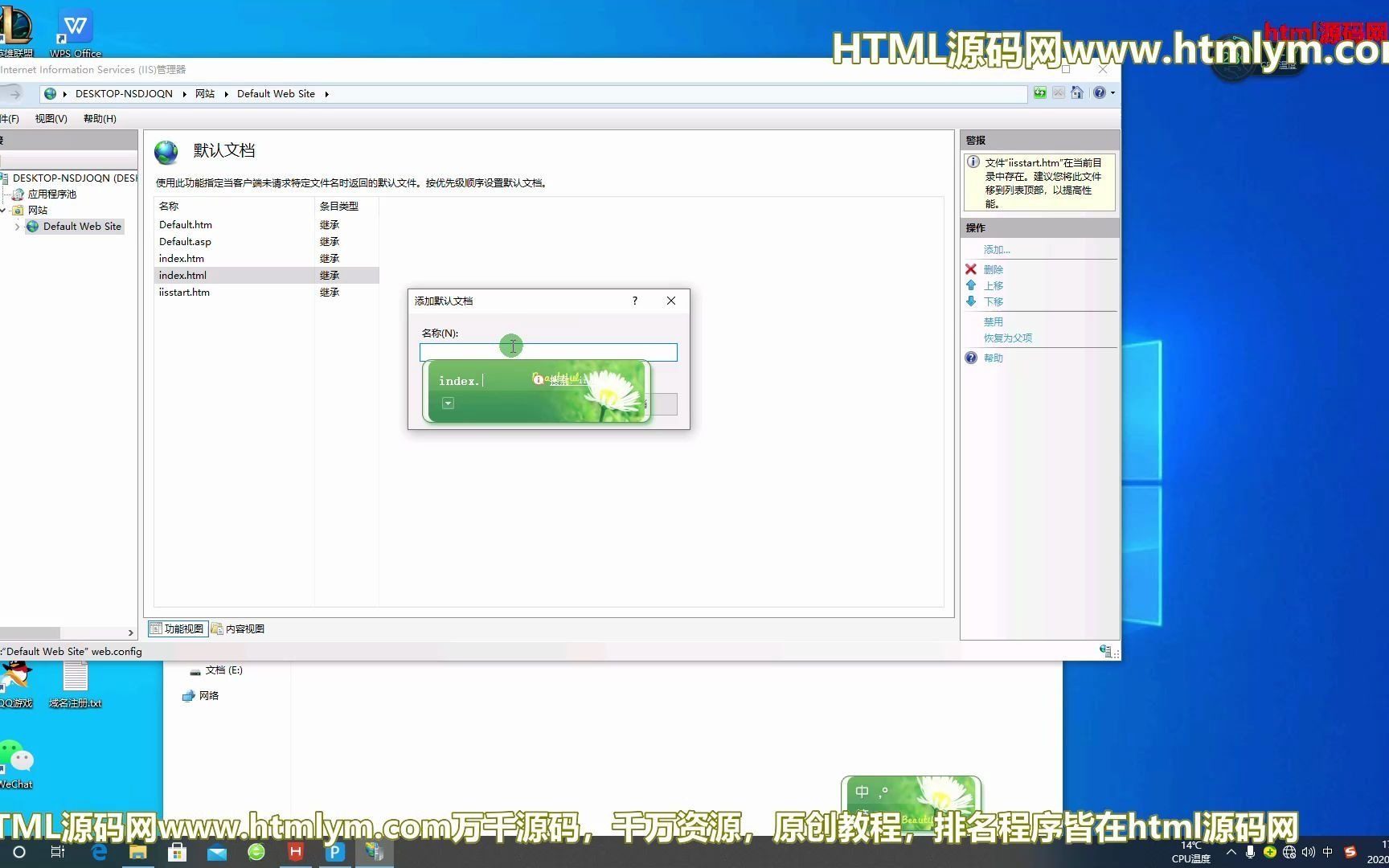
- 14错误:默认文档没有启用,打开IIS管理器,双击“默认文档”,确保index.html或index.asp在列表中。
- 19错误:IIS配置文件的权限问题,检查IIS安装目录是否有NETWORK SERVICE的读取权限。
- 80端口被占用:常见于已经装了Apache、Nginx或VMWare,运行
netstat -ano查看占用进程,在IIS管理器中修改绑定端口。
一个容易忽略的点
安装完成后,如果防火墙开启,需要放行TCP 80端口(或自定义端口),在“Windows Defender防火墙”中新建入站规则,允许Web服务器通信。
IIS安装后如何配置PHP环境
很多站长用IIS不只是跑ASP.NET,还会部署PHP程序,这部分单独说明。
安装PHP Manager工具
- 下载PHP Manager for IIS(微软官方推荐工具)。
- 安装后打开IIS管理器,根节点下会出现“PHP Manager”图标。
- 点击“Register new PHP version”,选择PHP安装目录下的php-cgi.exe。
- 在站点上右键选择“Manage PHP Errors”,可查看运行日志。
配置PHP的两种路径
- 使用Web Platform Installer:微软官方工具,搜索“PHP”一键安装和配置,适合入门。
- 手动配置FastCGI:在IIS管理器中打开“处理程序映射”,添加脚本映射,请求路径填
.php,可执行文件指向php-cgi.exe,名称填“PHP_via_FastCGI”。
验证配置是否成功
在站点根目录下创建phpinfo.php,内容为:
<?php phpinfo(); ?>
浏览器访问 http://localhost/phpinfo.php,能看到PHP版本信息即配置完成。
安装后的基础运维操作
装好IIS后,这几个操作能帮你快速进入使用状态。
创建第一个网站
- 在IIS管理器中右键“网站” -> “添加网站”。
- 填写站点名称,物理路径选择你的网站代码目录。
- 绑定类型选HTTP,端口默认80,主机名留空(或填写域名)。
- 点击“确定”,浏览器访问本机IP即可看到站点内容。
开启日志和备份配置
- 在站点上右键“日志”,可设置日志文件目录和格式,建议使用W3C格式。
- 备份IIS配置:在“共享配置”中导出配置文件,或直接复制
C:WindowsSystem32inetsrvconfig目录。
常见问题速查
问:IIS和Apache、Nginx相比,哪个更适合Windows服务器?
答:如果网站以ASP.NET为后端,IIS是唯一选择,原生支持且性能最优,若是PHP程序,IIS通过FastCGI运行PHP,稳定性尚可,但Apache和Nginx在纯PHP环境下配置更灵活,内存占用也更低,行业共识认为,Windows平台选IIS,Linux平台选Nginx或Apache,跨平台部署则优先考虑Nginx。
问:服务器上IIS安装后网站打不开,80端口没被占用,还能是什么原因?
答:检查防火墙入站规则是否允许Web服务,若是云服务器,还需在安全组控制台放行80端口,另外打开IIS管理器确认默认文档列表是否包含index.html,以及应用程序池的.NET CLR版本和被访问站点的要求是否匹配,多数情况下,端口和省组配置同时验证一遍就能定位问题。
问:IIS安装失败提示“找不到源文件”,如何解决?
答:在“添加角色和功能”时,将“源路径”指向Windows安装镜像中的sourcessxs目录,D:sourcessxs,如果系统是用ESD镜像部署的,先挂载镜像再指定路径,另外确保系统未精简,精简版系统需要先修复组件存储才能完成安装。
首发原创文章,作者:王坚,如若转载,请注明出处:https://idctop.com/article/571385.html