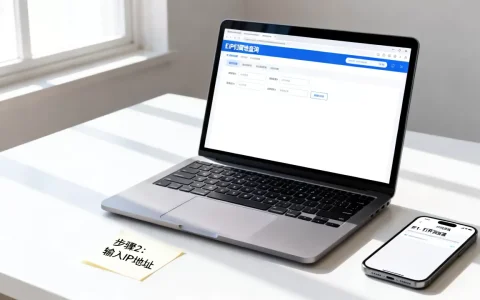
Edge浏览器凭借Chromium内核和微软生态整合,在速度、兼容性和功能丰富度上已经超越了许多人的预期,成为一款值得信赖的日常浏览器。
Edge浏览器具备哪些不可替代的优势
微软在放弃自家内核后,Edge选择了Chromium作为底层架构,这直接解决了网站兼容性痛点,你不再需要为银行网银或企业内部系统专门准备另一个浏览器,Edge在Chromium基础上做了大量定制,这些功能并非单纯的“套壳”。


性能优化超乎预期
Edge的内存管理比Chrome更激进,当你打开十几个标签页后,Edge会自动将后台标签页置于休眠状态,释放出大量内存给前台页面使用,这一点在8GB内存的笔记本上感知特别明显,切换标签时不再卡顿,风扇转速也明显降低。
内置AI助手提升效率
Edge的侧边栏集成了Copilot,你可以直接让它总结当前网页内容、改写段落、或者生成邮件草稿,这个功能不需要额外安装扩展,也无需在不同标签页之间来回切换,对于需要频繁查阅长文档或研究报告的用户来说,侧边栏助手能帮你节省大量时间。
垂直标签页与集锦功能
当标签页超过20个时,传统横向标签栏会变得难以辨认,Edge的垂直标签页会自动将标签以列表形式显示在左侧,每个标签的标题文字清晰可见,点击图标即可切换,集锦功能则允许你像收集卡片一样保存网页片段、图片和笔记,并自动同步到手机端。
Edge和Chrome,哪个更适合你的日常使用
这是很多用户纠结的问题,两者内核相同,因此网页渲染速度和兼容性没有本质区别,差异主要体现在功能集成、资源占用和隐私策略上。
资源占用对比
| 对比维度 | Edge | Chrome |
|---|---|---|
| 内存占用(10个标签页) | 约1.2GB(含休眠标签) | 约1.8GB(无休眠) |
| 磁盘空间占用 | 安装包约300MB,缓存定期清理 | 安装包约500MB,缓存增长较快 |
| 启动速度 | 冷启动约2秒 | 冷启动约3秒 |
Edge的休眠策略使其在长时间使用后依然能保持较低内存占用,如果你经常同时打开大量标签页,Edge的体验会更流畅,Chrome虽然也有“内存节省模式”,但默认关闭,需要手动开启。
扩展生态差异
Chrome网上应用店的扩展数量远超Edge,但Edge已经支持直接安装Chrome扩展,你只需在Edge中打开“允许来自其他商店的扩展”开关,就能无障碍使用Chrome的绝大多数扩展,对于普通用户来说,两者扩展可用性几乎没有差别,唯一需要注意的是,某些企业级扩展可能只支持Chrome,但这种情况在逐年减少。
隐私与同步策略
Edge的隐私设置更细化,你可以在“跟踪防护”中选择“基本”“平衡”“严格”三档,严格控制第三方Cookie和跟踪器,Chrome的隐私设置相对简单,默认允许更多跟踪,在同步方面,Edge使用微软账号,支持跨设备同步密码、收藏夹、历史记录和扩展,与Windows系统结合更紧密,Chrome使用Google账号,在Android手机上体验更好。
Edge浏览器怎么设置才能发挥全部潜力
很多用户拿到Edge后直接使用默认设置,但有些功能需要手动开启才能获得最佳体验。
启动加速与内存管理
- 关闭“启动增强”功能:虽然它能让Edge秒开,但会在后台常驻进程,占用约200MB内存,如果你不介意多等一两秒,建议关闭。
- 开启“休眠标签页”:在“系统和性能”设置中,将“使用休眠标签页节约资源”设为“5分钟”,这样后台标签页会在5分钟内无操作后自动休眠。
- 限制“硬件加速”:如果遇到视频播放卡顿或画面撕裂,可以关闭“使用硬件加速(如果可用)”,改为软件渲染。
隐私与安全配置
- 将“跟踪防护”设为“严格”,这会阻止大多数广告跟踪器,减少页面加载时间。
- 在“站点权限”中,手动关闭“自动播放媒体”和“弹出式窗口”,避免被骚扰。
- 开启“Microsoft Defender Smartscreen”,实时拦截钓鱼网站和恶意下载。
扩展推荐与清理
- 安装“uBlock Origin”广告拦截器,它能大幅减少页面元素,提升浏览速度。
- 安装“Tampermonkey”脚本管理器,用于使用用户脚本,比如自动填充表单、去广告等。
- 定期清理缓存:地址栏输入edge://settings/clearBrowserData,选择“所有时间”清除缓存和Cookie,每两周一次。
Edge浏览器在特定场景下的表现
不同场景对浏览器的要求不同,Edge在办公、学习以及开发环境下都有独特优势。
办公场景:同步与协作
如果你使用Windows和Office,Edge的同步能力几乎无缝,收藏夹、密码、设置、甚至打开的标签页都可以在设备间同步,在Edge中打开PDF文件时,你可以使用批注工具、高亮文本,并直接保存到OneDrive,分享给同事后,对方也能看到你的批注。
学习场景:沉浸式阅读与翻译
Edge的“沉浸式阅读器”可以移除网页上的广告和侧边栏,只保留正文内容,同时调整字体大小、行间距和背景色,对于英语学习页面,你还可以右键选择“翻译为中文”,翻译质量不错,且不依赖第三方插件。
开发场景:DevTools与兼容性
Edge的开发者工具与Chrome高度相似,但额外增加了“3D视图”功能,可以直观查看页面DOM层级,Edge内置了“IE模式”,当你需要访问老旧的内网系统时,可以直接在Edge中切换,无需使用IE11,这是很多企业用户选择Edge的重要原因。
常见问题解答
Edge浏览器和Chrome哪个更安全?
两者都基于Chromium,安全补丁更新速度一致,Edge额外提供了Smartscreen和跟踪防护功能,在主动防御钓鱼网站方面稍强一些,Chrome的沙盒技术同样成熟,从实际使用看,两者安全性没有显著差距,关键在于用户是否保持更新。
Edge浏览器怎么设置才能不卡顿?
关闭“启动增强”和“硬件加速”,开启“休眠标签页”,并定期清理缓存,如果安装了多个扩展,建议只保留最常用的两三个,将“下载位置”改为非系统盘,减少磁盘I/O压力,这些操作可以明显改善卡顿现象。
Edge浏览器的侧边栏AI助手能做什么?
它可以总结当前网页内容,生成文章摘要,或者帮你改写段落,如果需要翻译,它也能直接提供全文翻译,且不会离开当前页面,在写邮件或文档时,你可以选中文字,让AI帮你润色或扩展,这些功能需要联网,且对中文长文本的总结能力优于英文。
Edge已经不再是当年那个被人诟病的浏览器了,它在性能、功能整合和生态协同上都有针对性的优化,尤其是对Windows内置用户的体验提升非常明显,如果你还在用几年前的浏览器,不妨花十分钟试试Edge,很可能会改变你对“默认浏览器”的看法。
首发原创文章,作者:王坚,如若转载,请注明出处:https://idctop.com/article/579491.html