图片文字翻译用什么方案最省心
翻译图片文字,核心就是“OCR识别+机器翻译”两步走,选对工具,拍张照就能拿到译文,日常使用免费方案完全够用。
我用图片翻译工具这些年,踩过不少坑,一开始见啥拍啥,后来发现不同场景下工具的选择差别很大,这篇文章把常见的需求场景拆开讲,从软件选择到实操步骤,一次说清楚。

图片文字翻译用什么软件好
手机端优先考虑原生相机和内置翻译
现在的手机系统基本都集成了图片文字翻译功能,以iPhone为例,相机对准文字后,右下角会出现一个扫描图标,点一下就能识别文字并选择翻译,整个过程不跳出相机界面,识别速度和准确率都处于第一梯队,安卓阵营中,不少厂商的系统相册也支持类似功能,长按照片中的文字即可触发。
这类系统级方案的好处是零安装成本、无广告干扰,适合偶尔拍个说明书、菜单、路牌的需求,翻译结果由系统服务商提供,支持语言范围覆盖主流语种,应付日常场景足够。
第三方工具的批量处理和精准识别更占优
需要批量处理或翻译精度要求更高时,第三方工具的优势就显现出来了,目前主流的选择集中在几款头部App:网易有道词典、腾讯翻译君、百度App内置的拍照翻译,以及Google Lens。
这几款工具的共同点是支持整段识别、逐句对照、双语排版,特别是遇到图文混排的PDF截图,工具会自动区分文字块和图片区域,翻译后保留原始版面结构,这项能力系统级方案目前还做不到。
电脑端处理图片文字翻译的快捷路径
电脑上没有摄像头辅助,处理步骤稍多但效率不低,Windows用户可以直接用系统自带的“截图工具”截取文字区域,然后借助PowerToys的Text Extractor插件提取文字,再粘贴到DeepL或Google翻译中处理。
更省事的方式是使用浏览器插件,Chrome系的划词翻译插件,比如沉浸式翻译,对网页截图中的文字也能直接触发翻译,减少了复制粘贴的往返过程,对于经常处理PDF扫描件的办公人群,可以考虑AdAdobe Acrobat的OCR识别功能,导出文字后统一翻译。
图片翻译和文本翻译的区别在哪
OCR识别是图片翻译独有的关键环节
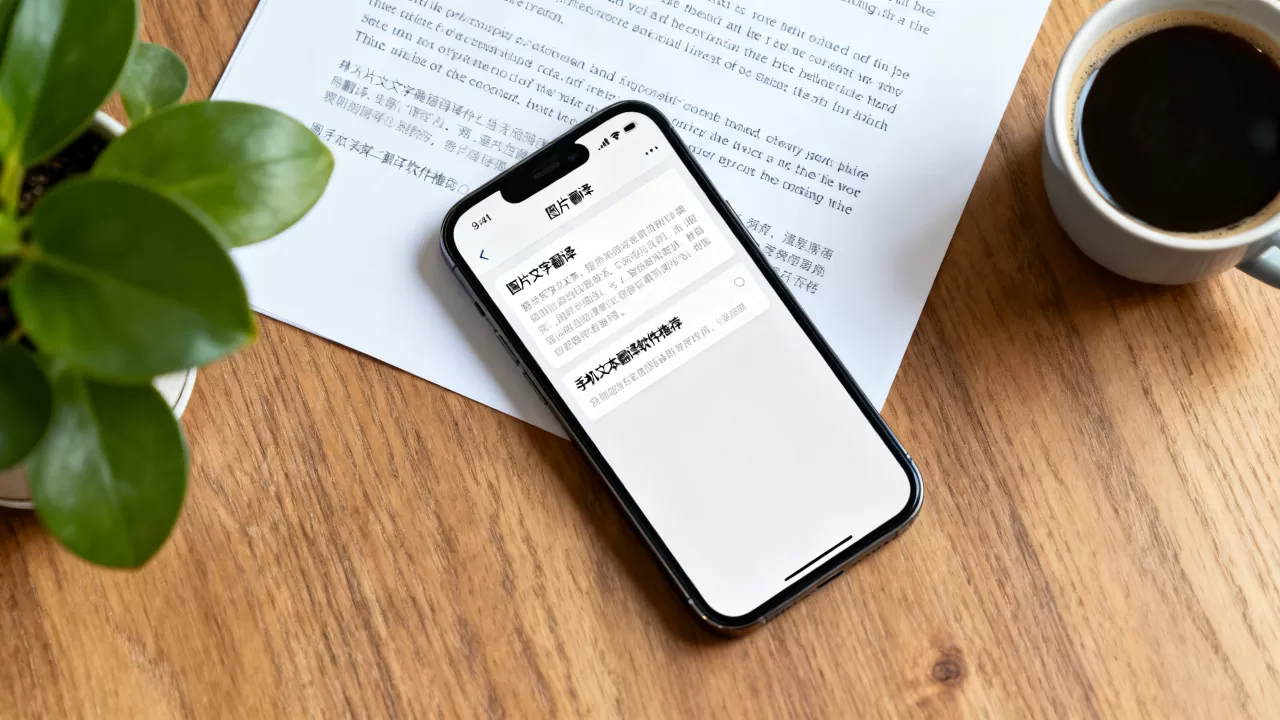
文本翻译处理的是现成的字符流,而图片翻译要先经过OCR识别,OCR的全称是光学字符识别,相当于让机器“看懂”图片里的文字,这个环节的错误率会直接影响最终翻译质量,行业共识认为翻译工具之间的差距主要在OCR环节,翻译引擎本身各家水平接近。
印刷体、清晰截图、标准字体,这类图片的OCR识别率相当高,多数工具都能达到商用级别,但遇到手写体、艺术字、倾斜角度大、光线不足的照片,识别准确率就会明显下滑,错误甚至可能从原文字层面就开始累积。
排版还原是图片翻译体验的分水岭
文本翻译输出的是连续的译文段落,图片翻译则要考虑原文的排版结构,以一份带表格的报价单为例,普通翻译工具会把表格压成一段文字,阅读体验很差,专业工具则会识别表格框架,译文按行列对齐填充,保留原有表格格局。
当前主流的图片翻译工具基本做到了段落级排版还原,字级对齐还在进化中,如果遇到复杂的多栏杂志版式,很多工具会把栏目标签和正文混在一起翻译,这种情况建议先裁切再翻译。
准确率和使用条件存在明显差异
图片翻译在特定条件下准确率更高:图片清晰度高、字体规范、背景单一、语种主流,文本翻译没有这些限制,只要文字本身没抄错,输出质量稳定。
需要明确的是,图片翻译的最终效果是“OCR误差×翻译误差”的叠加结果,OCR识别若出错,后续翻译再精准也无法修正,因此核对原文字是图片翻译流程中不可跳过的一步,专业场景下务必保留原图参照。
国外旅行点餐和看路牌,图片翻译怎么用最顺手
拍菜单的完整操作流程
拿菜单翻译来说,实际使用时按这个顺序操作最稳妥:
- 先横屏拍全貌,确保菜单上方的店名、下方的小字都入镜
- 避免手指入框和餐具反光,光线不足时开闪光灯
- 打开翻译工具,选择“拍照翻译”模式,框选需要翻译的区域
- 先看原文识别结果,确认文字没有错漏,再切换为译文
- 对照实物图片和价格信息,综合判断菜品内容
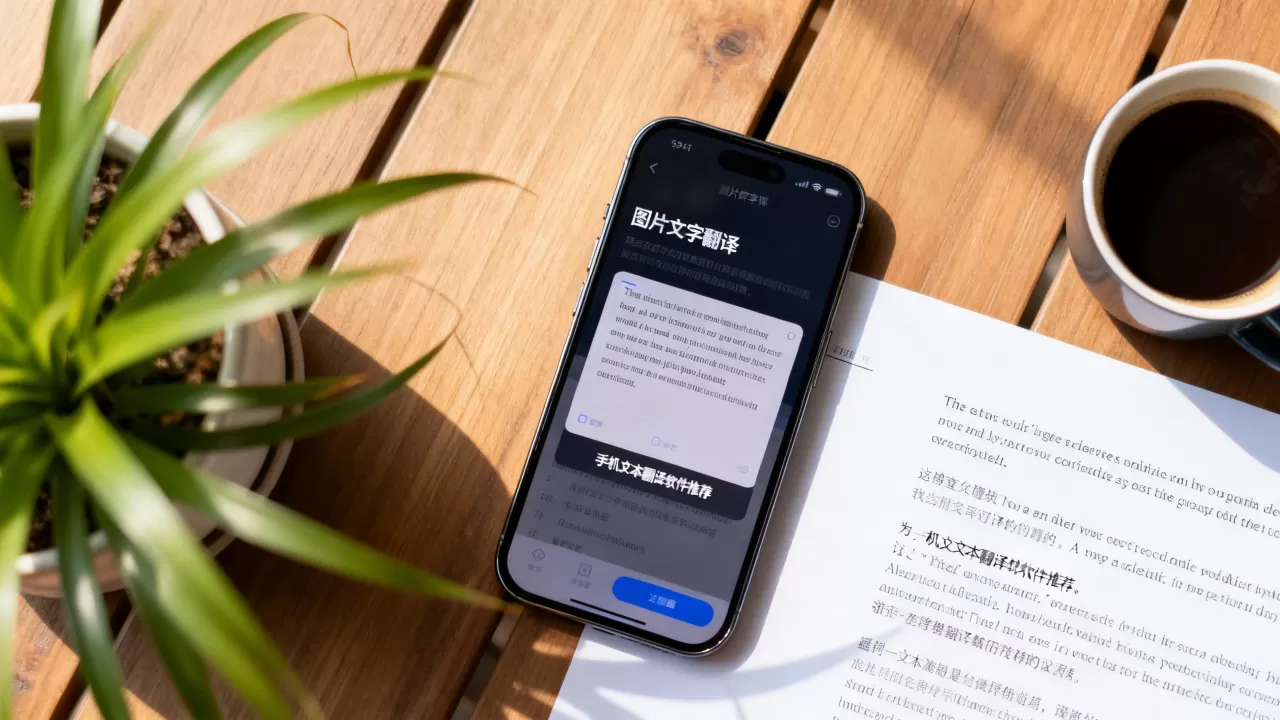
小语种菜单的翻译质量各有不同,日语菜单中的片假名外来语,翻译工具识别率通常不错,因为外来语本身来自英语,但泰文、阿拉伯文这类非拉丁字母语言,识别结果只能作为参考,不能完全依赖。
离线翻译要提前准备
出境游面临的另一大问题是网络不稳定,特别是地铁、山区、博物馆等场景,多数翻译工具支持离线包下载,出发前在Wi-Fi环境下预下载目的地语言包,拍照翻译功能在飞行模式下也能正常工作。
复杂场景下建议人机结合
遇到菜单手写体、招牌艺术字、褪色路标等情况,工具识别效果有限,我的做法是先用图片翻译工具获得大方向,再用语音翻译或文字输入补充词汇细节,比如在意大利餐厅看到手写的“Oggi: Gnocchi al Pesto”,工具识别为乱码时,可以手动输入几个关键词查询,而不是依赖拍照结果。
图片文字翻译收费吗
常见免费方案的条件限制
市面上主流图片翻译工具的基础功能都是免费的,但免费方案通常附有两类限制:
- 每日识别次数上限:一般在5-10次之间,超出后需等待第二天重置或观看广告换取次数
- 语种范围收窄:部分工具仅免费开放英语、日语、韩语等热门语种翻译,小语种或专业领域词组需要付费解锁
偶尔使用者,免费方案完全能覆盖日常需求,频繁处理图片翻译的用户,订阅付费版的意义在于批量导入、原文导出、无广告界面和更高的识别优先级。
批量处理场景的价格参考
这类工具的年费定价有一定差异,但整体处于几十到小几百元区间,以专业场景需求较少、日常轻量使用为主的话,可以优先选择按月订阅或按量付费的工具,避免为不需要的功能买单,企业级或专业翻译需求的用户,也可以考虑对接OCR识别API(应用程序编程接口),按调用量计费,成本更具弹性。
| 方案类型 | 适合人群 | 费用情况 | 限制 |
|---|---|---|---|
| 系统内置翻译 | 所有人 | 免费 | 语种有限,无批量功能 |
| 主流App免费版 | 日常轻度用户 | 免费 | 每日次数限制 |
| App订阅版 | 重度使用者 | 几十至数百元/年 | 不同App功能差异明显 |
| OCR API | 开发者/企业 | 按调用量计费 | 需要技术对接成本 |
价格之外更值得关注的隐性成本
翻译质量、隐私安全和时间成本,往往比订阅费用更值得关注,免费工具上传图片到服务器的一系列环节,存在隐私泄露的可能,敏感材料不要用网上的免费工具处理,自制脚本配合本地OCR引擎处理敏感文件,耗时不少但能大幅降低风险。
图片文字翻译常见问题解答
图片文字翻译的结果能直接商用吗
不建议直接商用,机器翻译结果存在语境误判可能,涉及合同、产品说明、宣传材料等公开用途,需要进行人工复核和母语者审校,图片翻译工具的定位是辅助理解,而非替代专业翻译。
日语竖排文字的图片应该怎么翻译
竖排文字对OCR识别的挑战在于文本行切分,不少工具默认按横排逻辑识别,导致语序混乱,遇到竖排文字,先旋转图片为横排再进行识别,部分专业OCR工具提供竖排文字检测选项,日文识别效果会更好,如果文字是结构复杂的和制汉字,可以尝试翻译结果中英文或简体中文二次转换,提高可用性。
为什么有些图片翻译出来是乱码
多数情况下,乱码由三个原因造成:原始图片分辨率过低、文字与背景颜色反差小、字体过于花哨,按顺序排查:先确认图片缩放比例是否正常,尝试提高分辨率;再调整图片对比度,让文字更清晰;最后换一个识别引擎试不同工具的OCR模型各有侧重,一家识别不了,换一家也许就正常了。
图片翻译的流程并不复杂,关键在于选对工具并调整好拍摄质量,日常使用免费方案能满足需求,出国旅行建议提前下载离线包,办公用途则需要人工复核译文,牢记“识别质量决定翻译质量”,从源头做好图片采集步骤,翻译效果就不会差。
首发原创文章,作者:王坚,如若转载,请注明出处:https://idctop.com/article/587562.html