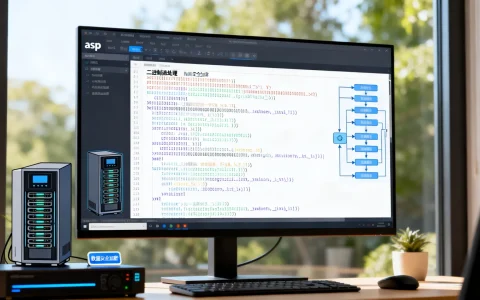
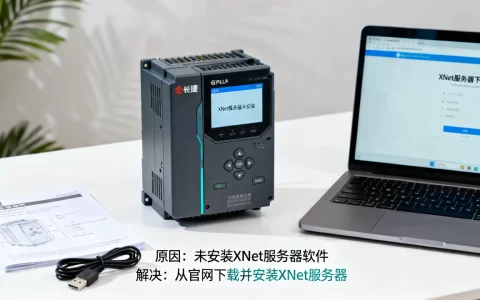
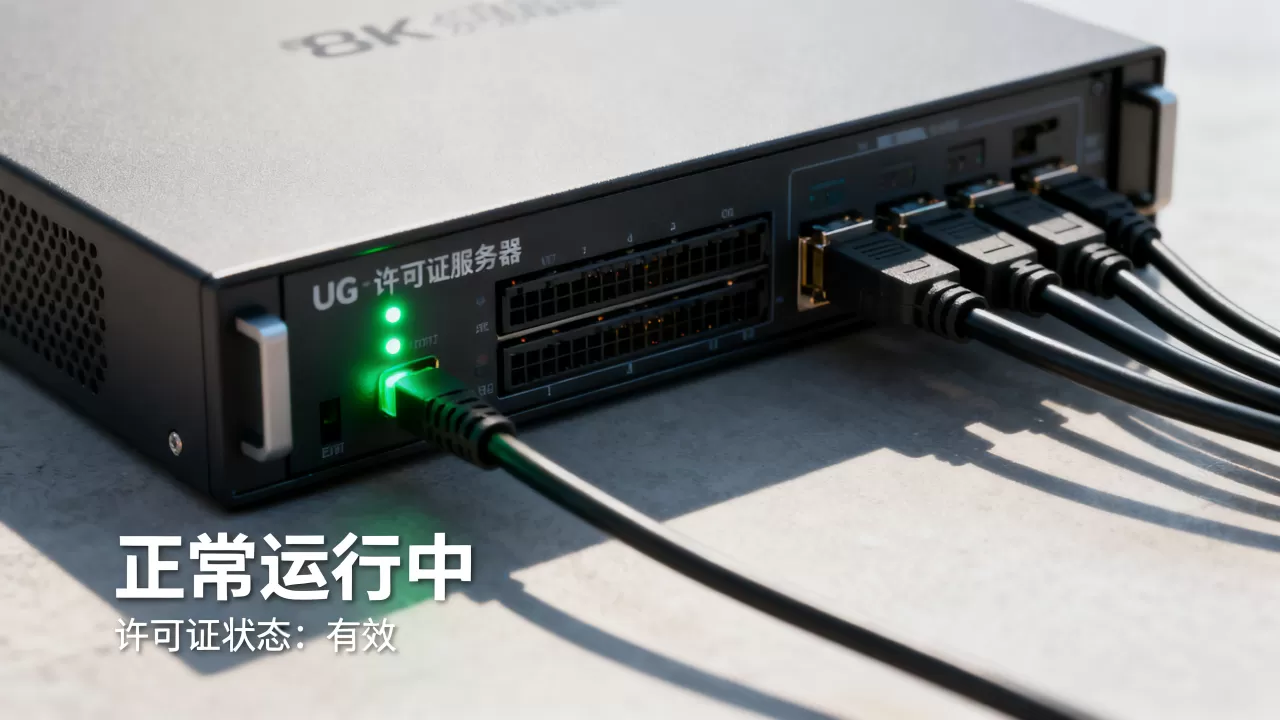
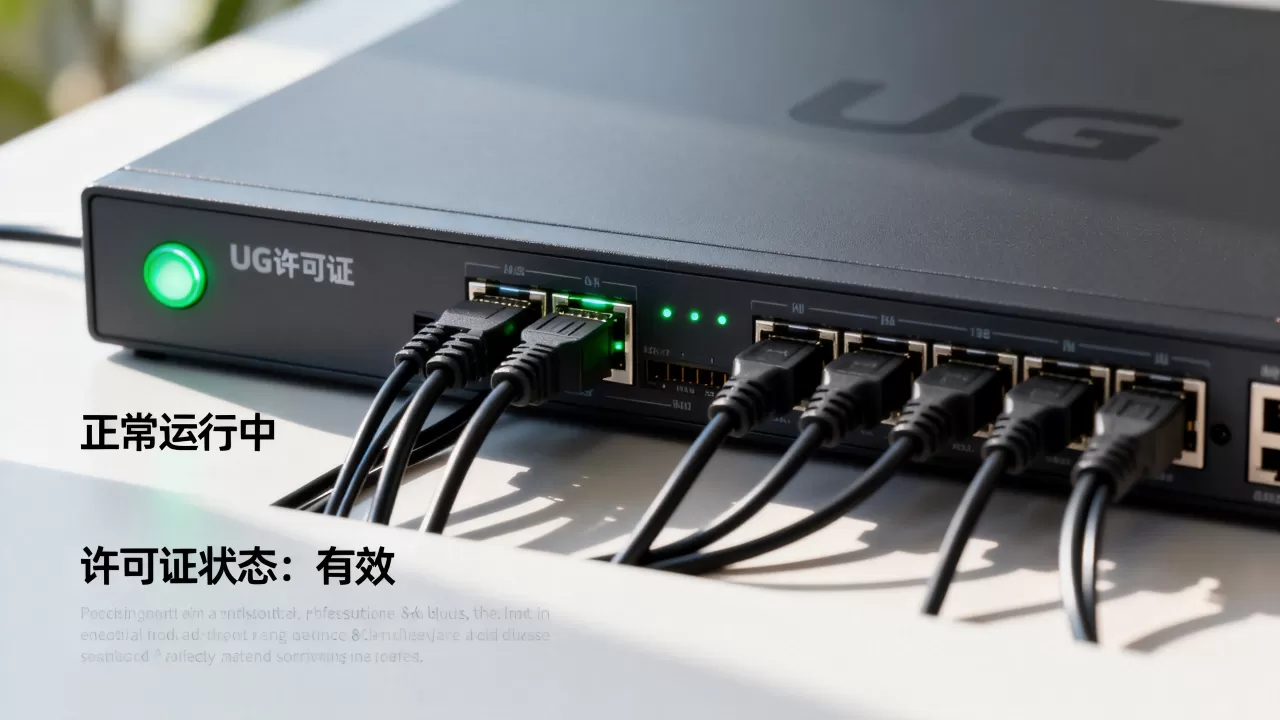
UG许可证服务器正常运行时,用户端可顺利启动软件,无授权失败提示,服务器管理界面显示服务状态为“运行中”,且许可证日志文件无错误记录。
UG许可证服务器正常状态判断标准
许可证管理界面状态
- 在Windows服务管理器中,找到“Siemens PLM License Server”,状态应为“已启动”,启动类型为“自动”。
- 使用netstat -an命令,查看端口27000是否处于LISTENING状态,同时确认端口28000(通常用于管理界面)也处于监听。
- 检查许可证文件路径是否正确,无损坏或过期,文件内SERVER行中包含正确的服务器主机名和MAC地址。
客户端连接状态
- 启动UG/NX软件时,无弹出“许可证错误”或“无法检出许可证”对话框,启动过程流畅。
- 能够正常使用建模、装配、制图、仿真等模块,软件功能列表全部可用,无功能受限或灰化现象。
- 在软件中通过“帮助-关于许可证”查看,显示“许可证已授权”、“全部模块可用”等字样,且许可证服务器地址显示正确。
日志文件记录
- 查看lmgrd.log文件,正常应包含以下内容:
10:00:00 (lmgrd) Starting license server... 10:00:00 (lmgrd) lmgrd completed successfully - 查看ugslmd.log文件,正常应显示:
10:00:05 (ugslmd) ugslmd: license server started 10:00:05 (ugslmd) accepting connections - 日志中不应出现“Error”、“Failed”、“Cannot find license file”、“license checkout failed”等关键词,若出现“UNSUPPORTED”或“EXTERNAL FILTERS”错误,通常不影响核心功能,但需关注。
UG许可证服务器本地配置检查方法
![三秒解决UG NX12.0报许可证错误:无法连接至许可证服务器系统[-15]](https://i1.hdslb.com/bfs/archive/cb6251cc568acaf692b81edd703b4da5695f3329.jpg)

通过lmstat命令快速验证
- 打开命令提示符,输入命令:
lmstat -a -c 27000@localhost(若为远程服务器,将localhost替换为服务器IP)。 - 正常输出应显示“lmgrd is running on [hostname]”和“ugslmd is running on [hostname]”,并列出当前许可证使用情况,包括总授权数和已使用数。
- 若输出“Cannot connect to license server”,则说明服务未运行或网络不通;若显示“No such feature exists”,则许可证文件可能不完整。
检查系统服务
- 按下Win+R,输入
services.msc,找到“Siemens PLM License Server”或“UGS License Server”。 - 双击查看服务状态,确保“启动类型”为“自动”,“服务状态”为“已启动”,若未启动,右键点击“启动”即可恢复。
- 若服务启动后立刻停止,需检查许可证文件内容或端口冲突。
确认进程运行
- 打开任务管理器,切换到“详细信息”选项卡,查找
lmgrd.exe和ugslmd.exe进程。 - 两个进程都应存在且CPU占用率较低(接近0%),内存占用稳定,若其中一个进程消失,则许可证服务器核心功能失效。
- 对于网络版许可证服务器,还可通过远程桌面登录服务器,使用任务管理器或
tasklist命令确认进程状态。
UG许可证服务器正常与异常对比
| 对比项 | 正常状态 | 异常状态 |
|---|---|---|
| 服务状态 | 服务已启动,自动运行,重启后自动恢复 | 服务未启动,或启动后自动停止,需手动干预 |
| 客户端连接 | 软件启动正常,无报错,即时响应 | 弹出许可证错误代码-9、-15、-18等,软件无法进入 |
| 日志文件 | 记录正常启动和连接信息,无红色错误 | 出现“Error: Cannot connect to license server”、“license checkout failed”等 |
| 端口监听 | 27000端口处于LISTENING,28000端口可选监听 | 端口未监听、被占用或防火墙拦截 |
| 许可证使用 | 可用许可证数量充足,检出释放正常 | 许可证数量为0,或检出失败,显示“All licenses in use” |
| 进程状态 | lmgrd和ugslmd进程持续运行,不中断 | 进程意外退出,或循环重启 |
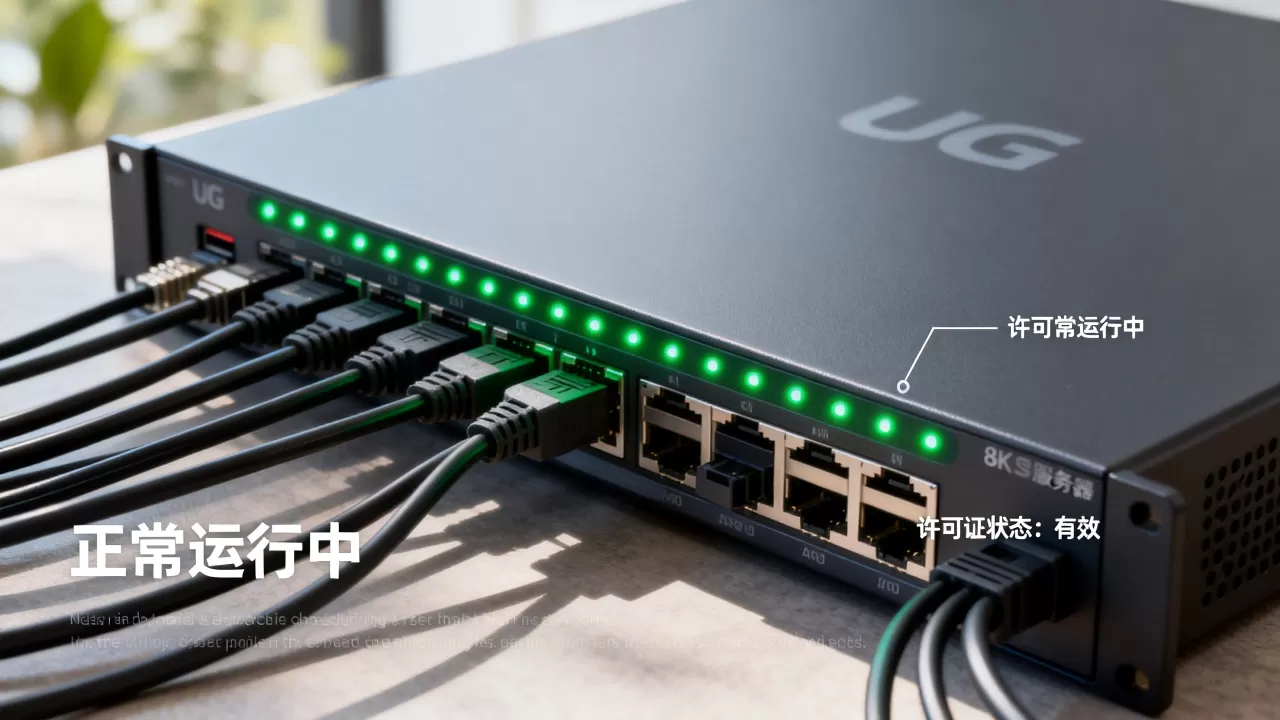
业内专家指出,大部分许可证问题源于端口冲突或防火墙阻挡,其次是许可证文件配置错误。
不同使用场景下UG许可证服务器的正常表现
单机本地配置场景
- 对于个人用户,许可证服务器通常安装在本地电脑上,随系统自启动。
- 正常时,用户开机后无需任何操作,直接启动UG/NX即可使用全部功能,若出现异常,可尝试在服务管理器中重启“Siemens PLM License Server”服务。
- 完整的ug许可证服务器如何配置,涉及设置环境变量
SPLM_LICENSE_SERVER=27000@localhost,并将许可证文件放置于指定目录(如C:ProgramDataSiemens)。
网络多用户场景
- 企业用户通常将许可证服务器部署在一台专用服务器上,所有客户端通过网络访问。
- 正常时,所有客户端都能同时获取许可证,服务器负载均衡,无单点故障,需确保服务器IP地址固定,客户端license文件中
SERVER行指向正确的服务器IP或主机名。 - 网络版许可证服务器价格因授权类型和用户数量而异,通常按年续费,企业需额外投入硬件或云服务器成本。
虚拟机与云环境
- 近年来,部分企业将许可证服务器部署在虚拟机或云服务器上,正常时需确保虚拟机网络稳定,MAC地址固定(因为许可证文件常绑定MAC地址)。
- 若使用动态IP,需配置DHCP保留地址,避免许可证服务器地址变化导致客户端无法连接。
UG许可证服务器正常状态常见问题
问题1:如何快速判断UG许可证服务器是否正常?
最简单的方法是使用lmstat -a -c 27000@服务器名命令检查状态,或查看Windows服务中“Siemens PLM License Server”是否已启动,若服务运行且客户端无报错,则服务器正常。
问题2:UG许可证服务器正常但客户端报错-15,是什么原因?
-15表示许可证不可用,通常是因为许可证数量不足、文件被其他用户占用,或使用期限已过期,请检查lmstat输出中的“Users of UG”部分,确认是否有空闲许可,若所有许可均在用,需等待其他用户释放或购买更多授权。
问题3:UG许可证服务器日志中出现“EXTERNAL FILTERS”错误,是否影响正常使用?
这类错误通常不影响核心功能,但可能表示某些第三方插件或环境变量配置异常,建议检查环境变量UGII_LICENSE_FILE和SPLM_LICENSE_SERVER是否重复或冲突,并确保许可证文件版本与软件版本匹配。
掌握UG许可证服务器的正常状态特征,是维护设计环境稳定性的基础,通过定期检查服务状态、日志文件和客户端连接,可以快速定位问题,确保软件授权始终可用。
首发原创文章,作者:王坚,如若转载,请注明出处:https://idctop.com/article/599129.html