联想7d4z服务器同步新硬盘,核心路径是:物理安装→阵列卡识别→RAID配置→系统分区挂载,四步缺一不可。 多数用户卡在第二步,因为新硬盘不会自动出现在操作系统里,需要先在阵列卡层面完成“同步”动作,下面按实际操作顺序拆解,每一步都有可验证的命令和路径。
联想7d4z服务器新硬盘同步前的准备清单
动手之前,先确认三件事,避免白忙一场。
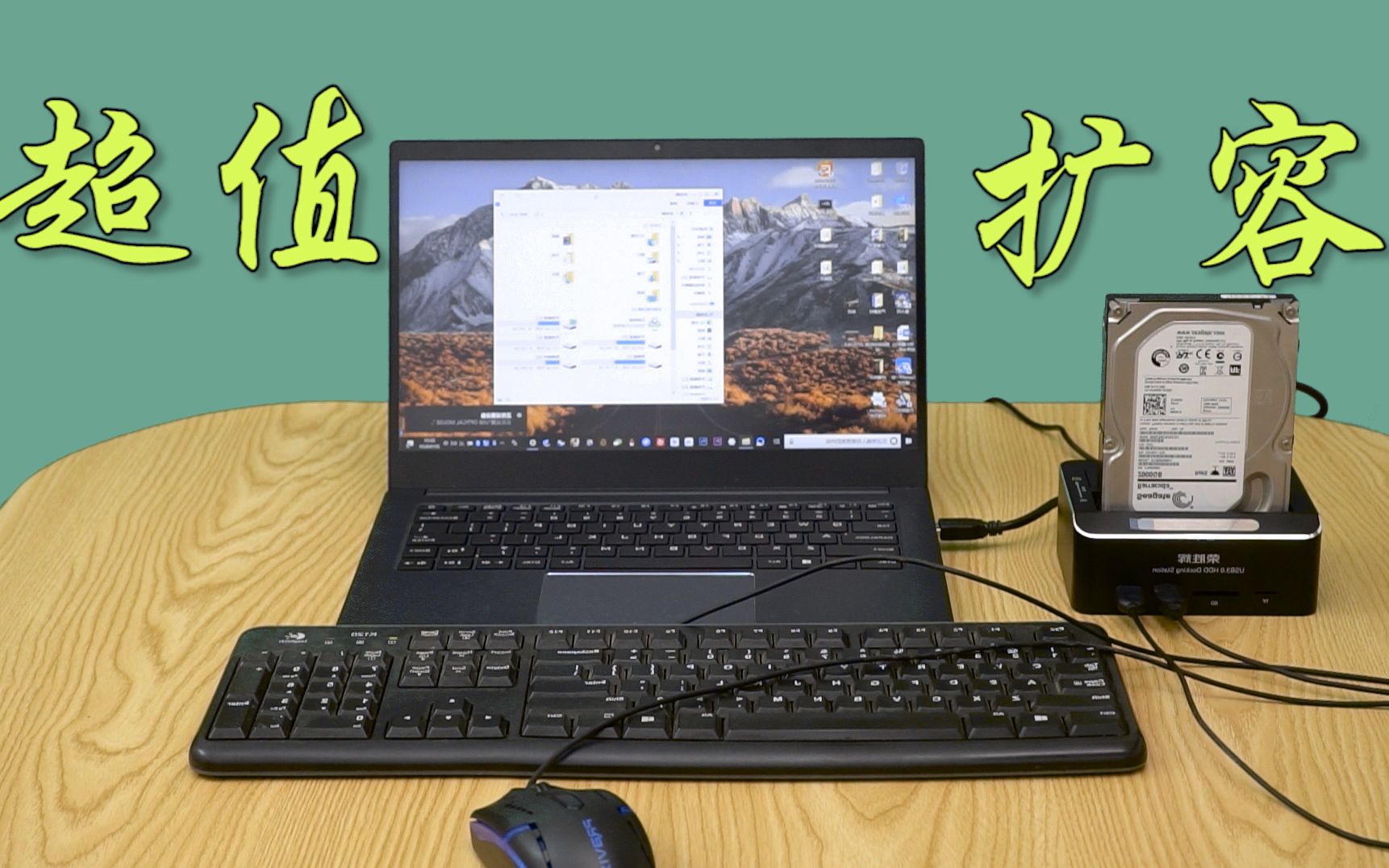

确认硬盘物理状态
- 硬盘托盘卡扣是否完全扣合,指示灯是否亮起,联想7d4z前置硬盘背板支持热插拔,但托盘未插到位会导致阵列卡完全识别不到盘。
- 检查硬盘容量和接口协议,7d4z默认支持SATA/SAS,部分配置支持NVMe U.2盘,混插不同协议硬盘时,某些阵列卡固件版本会拒绝识别。
确认阵列卡型号和固件
联想7d4z常见阵列卡有ThinkSystem RAID 530-8i、930-8i等,在开机自检界面按Ctrl+H(部分型号是Ctrl+C或F1)进入阵列卡管理界面,查看“Controller Information”里的固件版本,行业共识认为,固件过旧是导致新硬盘“插上没反应”的首要原因。
确认操作系统层现有分区状态
在Linux系统里执行lsblk,先看清楚当前磁盘列表,这一步很关键,同步新硬盘前必须知道系统已经识别了哪些盘,以及根分区、数据分区的挂载点分布,如果你买的是联想7d4z服务器整机,且系统盘是出厂预装的,通常sda是系统盘,新加的盘会排在后面。
新硬盘怎么同步到RAID阵列:阵列卡配置全流程
这是全文核心,也是联想7d4z服务器硬盘扩容时最常被问到的问题,分两种情况:组建新阵列和扩容已有阵列。
进入阵列卡管理界面的两种方式
联想7d4z服务器重启后,在开机自检画面出现“Press Ctrl+H to enter configuration utility”提示时,按Ctrl+H进入AVAGO(原LSI)阵列卡配置界面,部分新批次机型使用UEFI启动,需要在启动管理界面按F1进入系统设置,再选择“Device Manager”里的阵列卡选项,记不住快捷键没关系,开机时屏幕下方会有三秒倒计时提示,手速够快就行。
硬盘状态确认与RAID级别选择
进入阵列卡界面后,先看左侧“Drive Management”选项,新硬盘的状态通常显示为
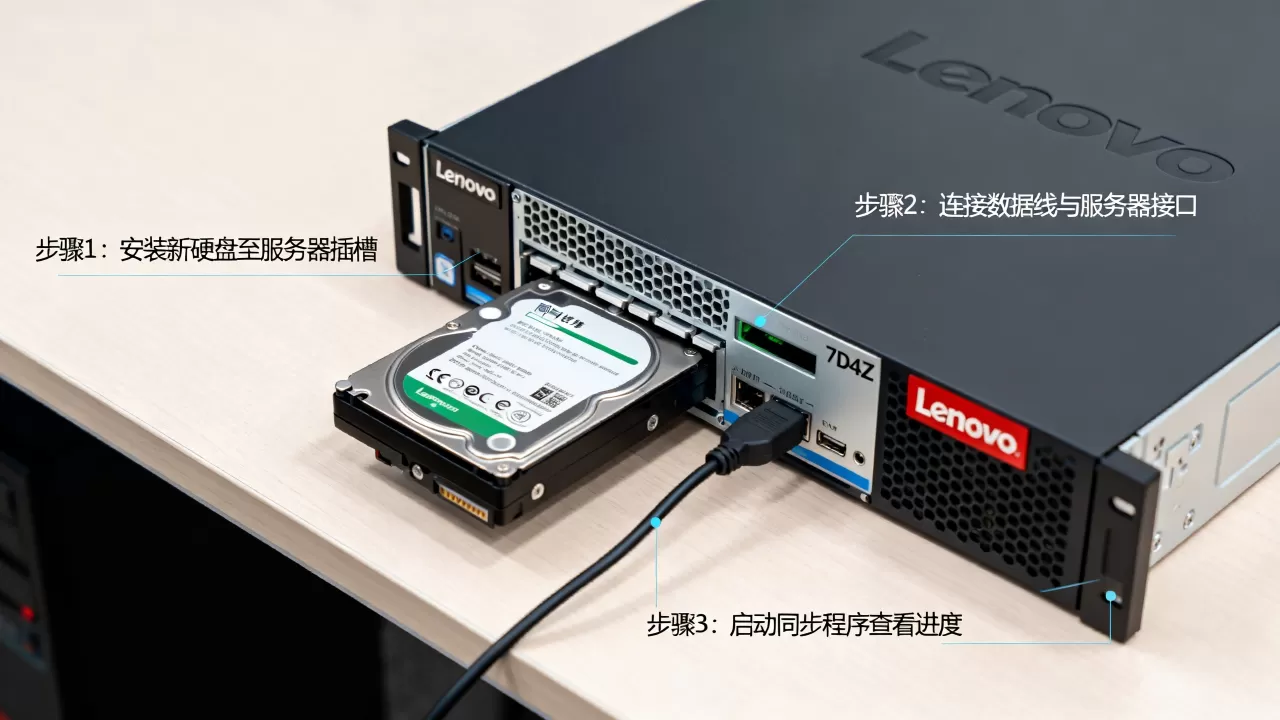
Unconfigured Good,这是正常状态,意思是“硬盘已就绪,但还没被划入任何阵列”,如果显示“Foreign”或“Offline”,说明硬盘之前属于其他阵列或固件状态异常,需要先做“Clear Foreign Configuration”操作。
- 如果新硬盘只有一块,建议直接配RAID 0(数据不冗余)或JBOD直通模式(部分阵列卡支持),注意:单盘配RAID 0后,系统识别的是虚拟磁盘而非物理盘,后续分区逻辑略有不同。
- 如果有多块同容量硬盘,优先考虑RAID 5(至少3块盘,允许坏一块)或RAID 6(至少4块盘,允许坏两块),联想7d4z服务器默认支持在线扩容,但RAID级别本身不能无损迁移,除非阵列卡支持RAID级别迁移功能。
- 如果新硬盘是用于替代故障盘,则直接选择故障阵列,点击“Rebuild”操作,阵列卡会自动把新硬盘作为热备盘顶替进去,这个过程在系统层面几乎无感知。
热插拔场景下不重启识别硬盘的步骤
生产环境不允许随便重启,联想7d4z支持热插拔同步硬盘,插入新硬盘后,无需重启,在阵列卡界面按F5刷新设备列表,新硬盘会在几十秒内被扫描出来,如果刷新后仍看不到硬盘,检查背板连接线和硬盘供电接口,多数情况下是物理接触不良,少数情况是背板接口损坏,需要联系售后检测。
系统层面同步:分区、挂载与文件系统
阵列卡配置完成后,操作系统依然看不到硬盘,因为还差分区和挂载这最后一步,这一步操作失误会导致数据路径错误,务必谨慎。
Linux系统下的同步操作路径
以最常见的CentOS/Rocky/Ubuntu Server为例,阵列卡配好新阵列后,执行以下命令让系统识别新虚拟磁盘:
- 执行
echo "- - -" > /sys/class/scsi_host/host0/scan,或者直接重启主机(如果业务允许)。 - 执行
lsblk确认新磁盘是否出现,通常设备名是sdb或sdc,取决于当前盘位顺序。 - 使用
fdisk /dev/sdb或parted /dev/sdb创建分区,建议使用parted,因为它支持GPT分区表,能突破2TB容量限制,联想7d4z服务器配大容量硬盘时,MBR分区表会导致超出部分空间不可用。 - 创建分区后执行
mkfs.xfs /dev/sdb1或mkfs.ext4 /dev/sdb1格式化文件系统,xfs在红帽系系统里是默认推荐,ext4兼容性更好,两者没有绝对优劣。 - 执行
mkdir /data创建挂载点,然后mount /dev/sdb1 /data手动挂载。 - 最后写入开机自动挂载:编辑
/etc/fstab文件,添加一行/dev/sdb1 /data xfs defaults 0 0,这里建议用分区的UUID而非设备名,避免设备名漂移导致开机卡在emergency mode,用blkid /dev/sdb1查询UUID。
Windows Server系统下的同步操作路径
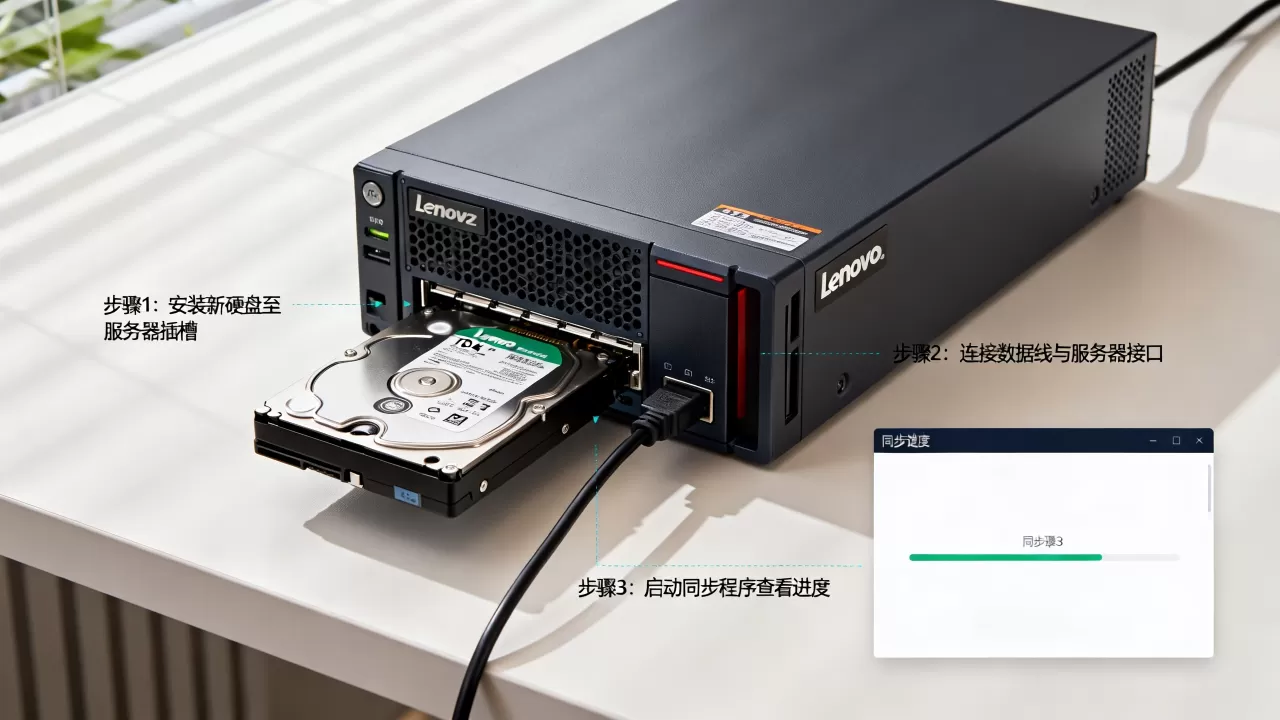
联想7d4z服务器同样支持Windows Server,在磁盘管理界面(diskmgmt.msc)里,新硬盘会显示为“脱机”或“未初始化”,右键点击磁盘,选择“联机”,然后初始化磁盘(GPT分区),新建简单卷,分配盘符,格式化为NTFS,整个过程图形化操作,没有Linux那么繁琐,但注意Windows Server 2016及以下版本对超过2TB的磁盘需要GPT分区,否则空间会缩减到2TB。
单盘直通和RAID0怎么选
联想7d4z服务器硬盘同步时,不少用户纠结单盘直通(JBOD)和RAID0的区别,简单说:JBOD是把物理盘直接映射给系统,RAID0是把物理盘组合成带区集,JBOD的好处是硬盘可以独立休眠,适合冷数据存储;RAID0的好处是性能略高,但任意一块盘损坏会导致整个阵列数据丢失,如果你只是同步一块新硬盘作为独立数据盘,JBOD直通更灵活,方便后续单独替换。
验证同步结果:这些命令让结果一目了然
同步完成不等于工作结束,必须验证数据读写是否正常,以下命令在Linux下按顺序执行,每一条都有明确输出预期。
lsblk:确认新分区已出现,SIZE列显示实际容量。df -h:确认挂载点已生效,已用空间为0或接近0,使用率正常。fio或dd测速:执行dd if=/dev/zero of=/data/test bs=1M count=2048,观察写入速度,如果速度远低于硬盘标称值,检查背板链路速率,联想7d4z的SAS背板通常支持12Gb/s,但部分低配机型可能限制在6Gb/s。smartctl -a /dev/sdb:查看硬盘健康状态,重点关注Reallocated_Sector_Ct(重映射扇区数)和Pending_Sector(待映射扇区数),这两个数值只要大于0,说明硬盘有物理坏道趋势,建议尽快更换。
联想7d4z服务器硬盘同步常见问题解答
阵列卡里能看到新硬盘,但系统里看不到,怎么办?
这种情况通常是阵列卡配置了但未初始化虚拟磁盘,或者虚拟磁盘处于“Offline”状态,回到阵列卡界面,确认虚拟磁盘的“Access Policy”是“ReadWrite”,然后检查系统是否刷新了SCSI设备列表,Linux下执行rescan-scsi-bus.sh(部分系统需要安装sg3_utils包),Windows下在设备管理器里右键点击“磁盘驱动器”选择“扫描检测硬件改动”,即可触发系统重新扫描。
联想7d4z服务器硬盘扩容后,原有数据会丢吗?
如果是新硬盘单独创建阵列,原有阵列和系统盘完全不受影响,数据零风险,如果是往已有RAID5阵列里添加硬盘做在线扩容,部分阵列卡支持“Add Drive to Array”功能,扩容过程中原有数据保留,但这个过程耗时长,且有极小概率因断电导致元数据损坏,行业共识是:任何RAID操作前,务必先备份重要数据,扩容期间建议接通UPS,避免意外断电。
远程机房场景下,怎么判断硬盘同步是否成功?
如果服务器在异地机房,人不在现场,可以通过IPMI远程控制台观察阵列卡自检过程,也可以用storcli命令行工具查看阵列状态(适用于LSI芯片阵列卡),执行storcli /c0 /eall /sall show查看所有物理盘状态,storcli /c0 /vall show查看虚拟磁盘状态,只要新盘的State是“Onln”,虚拟磁盘的State是“Optl”,说明同步成功,联想7d4z服务器的BMC管理界面里也可以直接查看硬盘健康状态和阵列信息,这个功能在远程运维场景下非常实用。
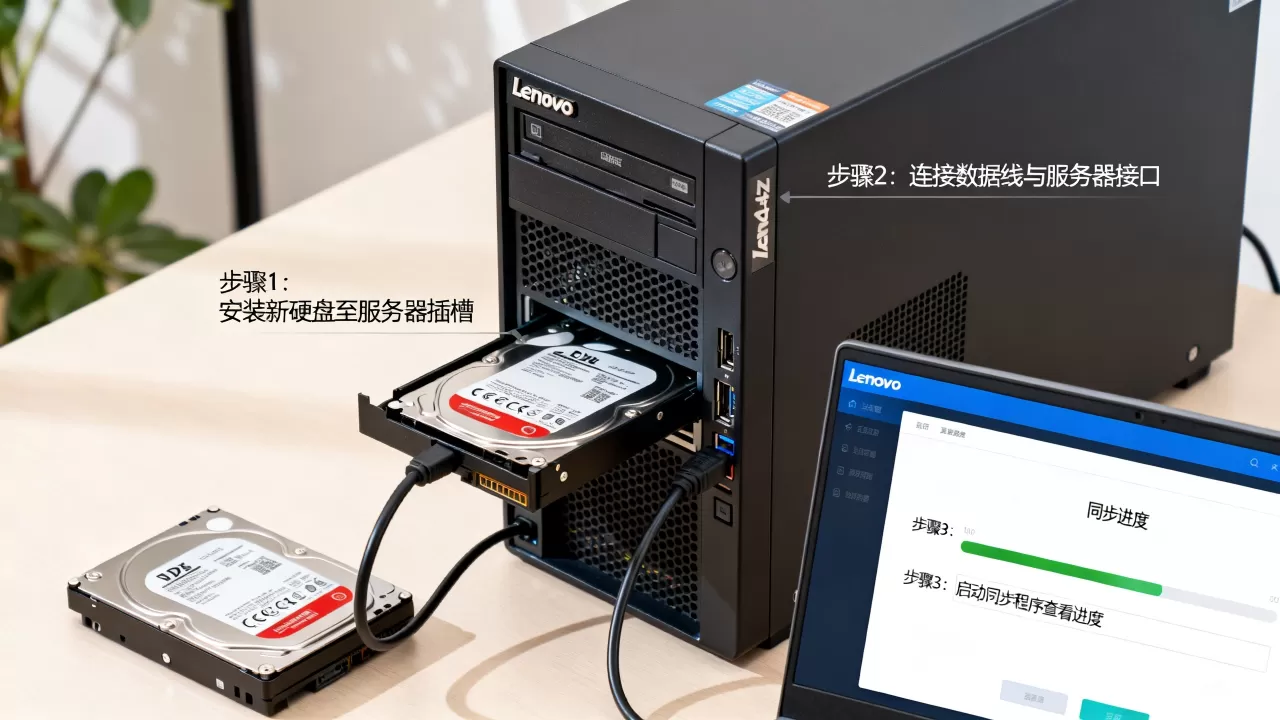
联想7d4z服务器同步新硬盘的完整链路并不复杂,但每一步的细节都决定了最终成败,从物理安装的卡扣到位,到阵列卡里确认硬盘状态为Unconfigured Good,再到系统层分区分区挂载,最后用smartctl验证健康度,这条流程走完,新硬盘才算真正“上岗”。下次加盘时,按这个顺序操作,大概率一次成功。
首发原创文章,作者:王坚,如若转载,请注明出处:https://idctop.com/article/603971.html