Windows OS虚拟机说白了就是在一台实体电脑里用软件模拟出一台完整的虚拟Windows电脑,新手只需要装好虚拟机软件、下载好系统镜像,跟着向导点几次下一步就能把系统跑起来。
Windows OS虚拟机怎么用?先记住这三个关键点
虚拟机不是什么玄学,你可以把它想象成一个“盒子”,盒子里的Windows不知道自己住在别人家里,它以为自己拥有独立的CPU、内存、硬盘和网卡,你要做的只有三件事:选一个虚拟机软件,准备一个Windows镜像,再给这个“盒子”分配资源。


第一,硬件门槛并不高,今时今日,一台内存16GB、硬盘有100GB空闲空间的普通电脑就能流畅运行Windows虚拟机,CPU哪怕是几年前的入门级也够用,你不需要为了学虚拟机专门买新电脑。
第二,系统镜像要从正规渠道拿,微软官网提供Windows 10、Windows 11的ISO镜像直接下载,不需要先激活就能安装试用,新手别去乱七八糟的网站下所谓的“精简版”,大概率带全家桶。
第三,虚拟机的性能不是变魔法,你的物理机有多少资源,虚拟机只能分到其中一部分,这个认知决定了你后续所有设置是否合理。
虚拟机装Windows系统教程:镜像文件从哪来
这里直接给一条最省事的路:打开浏览器,搜索“微软官网 下载Windows 10”,进入微软官方下载页面,选择“下载工具”或直接选ISO镜像,Windows 11同样如此,如果你有正版密钥,装完就能激活;没有密钥也能正常用,只是桌面右下角会有个水印,不影响学习操作。
拿到ISO文件后,记住它的存放路径,后面新建虚拟机会用到,镜像文件通常有5GB左右,下载时放在非系统盘更好。
虚拟机哪个好用?VMware和VirtualBox对比
新手最纠结的就是选软件,目前主流就两个:VMware Workstation Player(免费版)和Oracle VM VirtualBox(免费开源),Windows系统自带的Hyper-V也可以,但它对新手不友好,而且开启后会占住物理机的虚拟化功能,容易跟其他模拟器冲突,这里不推荐初学用。
我用一个表格帮你理清区别:
| 对比项 | VMware Workstation Player |
VirtualBox |
|---|---|---|
| 价格 | 个人免费 | 免费开源 |
| 安装难度 | 很简单 | 很简单 |
| 运行速度 | 流畅,口碑好 | 稍逊一筹 |
| USB设备支持 | 方便,点一下就能连接 | 需要装扩展包 |
| 适合人群 | 新手首选 | 喜欢折腾的老手 |
行业共识认为,VMware的驱动兼容性和图形性能在多数情况下优于VirtualBox,所以如果你只玩一个虚拟机,选VMware Player就够了,VirtualBox的跨平台和扩展功能也很强,只是新手容易在“USB不识别”“共享文件夹怎么配”这类问题上卡壳。
实操:一步步创建你的第一台Windows虚拟机
下面以VMware Workstation Player为例,走一遍完整流程,确保你已下载好Windows ISO镜像,并关闭了电脑上的其他大型程序。
第一步:安装VMware Workstation Player
去VMware官网下载Player版本,安装过程就是双击、下一步、勾选“我接受许可协议”,装完后桌面会多一个图标,打开它。
第二步:新建虚拟机
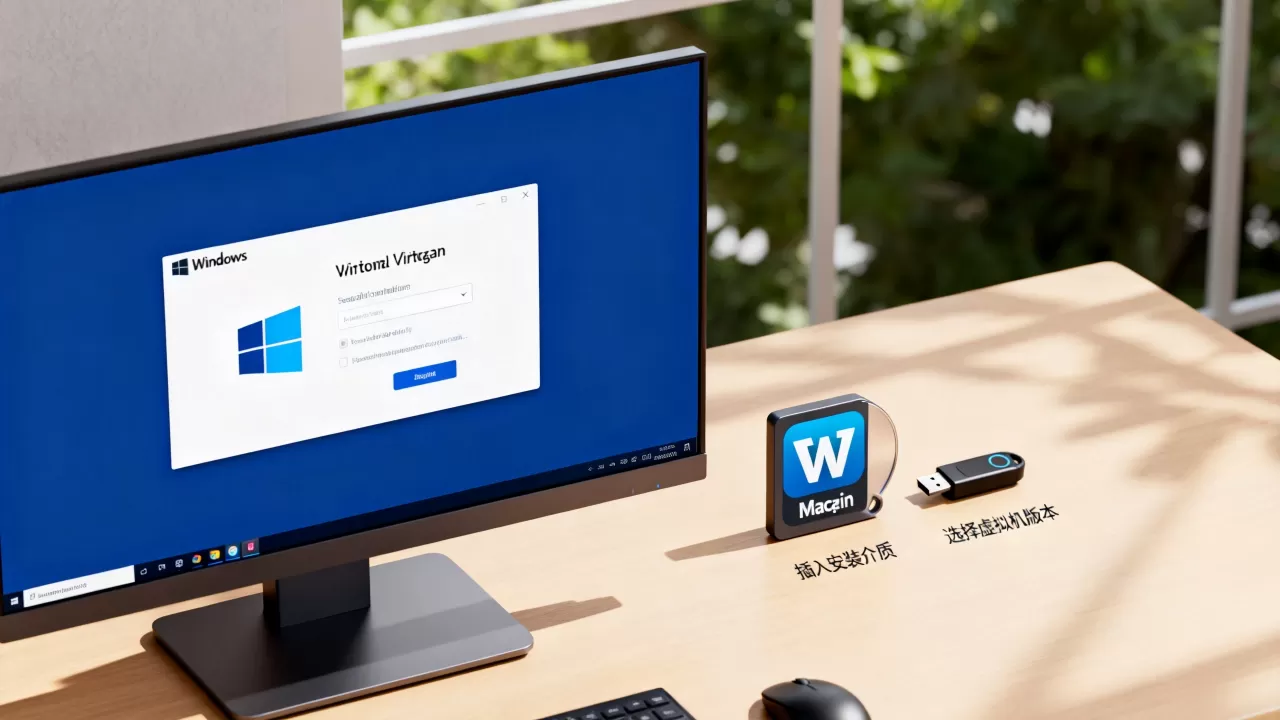
点击主界面的“创建新虚拟机”,这里有两个选择:如果要用的镜像已经在光驱里,或者想稍后再装系统,选“稍后安装操作系统”;如果你已经下载好ISO,选“安装程序光盘映像文件”,然后点“浏览”选中刚才的ISO,推荐新手直接选第二项,省事。
接着向导会问你要装什么系统,选“Microsoft Windows”,再根据镜像版本选Windows 10或Windows 11,如果选错,安装时可能报错,留意一下。
第三步:给虚拟机分配资源
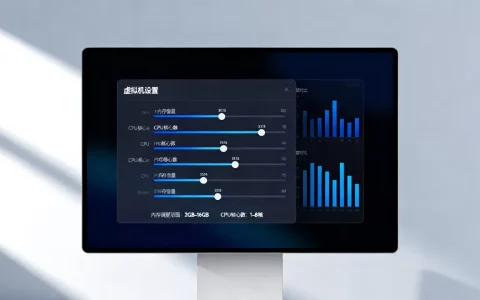
向导会让你填三个数字:内存、CPU核心数、硬盘大小,这里有个通用原则别贪多,你的物理机如果只有16GB内存,分给虚拟机4GB(4096MB)就够跑Windows 10办公;8GB内存的机器就分3GB,CPU核心分配2核即可,硬盘大小建议设60GB,默认会动态增长,不代表立即占满。
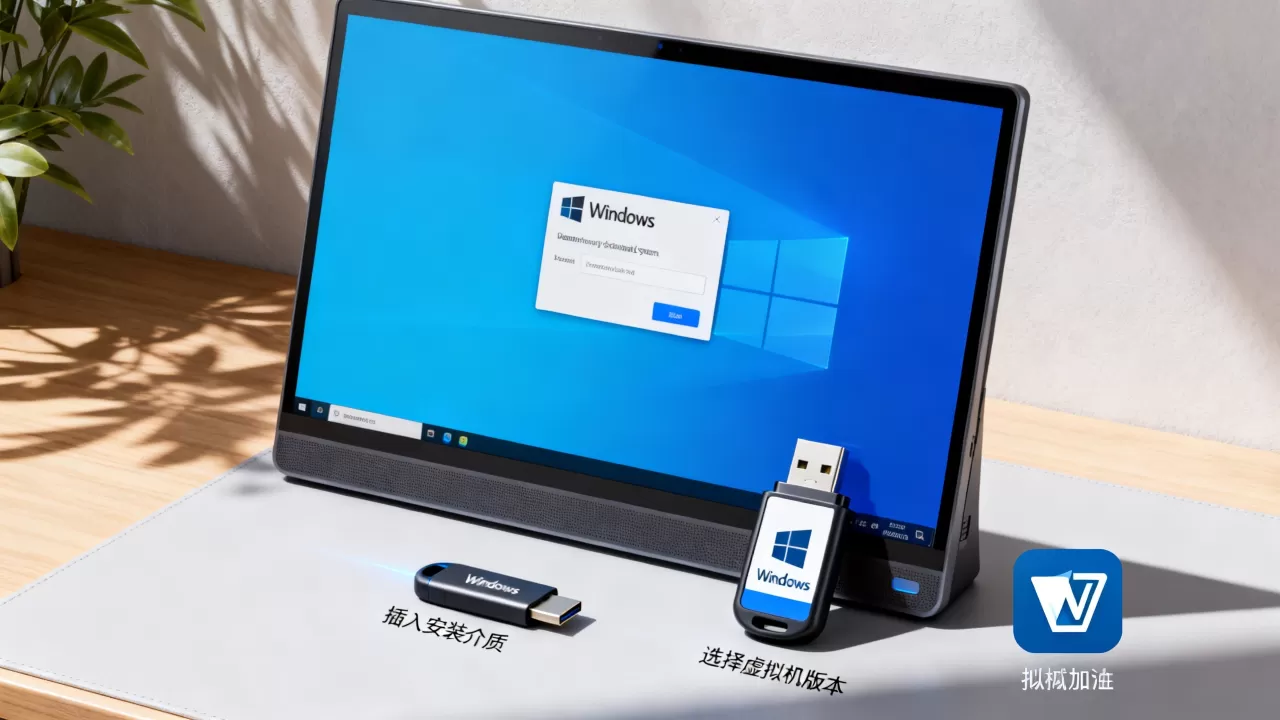
设置完成后,虚拟机列表里会多出一台“电脑”,点击“开启此虚拟机”,它会自动从你的ISO镜像启动,进入Windows安装界面,后面的安装流程跟实体机完全一样:选版本、同意条款、选择“自定义安装”、等待复制文件、设置用户名和密码。
第四步:装好系统后,赶紧装VMware Tools
Windows装完进入桌面后,你会觉得屏幕很小、鼠标不听使唤,这不是坏了,而是缺一个驱动包叫“VMware Tools”,在虚拟机窗口顶部的菜单栏选择“虚拟机” -> “安装VMware Tools”,然后在虚拟机里打开此电脑的光驱,运行setup.exe,一路下一步,装完重启虚拟机,这时候显示分辨率正常了,鼠标也能自由进出虚拟机边界了。
虚拟机性能优化:怎么让Windows跑得流畅
很多新手反馈“虚拟机好卡”,多半不是软件问题,而是资源分配和设置没做对,这里给四个能立刻见效的改进点。
- 内存是重中之重,虚拟机运行慢,多半是内存分少了,Windows 10虚拟机至少2GB可开机,但想流畅浏览网页、开Office,建议4GB以上,如果你的物理机有32GB内存,分8GB给虚拟机也没问题。
- 硬盘接口选SCSI或NVMe,在虚拟机的“处理器”和“硬盘”设置里,把硬盘类型改成NVMe(如果可用)或SCSI,比默认的IDE接口读写速度快不少。
- 开启CPU虚拟化支持,在虚拟机的“处理器”设置中,勾选“虚拟化引擎”下的“虚拟化Intel VT-x/AMD-V”选项(具体名称因版本而异),这能显著提升虚拟机内的运算性能,尤其跑编译任务或老游戏时。
- 固定磁盘比动态磁盘更快,创建虚拟机时,如果向导问硬盘类型,选择“预先分配所有磁盘空间”(或固定大小),虽然会一次性占用物理硬盘空间,但运行时不需频繁扩容,响应更稳。
建议在虚拟机里关闭Windows的搜索索引、透明效果和自动更新下载,轻装上阵,卡顿感会明显减少。
虚拟机怎么设置网络?三种模式全解
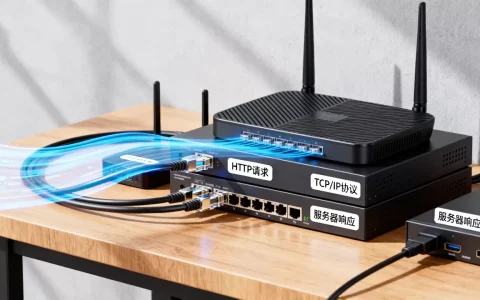
虚拟机联网是个高频问题,在VMware和VirtualBox里,网络模式可以随时切换,默认一般就是NAT。
NAT模式:新手默认选项
NAT模式下,虚拟机通过物理机的IP地址访问外网,它就相当于你家路由器背后的一台设备,好处是物理机连不上虚拟机,虚拟机也连不上物理机的局域网,隔离性最好,适合上网、下载软件、测试病毒样本,新手用这个模式,什么都不用改。
桥接模式:当需要让虚拟机融入局域网时
桥接模式让虚拟机直接和物理机连在同一个路由器下,它会被分配一个跟物理机同网段的IP地址,这时局域网里的其他电脑能访问虚拟机,虚拟机也能访问打印机、NAS等设备,比如你想在虚拟机里搭个网站给同事测试,或者用虚拟机连接公司内网,就选桥接。
仅主机模式:只跟物理机通信
仅主机模式就是虚拟机和宿主机之间组成一个封闭网络,虚拟机不能上外网,也不能访问局域网其他设备,这个模式适合做网络安全实验、测试离线软件,平时用不到,但你得知道它存在。
新手记住一句话:只想让虚拟机正常上网,选NAT;想把自己变成局域网内一台普通电脑,选桥接。
虚拟机日常使用问答
虚拟机玩游戏卡不卡?
大多数情况下是卡的,虚拟机里的显卡通常只是基本显示适配器,没有实体GPU直通,玩3D游戏基本没戏,2D老游戏还能凑合,如果非要打游戏解放性能,得用macOS上的Parallels Desktop或者Linux下的KVM直通显卡,但这已经超过新手范畴了。办公、测试、跑代码、装老软件,这才是虚拟机的本分。
虚拟机里能装Win7吗?
能装,微软官方依然提供Win7 SP1的ISO镜像下载,VMware和VirtualBox也能识别,但Win7对老CPU和软件兼容性不错,对新硬件驱动支持很差,而且早已停止安全更新,不建议用来处理网银、支付等敏感操作,如果只是怀念一下当年界面,或跑一些老财务软件,没问题。
Windows虚拟机怎么用U盘?
在VMware里,把U盘插入物理机后,虚拟机不会自动识别,你需要在虚拟机窗口右下角找到USB图标,点击它,在下拉列表里选择你的U盘,虚拟机会“打断”物理机的占用,把U盘直接接管过去,用完记得同样地断开U盘,否则物理机读不了。
到这里,你已经把Windows OS虚拟机的核心知识过了一遍,从选软件、下镜像、新建虚拟机到性能调优、网络配置,剩下的事情就是亲手开一台虚拟机试试。虚拟机的价值是让你能在隔离环境里随便折腾,把物理机从风险中解放出来。 只要照着这篇攻略走,新手第一次就能顺利跑起来。
首发原创文章,作者:王坚,如若转载,请注明出处:https://idctop.com/article/612424.html