Ubuntu虚拟机截图没反应,先别重装系统,多数情况下是因为虚拟机没装增强工具,或者快捷键被宿主机抢占,先安装或重装Guest Additions/VMware Tools,再把截图命令绑定到自定义快捷键即可。
ubuntu虚拟机截图没反应怎么回事?先分清原因再动手
遇到截图没反应,很多人的第一反应是截图工具坏了,实际在虚拟机里,问题往往出在“系统不知道你在截谁的图”,你需要先判断:是只有Ubuntu虚拟机里没反应,还是宿主机也截不了图?如果宿主机正常,那就进入下面这几个排查方向。
业内专家指出,虚拟机截图异常的场景里,有相当一部分和增强工具缺失有关,增强工具的作用是打通宿主机和客户机的显示协议、剪贴板共享以及快捷键透传,没装它,Ubuntu的截图快捷键很可能被宿主机系统先拦截,或者截图区域表现为一片黑屏。
常见原因有几类:
- 增强工具未安装或版本过旧
- 快捷键被宿主机占用(比如VirtualBox默认的Host键)
- Ubuntu使用Wayland显示服务器,部分截图工具不兼容
- 剪贴板共享未开启,截图内容无法回传宿主机
- 虚拟机显卡驱动不匹配,导致截屏缓冲异常
先做这几步检查,解决大多数ubuntu虚拟机截图没反应
检查VirtualBox或VMware的增强工具是否已安装
如果你用的是VirtualBox,打开Ubuntu虚拟机,点击菜单栏的“设备” – “安装增强功能”,如果桌面没有弹出光盘挂载窗口,手动运行:
sudo mount /dev/cdrom /mnt
cd /mnt
sudo ./VBoxLinuxAdditions.run
安装完重启,VMware用户则需要在虚拟机菜单栏选择“安装VMware Tools”,终端里执行:
sudo tar -xzf /mnt/cdrom/VMwareTools-.tar.gz -C /tmp
cd /tmp/vmware-tools-distrib
sudo ./vmware-install.pl
重启后再试截图,如果还是没反应,用终端命令测试:
gnome-screenshot -f /tmp/test.png
然后查看/tmp/test.png是否生成,如果生成了但内容黑屏,说明显示通道有问题,继续看下文Wayland部分。
virtualbox ubuntu截图快捷键无效怎么办?
VirtualBox的增强工具安装失败,最常见原因是内核头文件不匹配,运行增强工具安装时报错缺少“build-essential”,需要先执行:
sudo apt update
sudo apt install build-essential linux-headers-$(uname -r)
安装成功后,再运行增强工具安装脚本,安装完成一定要重启,否则快捷键无法生效。
还有一种隐性冲突:VirtualBox默认的“Host键”是键盘右侧的Ctrl键,如果你在Ubuntu的截图快捷键里绑定了这个Ctrl键,按下截图组合键时VirtualBox会把事件拦截给宿主机,建议在VirtualBox全局设置中把Host键改成“右Alt”或“自定义键”,避免和截图快捷键冲突。
从终端截图确认问题层级
桌面快捷键截图没反应,不代表截图功能完全失效,终端命令可以帮你定位问题在哪个层级。
先测试截图工具本身:
gnome-screenshot -i
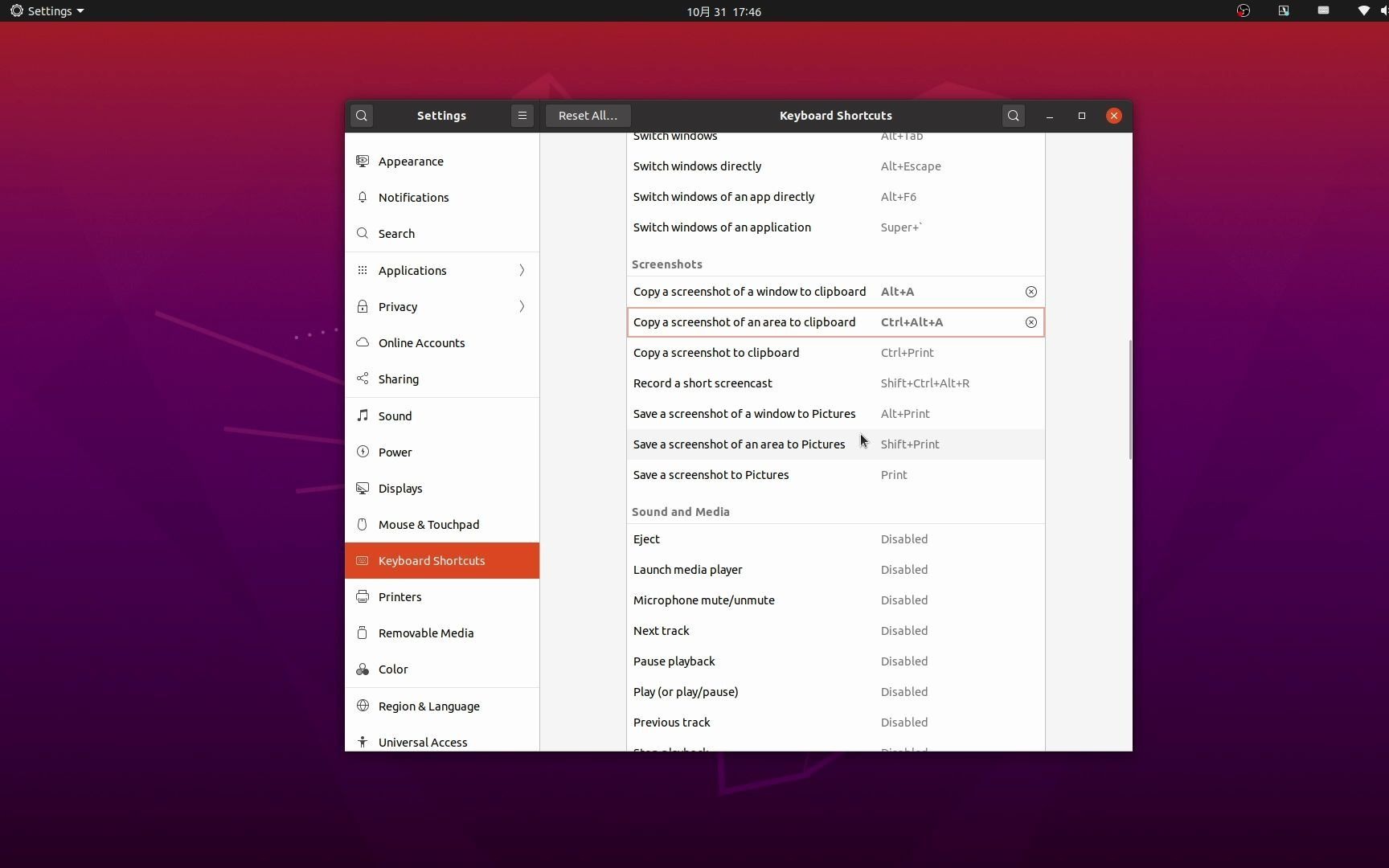
会打开交互界面,如果这个界面能正常弹出,说明截图后端没问题,问题出在快捷键绑定上,此时进入“设置” – “键盘” – “键盘快捷键”,找到“截图”部分,重新定义截图键为PrintScreen,或者换成自定义组合键。
如果终端截图生成的文件是全黑或全白,多半不是快捷键问题,而是显示服务器或显卡驱动问题,接着看下一节。
Ubuntu 21.10+默认Wayland,截图黑屏的元凶
近两年的Ubuntu版本默认使用Wayland显示服务器,Wayland出于安全策略,不允许多个应用直接抓取屏幕内容,导致很多传统截图工具(比如Flameshot,以及部分虚拟机增强工具的老版本)在Wayland下截出来的图是空白的,这也就是为什么你会遇到ubuntu虚拟机截图黑屏或没反应。
切换到Xorg一次解决截图兼容性
在登录界面,点击用户头像后,右下角有一个齿轮图标,选择“Ubuntu on Xorg”,输入密码登录,这样整个会话就运行在Xorg下,截图工具和虚拟机增强工具的兼容性会好很多。
如果你确认自己的Ubuntu是20.04或更早版本,默认就是Xorg,那截图没反应就回到强化工具和快捷键的排查里。
vmware ubuntu无法截图?和virtualbox的区别在哪
vmware字面的表现和VirtualBox类似,但处理方式有细节差异。
- 快捷键捕获:VMware默认把PrintScreen键透传给客户机,但组合键如Alt+Print可能被宿主机截获,如果你发现单独按PrintScreen没反应,可以试试Shift+PrintScreen或Alt+PrintScreen。
- 增强工具状态:VMware Tools安装后,需要确认unity驱动正常,终端执行:
sudo vmware-tools-control -h
有输出说明服务在运行。
- 显示模式:VMware和VirtualBox都支持加速3D图形,但如果在“显示”设置里没有勾选“加速3D图形”,截图时可能因显存不足导致黑屏,确保虚拟机设置中显存不低于128MB。
对比表格:
| 虚拟机平台 | 常见截图无反应根因 | 解决侧重 |
|---|---|---|
| VirtualBox | Guest Additions未装好,Host键冲突 | 安装增强工具,改Host键 |
| VMware | VMware Tools版本旧,3D加速未开启 | 重装Tools,开启3D加速 |
终极方案:用剪贴板共享绕过截图功能
如果上面的方法都试过了,Ubuntu虚拟机截图还是没反应,那就换个思路:不截图,直接复制内容。
先设置虚拟机共享剪贴板,VirtualBox中,点击“设备” – “共享剪贴板” – “双向”,VMware中,在“虚拟机” – “设置” – “选项” – “客户机隔离”中,勾选“启用剪贴板共享”。
然后在Ubuntu里,用鼠标选中需要截图的内容,按Ctrl+Shift+C复制到虚拟机剪贴板,再到宿主机里粘贴,虽然不能得到图片文件,但文本和表格数据能直接带走,如果你想截的是整个窗口,可以试试在Ubuntu里安装
Xfce4-screenshooter:
sudo apt install xfce4-screenshooter
它自带“延迟截图”和“捕获整个屏幕”选项,兼容性比gnome-screenshot更稳。
Q&A:ubuntu虚拟机截图没反应还能怎么解决?
问:Ubuntu 20.04虚拟机截图没反应,但外部截图工具能打开,是什么原因?
答:Ubuntu 20.04默认Xorg,兼容性较好,如果gnome-screenshot快捷键无响应,十有八九是桌面端快捷键设置被覆盖,打开“设置” – “键盘” – “自定义快捷键”,添加一条命令:
bash -c "sleep 0.1; gnome-screenshot -f ~/Pictures/Screenshot_$(date +%Y%m%d_%H%M%S).png"
绑定到PrintScreen,同时先取消系统默认的绑定,避免冲突。
问:虚拟机截图时总是截到宿主机画面,如何确保截的是Ubuntu内部?
答:这是快捷键没有被虚拟机捕获,点击虚拟机窗口,确保鼠标指针被捕获(VirtualBox底部状态栏显示“捕获”图标),然后先按一下Host键(默认右Ctrl)把输入焦点完全锁定在虚拟机内,再按截图快捷键,如果仍然截到宿主机,请检查增强工具是否运行。
问:Wayland下有没有真正可用的截图方式?
答:Wayland限制安全截屏,但允许通过Portal接口截图,安装gnome-screenshot的新版本,或使用GNOME自带的interactive-screenshot工具,命令:
interactive-screenshot --screenshot
或者在系统设置里搜索“截图”,使用“交互式截图”选项,保存图片时可以手动选择路径,避免写入剪贴板失败。
虚拟机截图没反应,本质是宿主与客户机之间的输入输出通道没打通,从增强工具装起,再处理快捷键和显示服务器,最后用剪贴板兜底,按照这个顺序操作,绝大多数Ubuntu虚拟机都能恢复正常截图。
首发原创文章,作者:王坚,如若转载,请注明出处:https://idctop.com/article/615225.html