Android虚拟机menu键失效,最直接的解决办法是通过adb命令或修改系统设置来调出虚拟菜单键,根本原因是Android系统从3.0版本开始取消了实体菜单键的设计,虚拟机默认隐藏了该按键。
Android虚拟机menu键失效是怎么回事
很多人在用Android虚拟机调试应用或玩游戏时,会遇到一个尴尬的场面:界面上找不到那个传统的三个竖点菜单按钮,或者按了物理键盘的菜单键完全没反应,这不是你的电脑出了问题,而是Android系统本身的一大转变。


早在Android 3.0时代,Google就开始弱化实体菜单键,到了Android 6.0以后,绝大多数原生系统已经不再强制要求设备配备菜单键,虚拟机模拟的是标准系统镜像,自然也就不会主动把menu键显示出来,再加上不同虚拟机厂商对按键映射的处理方式不一样,有些直接砍掉了菜单键的映射通道,导致用户怎么按都调不出来。
行业共识认为,虚拟机不同于真机,它的按键逻辑是由PC键盘映射到Android虚拟按键的,中间隔了一层转换层,任何一个环节没做好,menu键就会失效。
虚拟机里找不到menu键怎么调
既然menu键消失了,那就需要手动把它从系统底层调用出来,这里给出一套从易到难的排查思路,按顺序操作即可。
先用最简单的方式:检查物理键映射
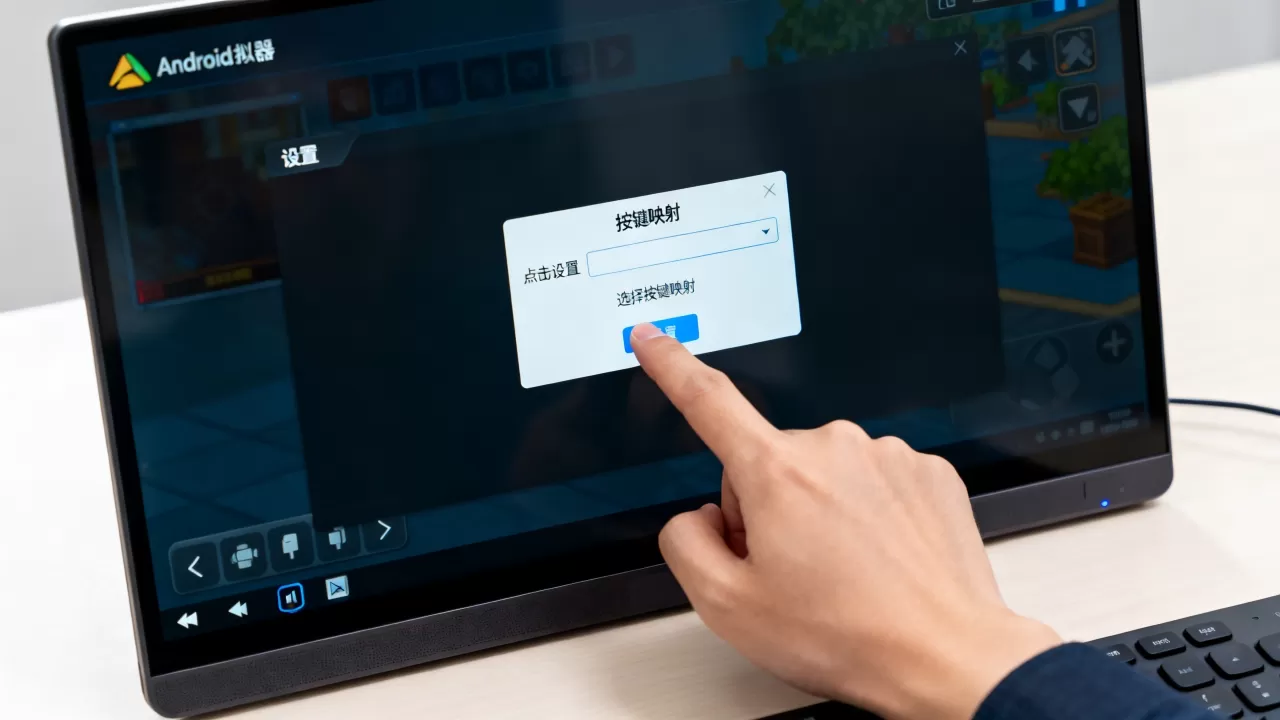
不少虚拟机支持自定义按键映射,先把这个问题排除,打开虚拟机右上角或侧边栏的设置面板,找“按键映射”“快捷键”或“键盘设置”选项,查看是否已经有Menu相关映射,如果没有,手动添加一个,比如把PC键盘上的Shift+Enter映射成menu键。
相关路径参考:
- 打开虚拟机的“设置”菜单
- 找到“按键设置”或“快捷键”
- 检查是否有已有的菜单键映射
- 手动添加或修改映射组合键
用adb命令直接从底层调出menu键
这是业内通用的做法,适用于绝大多数Android虚拟机,包括Android Studio自带的AVD模拟器、Genymotion等,adb工具是Android调试桥,通过它可以直接向系统发送按键事件。
具体操作步骤:
- 确保adb工具已配置,Android SDK路径下的platform-tools目录就是adb所在位置
- 打开终端或命令行工具,进入adb所在目录
- 输入
adb shell进入设备的命令行交互模式 - 输入
input keyevent 82,这条命令模拟的是菜单键按键事件,82是menu键的标准keycode
如果这条命令执行后界面顶端弹出菜单或右侧滑出菜单栏,说明系统本身是正常的,只是UI上没有暴露入口。
通过系统设置调出悬浮菜单按钮
部分虚拟机系统自带“导航栏”或“悬浮球”功能,里面就藏着menu键,以相对接近原生Android的系统为例:
- 打开设置应用,找到“辅助功能”或“无障碍”分类
- 进入“触摸反馈”或“导航方式”相关选项
- 打开“悬浮菜单”或“导航球”开关
- 在悬浮菜单的自定义按键列表中添加“菜单”按钮
如果你用的是国内厂商的模拟器,比如雷电模拟器或MuMu模拟器,这类功能一般叫“按键助手”或“虚拟按键”,在侧边工具栏里可以直接找到。
不同虚拟机调出menu键的详细操作路径
不同虚拟机产品的设计差异很大,这里按主流产品分别说明。
Android Studio自带模拟器(AVD)
这是开发人员最常用的工具,menu键失效的情况也最常见,AVD模拟器顶部工具栏有一排图标,其中一个是三个横点或三个竖点的图标,点击就能展开菜单,如果工具栏上没有这个图标,可能是模拟器皮肤选择了不支持菜单键的版本。
解决办法是更换设备皮肤或创建新的虚拟设备时选择带有菜单键的硬件配置。
- 在AVD Manager中找到当前模拟器,点击编辑按钮
- 在“设备定义”一栏,选择一个较旧型号的设备,比如Pixel 2或Nexus系列
- 保存后重启模拟器
如果还是不行,就直接使用上面提到的adb shell input keyevent 82命令。
雷电模拟器
雷电模拟器的menu键问题多出现在高版本Android系统上,比如Android 7及以上,它的解决方案相对明确:
- 打开雷电模拟器右侧工具栏的“设置”图标
- 进入“其他设置”选项卡
- 找到“立即禁用”或“启用虚拟按键”选项,勾选启用
- 重启模拟器后,右侧悬浮栏上会出现菜单键图标
雷电模拟器还有一条较快的路径:在模拟器窗口的右上角菜单栏里找“按键助手”这个齿轮图标,点击后弹出的面板里直接就有“菜单键”的按钮,点击即可触发一次菜单按键事件。
MuMu模拟器
MuMu模拟器的做法稍有不同,它把menu键和游戏键盘设置绑定在一起,在模拟器顶部的工具栏中找“键鼠设置”图标,打开后选择“自定义按键”,然后在左侧按键列表中找到“菜单”按钮,把它拖拽到屏幕上的任意位置,然后保存。
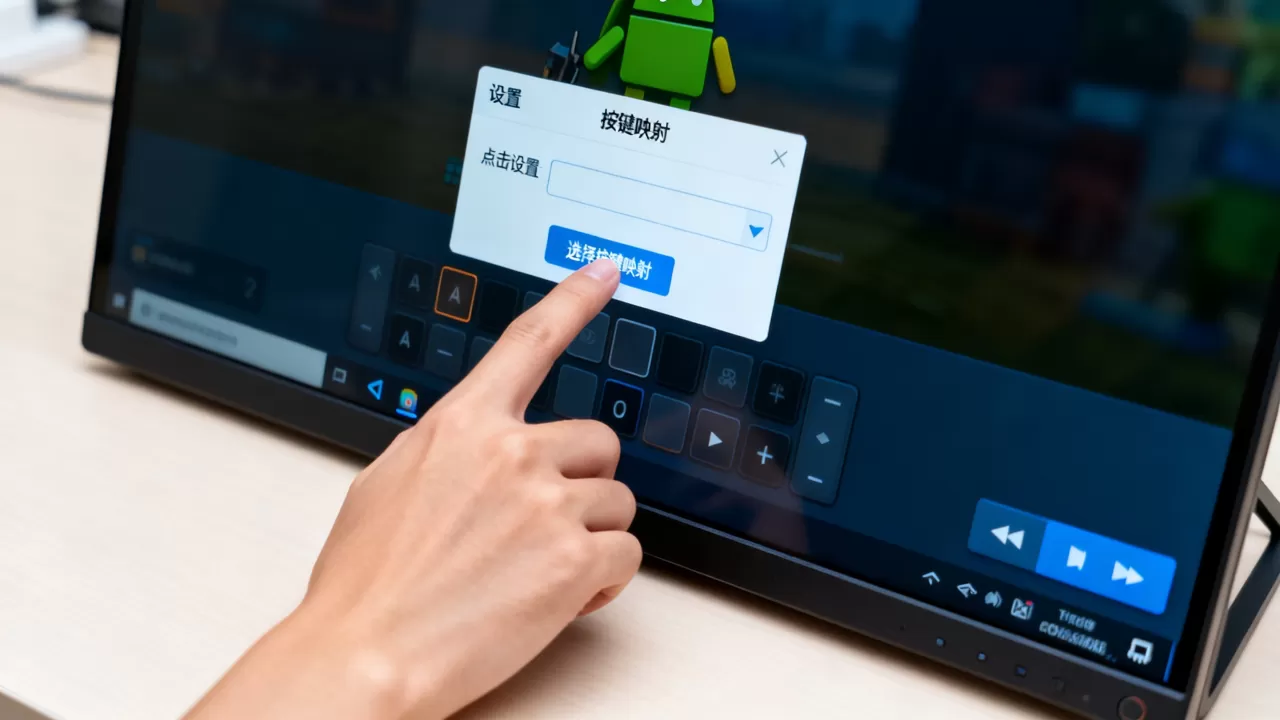
之后每次需要调用menu键时,直接点击你在屏幕上的那个按键即可。
Genymotion
Genymotion比较特殊,它通过VirtualBox运行,对于Android系统版本有严格限制,如果遇到menu键失效:
- 关闭Genymotion模拟器
- 打开VirtualBox的详细设置页面
- 找到对应模拟器的“系统”设置,检查“主板”标签页中“启用EFI”是否勾选,若勾选则取消
- 重启模拟器
这一步对Genymotion无效的概率不大,多数情况下能恢复菜单键的正常显示。
各虚拟机menu键调出方式对比
| 虚拟机名称 | 推荐方法 | 复杂程度 |
|---|---|---|
| Android Studio AVD | 更换设备定义或adb命令 | 中等 |
| 雷电模拟器 | 设置中启用虚拟按键 | 较低 |
| MuMu模拟器 | 键鼠设置中自定义拖拽 | 较低 |
| Genymotion | 修改VirtualBox EFI设置 | 中等 |
彻底解决menu键问题的根治方案
如果上面的方法都不起作用,或者你嫌每次都要手动点虚拟按键太麻烦,那就需要动一下系统配置了。
修改build.prop文件
Android系统的导航栏行为由build.prop中的几个参数控制,打开虚拟机的文件管理器,进入/system/目录,找到build.prop文件,用文本编辑器打开后,查找或添加以下几行配置:
qemu.hw.mainkeys=0
persist.sys.virtual_keyboard=true第一行qemu.hw.mainkeys=0是关键,0代表显示虚拟导航栏,1代表隐藏,如果这一行原本就是0但还是没有菜单键,就检查第二行是否缺省。
修改完保存文件,需要root权限才能保存,所以普通用户建议用带有root功能的虚拟机版本,或者通过adb root命令获取权限后再操作。
修改完成进入设置->系统->系统界面调谐器,在导航栏设置中勾选“在底部显示菜单键”,就能把menu键固定到虚拟导航栏上。
用第三方系统界面调谐器
如果你的虚拟机系统版本是Android 5.0以下,可以通过长按设置中的“设置”齿轮图标呼出系统界面调谐器,然后在状态栏和导航栏的配置中选择显示菜单键,这个方法适合偏旧版本的Android虚拟机,对新版本基本无力回天。
遇到menu键失效时,如何判断问题根源
想要对症下药,得先搞清楚问题出在哪个环节,这里给出一个排查清单:
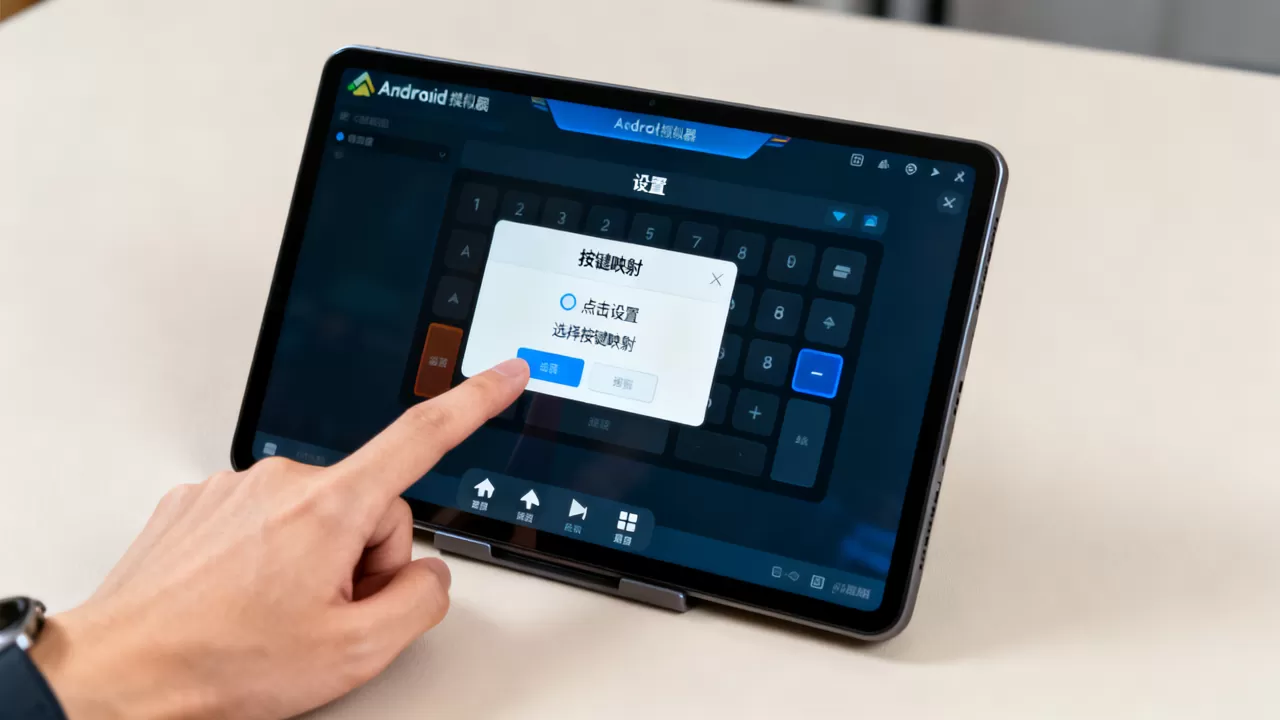
- 如果所有应用里都找不到menu键图标,说明是系统级设置问题,直接走build.prop或系统设置路线
- 如果部分应用能调出菜单,部分不能,说明是应用本身适配了Android新规范,没适配的才会用到系统menu键,这种情况下没法强制调出,只能靠应用自身的界面按钮
- 如果物理键盘按键没反应但屏幕上有菜单键,说明是按键映射问题,去虚拟机设置里重新映射物理键就能解决
常见问题Q&A
Android虚拟机menu键失效还会影响哪些功能
menu键在Android系统中的作用主要是调出上下文菜单,比如在聊天应用中呼出更多功能选项,在老版本的应用开发中比较常见,失效后最直接的损失是这些应用的高级功能入口被隐藏了,包括设置选项、附件添加、消息删除等操作,对于游戏类应用,menu键通常对应游戏菜单或选项面板,失效后无法在游戏过程中呼出退出的界面。
小米手机或华为手机上运行虚拟机出现menu键失效,解决方法一样吗
类似,但也有差异,小米手机和华为手机搭载的是自家ROM,系统自带投屏或多开功能,如果是在手机上运行虚拟机应用,比如VMOS这类,方法大同小异,但调出方式略有不同,以VMOS为例,它的悬浮球工具栏中本身就有一个菜单键图标,直接点击即可,如果找不到,检查VMOS的“设置”->“手势控制”->“悬浮球菜单”是否开启了自定义模式,在电脑上运行虚拟机的话,就按上文的方法操作,和手机品牌无关。
如何避免日常使用中再次出现菜单键失效的情况
最有效的办法是在虚拟机安装后第一时间完成以下三步:确认系统设置中的导航栏为三键模式、将按键映射配置保存为自定义方案或在桌面添加菜单键的快捷方式,这三步做好后,哪怕后续系统更新重置了快捷键设置,也能快速通过一键方案找回,不至于等菜单键真正失效了才手忙脚乱。
menu键失效不是虚拟机坏了,只是Android迭代路上的一个取舍结果,用对症的方法把它从系统层调出来,效率不会比真机差,按上文提到的从快捷映射到adb命令、再到修改build.prop的思路逐层排查,多数情况能在几分钟内解决战斗,若你手中的虚拟机产品不在上述列表,优先去它的官方帮助中心搜“虚拟按键”“菜单键映射”这两个词,基本都有对应的文档说明。
首发原创文章,作者:王坚,如若转载,请注明出处:https://idctop.com/article/617192.html