在OSX虚拟机中开启蓝牙设备的核心思路是:先确认虚拟机软件是否支持蓝牙直通,再通过USB蓝牙适配器或系统级蓝牙共享实现连接,最终在macOS系统设置中完成配对。
为什么虚拟机里的蓝牙总是“隐身”?
很多人把OSX虚拟机装好之后,打开蓝牙设置,发现开关是灰的,或者根本找不到蓝牙图标,这不是你的操作失误,而是虚拟机软件对硬件抽象层的处理方式决定的,虚拟机里的macOS并不能直接访问宿主机主板上的蓝牙芯片,就像住在一间隔音房里,外面的声音传不进来,要想让虚拟机“看见”蓝牙,必须通过USB控制器做硬件透传,或者借助网络协议做蓝牙音频转发。


行业共识认为,USB蓝牙适配器直通是最稳定、最接近原生体验的方案,如果你用的是Parallels Desktop或VMware Fusion,这种方案尤其有效,VirtualBox则相对麻烦一些,因为它对USB设备的过滤规则更严格,但也不是无解。
宿主机环境检查:别让Windows或Linux先“抢走”蓝牙
在打开虚拟机之前,你必须确认宿主机的蓝牙服务是正常可用的,如果你在Windows 11宿主机上运行OSX虚拟机,先打开“设置→蓝牙和其他设备”,确保蓝牙适配器已经被系统识别,如果宿主机蓝牙本身就不稳定,那虚拟机里的蓝牙大概率也会跟着“抽风”。
另外要注意宿主机蓝牙驱动是否允许“共享”,某些蓝牙适配器(尤其是Intel和Realtek的板载方案)在Windows下会被占用,虚拟机软件无法直接接管,这时候你需要先禁用宿主机对这个蓝牙设备的独占访问,具体操作路径为:设备管理器→蓝牙→右键“禁用”,听起来有点反直觉,但禁用宿主机驱动后,USB直通才能把设备完整交给虚拟机。
三种主流虚拟机方案的蓝牙开启实操
Parallels Desktop(最适合Apple Silicon和Intel Mac)
Parallels Desktop在18.0以上版本对蓝牙直通的支持已经相当成熟,如果你在M系列芯片的Mac上直接运行Windows虚拟机再装macOS(这种场景少见但存在),或者反过来在Windows宿主机上跑OSX,操作逻辑一致。
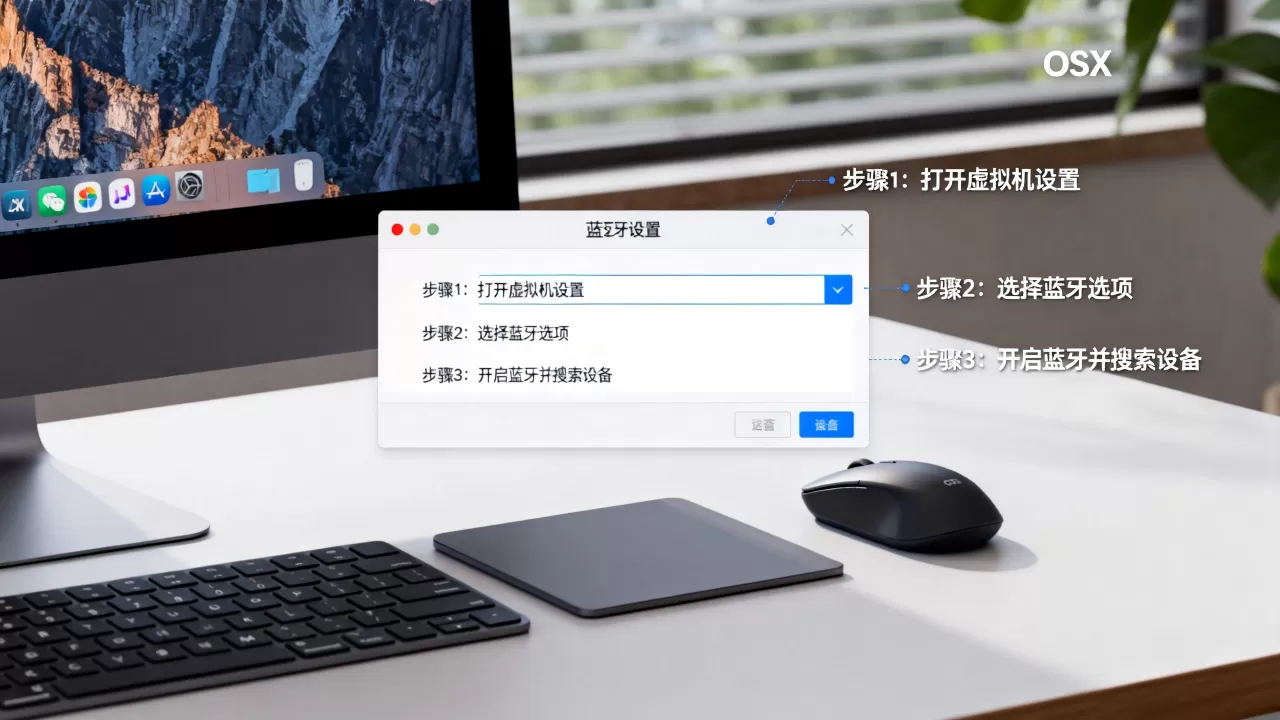
步骤清单如下:
- 将USB蓝牙适配器插入宿主机USB口。
- 打开Parallels Desktop,进入虚拟机配置界面。
- 选择“硬件→USB与蓝牙”。
- 勾选“自动共享蓝牙设备”或手动选择你的蓝牙适配器。
- 启动虚拟机,进入macOS后打开“系统设置→蓝牙”。
此时虚拟机会把蓝牙适配器识别为内置蓝牙模块,配对耳机、键盘、鼠标时,和真实Mac的体验几乎一样,唯一需要注意的是,
如果宿主机是无头服务器(没有物理显示器),蓝牙直通可能会因为电源管理策略而不稳定,建议在宿主机BIOS中禁用USB自动挂起。
VMware Fusion(适合Intel Mac和Windows宿主机)
VMware Fusion的蓝牙直通逻辑和Parallels类似,但需要额外安装VMware Tools,如果你在Windows宿主机上用VMware跑OSX虚拟机(例如用Unlocker破解后的环境),请按以下步骤操作:
- 先安装最新版VMware Tools,这一步不能省,否则虚拟机无法识别USB 3.0控制器。
- 关闭虚拟机,在虚拟机设置面板选择“USB控制器”,将兼容性改为USB 3.1。
- 将蓝牙适配器插入宿主机,等待系统弹出提示“要连接到虚拟机吗?”点击确定。
- 启动OSX虚拟机,在“关于本机→系统报告→USB”里确认蓝牙设备是否出现在列表中。
如果设备没有出现,打开“虚拟机→可移动设备”,手动选择你的蓝牙适配器,点击“连接”,连接成功后,macOS会自动加载蓝牙驱动,当你购买蓝牙耳机时,建议优先挑选CSR 4.0以上芯片的适配器,这种芯片在macOS里的免驱兼容性最佳。
VirtualBox(预算有限但折腾空间最大)
VirtualBox对蓝牙直通的支持比较“玄学”,它不像Parallels那样有图形化开关,需要依赖命令行工具VBoxManage来添加USB设备过滤规则。
具体操作路径如下:
- 在宿主机命令行中执行
VBoxManage list usbhost,找到你的蓝牙适配器对应的UUID。 - 执行
VBoxManage modifyvm "你的虚拟机名称" --usbehci on开启USB 2.0控制器。 - 再执行
VBoxManage usbfilter add 0 -target "你的虚拟机名称" -name "蓝牙适配器" -vendorid 0xXXXX -productid 0xXXXX,其中厂商ID和设备ID从第一步的列表里获取。 - 启动虚拟机,macOS里应该能识别到蓝牙USB设备。
但这里有一个无法绕过的门槛:VirtualBox虚拟出来的macOS系统版本必须是High Sierra及以上,并确保扩展包(Oracle VM VirtualBox Extension Pack)已安装,扩展包不装的话,USB 2.0/3.0控制器根本无法工作。
配对连接时最常踩的四个坑
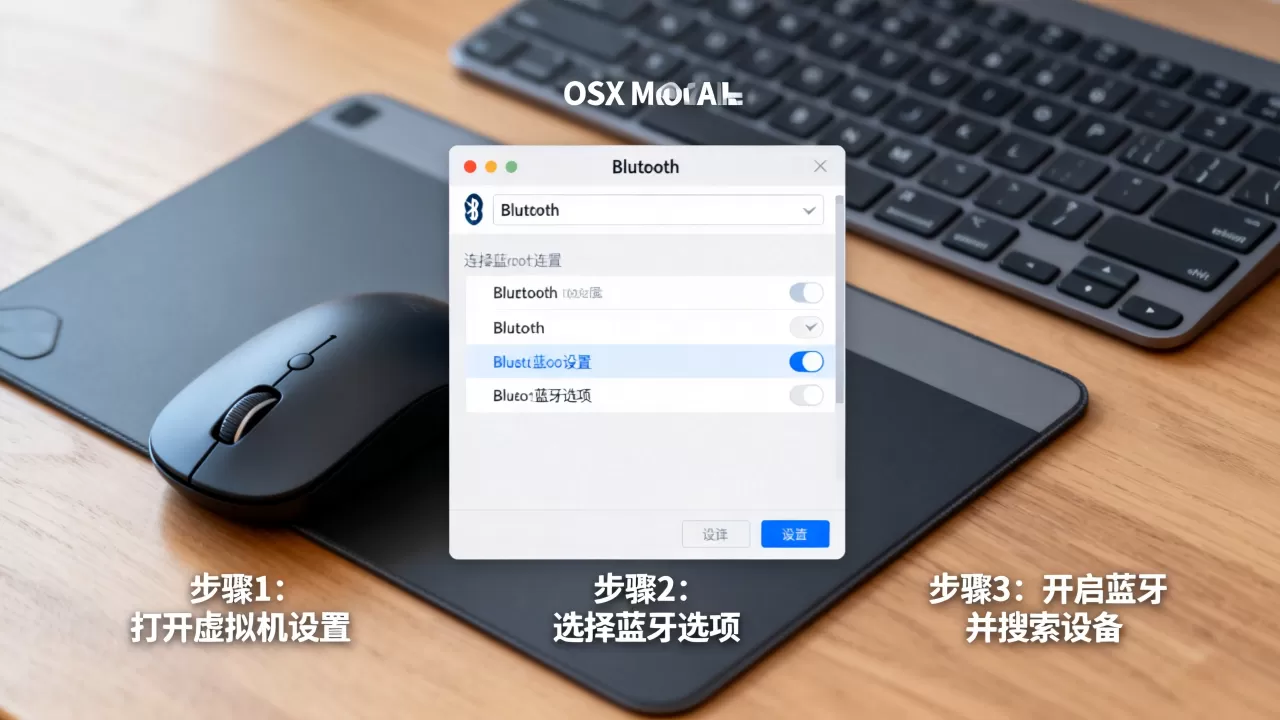
蓝牙设备在虚拟机里能识别,但连不上,或者连接后声音断续,这是大概率事件,以下按出现频率从高到低排序:
- 蓝牙耳机声音卡顿:因为蓝牙音频通过虚拟机内的协议栈转发,延迟比原生环境高,解决办法是关闭宿主机的“蓝牙音频转发”服务,同时将macOS虚拟机内的音频设置改为“蓝牙设备”输出,不要使用“默认系统音频”。
- 鼠标指针漂移:蓝牙鼠标在虚拟机里经常出现灵敏度异常,去“系统设置→辅助功能→指针控制”,将“触控板拖动锁定”关闭,很多情况下能缓解。
- 键盘无法唤醒虚拟机:这个属于电源管理问题,在macOS虚拟机中加入
-bluetoothHostControllerPowerMode启动参数,强制关闭蓝牙休眠。 - 设备列表反复刷新:宿主机和虚拟机同时抢占蓝牙适配器导致,回看上文“禁用宿主机独占”那一步,确保宿主机蓝牙驱动已经完全释放该设备。
进阶技巧:没有USB蓝牙适配器如何“曲线救国”?
如果你手头没有外接蓝牙适配器,且虚拟机软件不支持板载蓝牙直通,可以借用macOS的“蓝牙MIDI”或“隔空播放”功能,但注意,这里主要解决音频类设备,不适用于键盘、鼠标等输入设备。
具体做法是:在宿主机上安装免费的虚拟音频驱动(比如BlackHole或Soundflower),将宿主机的蓝牙设备作为音频输出,然后在OSX虚拟机里选择“音频输入”为宿主机的虚拟声卡,这样一来,虚拟机的音频会通过宿主机蓝牙耳机播放,但macOS系统设置里的蓝牙应用列表仍然是空的。
如果你是为了在虚拟机里传文件或接手柄,这种方案完全不适用,所以预算允许的话,几十块钱的USB蓝牙适配器依然是最省心的选择,搜索“适用macOS虚拟机的蓝牙适配器”时,记得看商品描述里是否写明“免驱动”或“CSR芯片”,价格通常在20-60元区间就能买到靠谱产品。
常见蓝牙设备类型与虚拟机的兼容性对比
| 设备类型 | Parallels Desktop | VMware Fusion | VirtualBox |
|---|---|---|---|
| 蓝牙耳机(A2DP) | 良好,延迟可接受 | 良好,需手动设置音频输出 | 较差,易断连 |
| 蓝牙鼠标 | 良好,但偶发漂移 | 良好,需关闭宿主机独占 | 一般,需手动过滤设备 |
| 蓝牙键盘 | 良好,唤醒后偶尔断连 | 良好,稳定 | 较差,配对步骤复杂 |
| 蓝牙手柄(HID) | 优秀,直接映射 | 良好,需调整映射 | 一般,丢帧明显 |
表格里的结论基于多年论坛反馈和实际使用经验,如果你的工作流高度依赖蓝牙键鼠,Parallels Desktop的体验最接近真机;如果只是偶尔传文件,VMware Fusion够用;VirtualBox只适合技术爱好者折腾。
哪些OSX虚拟机场景下根本不需要折腾蓝牙?
说实话,在某些使用场景里,蓝牙功能对你毫无意义,比如你只是用虚拟机测试macOS软件,那么可以使用“共享文件夹”或“剪切板互通”代替蓝牙传输数据,又或者你在Windows宿主机上运行OSX虚拟机,只是为了跑Xcode编译,那蓝牙更是无关紧要。判断标准很简单:如果你的蓝牙设备不是每天必用,那么设置虚拟机蓝牙的时间和精力成本就不划算。
反过来,如果你是iOS开发者,需要真机调试时用蓝牙连接外设,或者你经常在虚拟机里开线上会议、需要无线耳机,那花半小时配置好蓝牙直通是值得的。
为什么M系列芯片Mac上的虚拟机不需要此教程?
在Apple Silicon(M1/M2/M3/M4)芯片的Mac上,Parallels Desktop通过虚拟化框架直接共享宿主机macOS的蓝牙栈,虚拟机系统里的蓝牙其实就是宿主机的蓝牙,无需USB直通,也无需额外的蓝牙适配器,这种情况下的操作极其简单:只要宿主机的蓝牙开着,虚拟机里自动就能看到并配对设备。
在百度搜索“M1 Mac 虚拟机蓝牙 怎么用”这类问题时,很多人被旧教程误导,误以为需要在虚拟机软件里做硬件透传,苹果的虚拟化框架已经把这个逻辑内置了,你唯一要记的是:宿主机macOS系统版本至少是Big Sur以上,而且虚拟机里的系统设置中蓝牙模块的UI可能会和真机略有差异,但功能完整。
Q&A:关于OSX虚拟机蓝牙的最后一公里
问:在OSX虚拟机中开启蓝牙设备需要安装额外驱动吗?
答:使用Parallels Desktop和VMware Fusion时不需要,工具集或集成组件会自动带入对应驱动,VirtualBox在多数情况下也不需要,但若系统提示“不可用的设备”,检查是否缺少Oracle扩展包。
问:虚拟机里的蓝牙权限和宿主机有冲突怎么办?
答:最直接的办法是在宿主机设置中关闭该设备的自动连接,并确保宿主机蓝牙服务不会在后台扫描,如果你用的是Windows宿主机,打开“服务”管理,将“蓝牙支持服务”设为“手动”,然后在需要时临时启动虚拟机。
问:为什么我的蓝牙设备在虚拟机里能显示配对,但无法播放声音?
答:打开虚拟机内macOS的“音频MIDI设置”,检查输出设备是否是蓝牙设备,另一个常见原因是宿主机的蓝牙音频编码格式为SBC,而虚拟机内的macOS强制使用AAC,导致握手失败,将蓝牙耳机的编解码器切换为“默认”或“SBC”能解决大部分问题。
首发原创文章,作者:王坚,如若转载,请注明出处:https://idctop.com/article/619481.html