新手选虚拟机版本,首推NetBSD,其次考虑FreeBSD;安装走VirtualBox加官方镜像,全程二十分钟能跑通。Unix系统版本繁杂,直接面对开源社区的下载页面容易看花眼,下面这份指南就是给零基础用户准备的,从选型逻辑到具体点哪几个按钮,尽量一次说清。
为什么新手别碰Solaris,先看这几个BSD分支
很多人搜unix虚拟机下载哪个版本好,看到一堆名字直接懵,先记住一个行业共识:现代能免费装在x86电脑上的Unix系系统,基本就是BSD家族(FreeBSD、NetBSD、OpenBSD)和 illumos(Solaris 的开源后代)这几个方向。

新手选型主要看三条:硬件兼容性、社区资料活不活跃、安装界面是否友好。
FreeBSD:性能强,资料多,但安装器稍繁琐
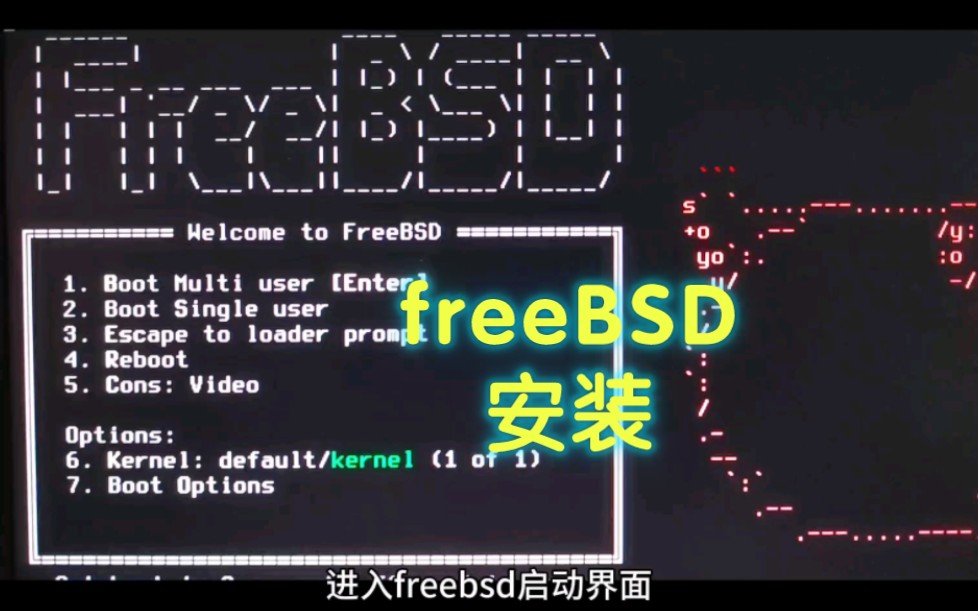
FreeBSD 是三个BSD里最出名的那个,很多路由器、存储设备的内核都跟它沾亲带故,它的优势在于Ports 软件包系统极其庞大,想要什么软件几乎都有现成的编译方案,网上教程数量也是BSD系里最多的,遇到问题容易搜到解决方案。
缺点是它的安装器还是传统的文本菜单界面,虽然有引导式选项,但对第一次接触Unix概念的新手来说,分区、网络配置、镜像站选择这些步骤还是有点门槛,如果你愿意花半小时看安装文档,FreeBSD是长期使用的好选择。
NetBSD:兼容性之王,安装最傻瓜,适合尝鲜
NetBSD 的官方口号是“当然可以跑”(Of course it runs),这话的意思是它对硬件平台的兼容性好得离谱,从路由器到老旧笔记本都能装,这对新手反而有个意外的好处:NetBSD 的安装器是所有BSD里对新手最直接的,虽然也是文本界面,但它的菜单逻辑更线性,基本就是一路回车加回答几个Yes/No,分区工具甚至能自动完成。
从回答“unix虚拟机下载哪个版本好”如果你想花最短时间看到一个Unix系统跑起来,NetBSD 是阻力最小的路径。
OpenBSD:安全性拉满,但默认设置劝退小白
OpenBSD 主打安全性和代码审慎,默认配置非常保守,很多服务需要手动开启,新手装完可能连网络都没通,因为默认就不启用DHCP客户端的自动连接。这不是说它不好,而是不适合入门
,等你在FreeBSD或NetBSD上把Unix基础命令玩熟了,再回来折腾OpenBSD会更有收获。
illumos(Solaris 系):别碰,除非你有明确目的
illumos 以及基于它的 OpenIndiana 虽然继承了 Solaris 的 ZFS 文件系统等优秀特性,但桌面驱动支持差、软件源相对小众,如果只是学Unix概念,没必要在这一棵树上耗时间。
安装前的准备:虚拟机和镜像文件怎么选
确定选 NetBSD 或 FreeBSD 后,接下来解决虚拟机软件和镜像下载。
虚拟化方案:首选VirtualBox
- 免费开源,VirtualBox 对个人用户完全免费,不存在试用期过期问题。
- 跨平台,Windows、macOS、Linux 主机都能装,照顾大多数人的需求。
- 快照功能方便,装坏了可以一键回滚,这对新手试错很友好。
VMware Workstation Player 也很好,但商业软件下载需注册账号。在Windows主机上,VirtualBox 的兼容性已经足够应付 BSD 系统,macOS 用户也可以考虑用自带的 HyperKit,但配置命令稍复杂,还是VirtualBox省心。
镜像下载:官方源优先,别去第三方站点
搜索引擎找镜像时,优先认准官方域名,NetBSD 的官网提供 NetBSD-10.1-amd64.iso 这类文件,FreeBSD 官网则提供 FreeBSD-14.2-RELEASE-amd64-disc1.iso,国内用户如果觉得官方下载慢,可以选清华开源软件镜像站或中科大开源镜像站,这两个站下载速度比较理想,也值得信赖,下载时认准 amd64 架构即可,现在主流电脑基本都是这个指令集。
从零开始装NetBSD:最详细的点击路径
这里以 NetBSD 10.1 加 VirtualBox 为例,一步步说明,整个操作路径就是:新建虚拟机 → 调整设置 → 启动安装器 → 确认分区 → 设置账号密码 → 重启进入系统。
在VirtualBox里新建虚拟机
- 打开 VirtualBox,点击“新建”。
- 名称随意填,
NetBSD。 - 类型下拉菜单选 “BSD”,版本选 “NetBSD (64-bit)”,如果列表里没有具体版本,选“其他BSD (64-bit)”也没问题。
- 内存大小建议 1024MB到2048MB 之间,虚拟机里跑Unix不需要太大内存,但太小了编译软件会卡。
- 硬盘选“现在创建虚拟硬盘”,文件大小建议 10GB以上,NetBSD 完整安装大概占2GB左右,留点余量给后续装软件。
- 虚拟硬盘格式默认的 VDI 就够,不需要改。
创建好后,去设置里把虚拟光驱指向刚才下载的 ISO 文件,路径是:设置 → 存储 → 控制器 IDE → 选择虚拟盘 → 注册光盘镜像。
启动安装器并分区
点击“启动”进入安装界面,NetBSD 的引导菜单会有几个选项,直接选 Install NetBSD to hard disk 这一项回车,后面的界面提示都是英文,新手看几个关键词就够了:
- Keyboard layout:选
us,除非你有特殊需求,否则别改。 - Host name:给这台虚拟机起个名字,
myunix。 - Network configuration:安装器会问你是否配置网络,可以选 “Yes”,但为了减少折腾,也可以选 “No” 跳过,装完系统后手动改配置更直观。
- Install sets:这一步是选择要安装的组件,默认选项
full installation适合新手,什么都不缺。 - Partitioning:关键来了,新手建议选择 “Use entire disk”(使用整个磁盘),安装器会自动把20GB的虚拟硬盘分成合理的分区,不用自己操心挂载点。
看到提示确认写入磁盘时,敲 yes 确认,这一步会清空虚拟硬盘,所以确认是在 VirtualBox 里创建的虚拟磁盘就行。
设置root密码和创建用户
分区写完后,安装器会要求设置 root 密码,密码别太简单,但也不用复杂到记不住,再往下是创建普通用户,建议创建一个,日常操作不要用 root 账号,安装器最后一步会问是否执行 post-install configuration,选 Yes 可以顺手把时区设为 Asia/Shanghai。
全部结束后,安装器提示重启,在 VirtualBox 里,右键虚拟机选“关机”,然后在“存储”设置里移除 ISO 镜像,再启动就能进入 NetBSD 的登录提示符了,登录界面输入 root 和刚才设的密码,看到 提示符就说明系统安装成功。
装完系统后的三件必做小事
系统起来了,只是第一步,新手最容易卡在接下来这三件事上。
开启SSH服务方便远程管理
虚拟机窗口里直接敲命令也能用,但SSH连进去更接近真实工作环境,在 root 下执行这几行:
cp /usr/examples/ssh/sshd_config /etc/ssh/sshd_config
/etc/rc.d/sshd enable
/etc/rc.d/sshd start
然后用主机的终端软件(Windows 可以用 PuTTY,macOS 直接自带终端)连到虚拟机的 IP 地址,查看 IP 用 ifconfig 命令,顺带一提,这三行命令在 FreeBSD 下也类似,只是配置文件路径略有不同。
配置网络包管理器
NetBSD 默认装了 pkgin 工具,但需要先确认安装源,编辑 /usr/pkg/etc/pkgin/repositories.conf,把默认的源换成国内镜像站的 NetBSD 路径,否则下载软件极慢,可能动不动就超时。
学会用快照功能
在 VirtualBox 里,点击”控制”菜单下的”生成备份”。装坏系统或配置错文件后,恢复快照是最快的路,建议在完成一次干净安装后立即拍个快照,作为回滚点。
新手常见问题速览
unix虚拟机和linux虚拟机区别大吗?
两者在终端命令行操作逻辑上比较接近,但底层内核更新周期和软件包管理方式不同,Unix 系更强调源码编译和系统简洁性,没有 Linux 那么多发行版定制选项,虚拟机里学 Unix 的操作概念,对日后接触 Linux 服务器环境很有帮助,因为很多基础命令如 ls、cd、grep 是通用的。
Windows 电脑能装 unix 虚拟机吗?
能,VirtualBox 在 Windows 10 和 Windows 11 上运行稳定,需要确保主板 BIOS 里启用了虚拟化技术(VT-x),否则虚拟机启动会报错,开启方法各异,一般是在开机按 Del 或 F2 进 BIOS 设置界面找相关选项。
装完系统桌面环境是不是很丑?
Unix 虚拟机默认不安装图形界面,登录后是纯命令行,这符合学习 Unix 的初衷,如果想要桌面,可以在安装时选择安装 xfce 或 mate 组件,但图形界面会消耗额外内存,建议先熟悉基础命令再追求画面效果。
首发原创文章,作者:王坚,如若转载,请注明出处:https://idctop.com/article/624211.html