用adb高效控制虚拟机的核心答案是:优先通过网络adb模式配合端口映射建立稳定连接,再用shell命令批量管理应用和文件,同时避开授权弹窗、版本不匹配、端口占用三大坑。
adb怎么连接虚拟机:两种主流方式实测对比
日常调试安卓虚拟机时,adb连接方式直接决定后续操作的顺畅度,行业共识认为,USB直连适合临时调试,网络adb适合高频批量操作,绝大多数虚拟机软件,如VMware Workstation里的安卓x86镜像、Android Studio自带的AVD,都支持这两种模式。

USB直连模式:适合单台设备快速调试
USB模式的本质是把虚拟机模拟出的虚拟USB端口映射给adb工具,具体操作路径是:在虚拟机设置中开启USB控制器,将设备连接方式改为“USB 2.0”或“USB 3.0”,宿主机执行adb devices即可识别,但这里有个容易忽略的细节:部分安卓x86镜像默认关闭USB调试,需要在虚拟机系统内进入“开发者选项”手动打开。
网络adb模式:批量控制多台虚拟机的首选
当你要同时操作三四台虚拟机时,USB模式效率明显跟不上,网络adb的核心步骤就两条:
- 查看虚拟机内网IP:在虚拟机终端执行
ip addr或ifconfig获取IP地址 - 宿主机执行
adb connect 192.168.x.x:5555完成连接
需要提醒的是,安卓11及以上版本默认禁用网络adb端口5555,需要在开发者选项里开启“无线调试”功能,对于老版本系统,可以先用USB方式连接后执行adb tcpip 5555开放端口,再切换网络连接。
adb控制安卓虚拟机命令有哪些:从应用到系统的全方位操作
连接建立后,真正的效率差距体现在命令的熟练度上,以下命令按日常使用频率排序,前三个属于必须掌握的基础款。
应用安装与卸载的高效操作
虚拟机环境下安装APK比真机更频繁,常见场景是同时给十几台虚拟机装同一款测试包。批量安装的核心在于用一行命令替代重复劳动:
- 单台安装:
adb install -r app.apk(-r参数保留数据覆盖安装) - 多台批量:先执行
adb devices获取全部设备序列号,再用for %i in (设备序列号列表) do adb -s %i install -r app.apk
循环安装

卸载时同样有技巧,除了常规的adb uninstall 包名,还可以用adb shell pm list packages先导出全部包名列表,再用findstr或grep筛选出需要卸载的目标包,实现精准批量卸载。
文件推拉与虚拟机存储管理
虚拟机的存储空间经常成为调试瓶颈,掌握文件传输命令能快速排查问题,核心指令只有两个:
- 推文件进虚拟机:
adb push 本地文件路径 /sdcard/目标路径 - 拉文件回宿主机:
adb pull /sdcard/源文件路径 本地目录
实际操作中常见误区是路径格式,Windows宿主机的路径分隔符是反斜杠,但虚拟机内安卓系统是Linux内核,必须使用正斜杠,比如adb push C:test.apk /data/local/tmp/才是正确写法,混用符号会直接报错“找不到指定文件”。
shell命令的进阶玩法:免root操作系统级设置
adb shell是进入虚拟机Linux命令行的钥匙,很多复杂操作都依赖它完成,几个高频场景:
- 查看CPU和内存占用:
adb shell top -n 1,了解虚拟机资源消耗情况 - 修改屏幕密度适配不同分辨率:
adb shell wm density 240(数值按需调整,改完立即生效,重启后需重新设置) - 模拟用户点击和滑动:
adb shell input tap x y和adb shell input swipe x1 y1 x2 y2,适合做自动化测试脚本的基础动作
adb虚拟机无法连接时如何排查:四大常见坑及避坑方案
即便命令背得滚瓜烂熟,连接环节出问题依然会让一切归零,以下四个坑几乎每个adb虚拟机用户都会踩到,提前了解能省不少时间。
坑一:adb版本太旧导致无法识别虚拟机
近年来的安卓版本迭代快,旧版adb工具经常出现连接后设备状态显示“offline”的情况。新版adb工具对安卓12/13/14的兼容性明显更好,Windows下常见的SDK Platform Tools如果长期不更新,就会出现这类问题,遇到offline状态先执行adb kill-server,再执行adb start-server重启adb进程,大概率能解决,如果无效,直接去Android开发者官网下载最新版Platform Tools替换旧文件。
坑二:端口5555被占用导致连接超时
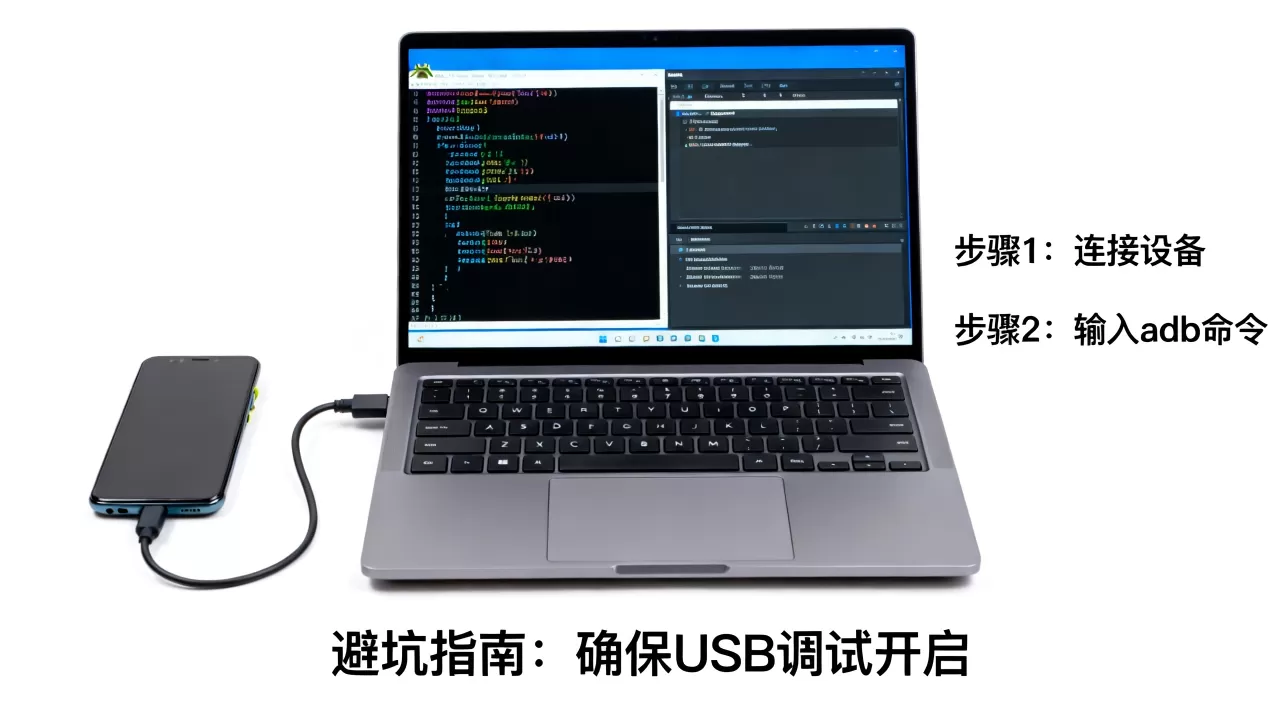
网络adb方式对5555端口有硬性依赖,当虚拟机内其他服务占用该端口时,adb connect会一直卡在“cannot connect to”,排查步骤:
- 虚拟机内执行
netstat -an | grep 5555查看端口监听状态 - 发现被占用后执行
adb tcpip 6666切换端口,宿主机对应执行adb connect 192.168.x.x:6666
坑三:多台虚拟机同时连接时的序列号冲突
批量管理场景下,多个虚拟机同时连接时容易在adb devices列表中出现重复序列号,业内专家指出,多设备环境首选通过网络adb的IP:端口形式区分设备,因为其天然具备唯一性,解决办法有两种:
- 查看全部设备:
adb devices -l显示每个设备的IP地址和型号 - 指定具体设备操作:
adb -s 192.168.1.100:5555 shell,用IP代替序列号,准确性远高于自动生成的序号
坑四:虚拟机系统权限限制导致命令执行失败
安卓x86镜像和部分模拟器出于安全考虑会限制某些adb命令的执行权限,尤其是涉及/system分区的写操作,比如挂载系统分区需要root权限。普通方案是使用adb root(仅限userdebug版本),完整方案是刷入magisk和adb root结合使用,但需要注意,每次重启虚拟机后root权限会重置,需要重新执行授权操作。
adb控制虚拟机的场景化应用:测试、开发、日常办公
掌握基础命令和避坑技巧后,结合具体场景能最大化利用adb控制虚拟机的价值。
自动化测试场景:一键完成全流程操作
测试人员经常需要在干净环境下反复安装应用、执行操作、收集日志,用adb写一个简单脚本就能替代重复手工:
adb install -r test.apk
adb shell am start -n com.example.app/.MainActivity
adb shell input tap 500 800
adb logcat -c && adb logcat > crash.log
四行命令完成了安装、启动、点击、日志采集四个步骤,在虚拟机环境中执行效率远高于手动操作,配上循环语句和adb -s多设备参数,一套脚本可以同时跑满全部虚拟机。
开发调试场景:虚拟机与宿主机的资源互通
开发者会遇到宿主机文件与虚拟机内应用交互的场景,典型操作是修改配置文件后立即同步到虚拟机:
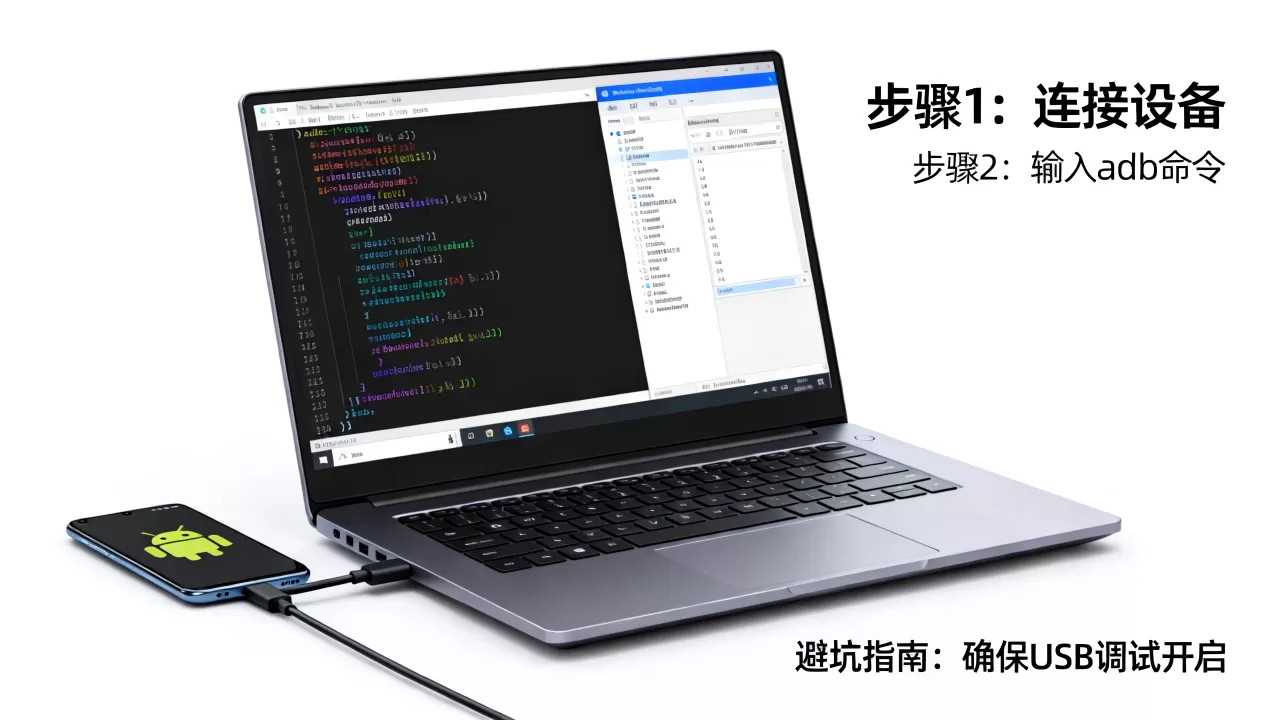
- 本地修改后同步:
adb push config.xml /sdcard/config.xml - 确认同步结果:
adb shell md5sum /sdcard/config.xml,与本地文件MD5对比
这种方式避免了反复重启虚拟机的等待时间,调试周期缩短一半以上。
adb绕过安卓虚拟机检测的工具与思路
部分对系统环境敏感的应用会在虚拟机中异常退出,此时需要技术手段处理。常规思路是使用Frida框架基于hook技术绕过检测,同时配合Xposed模块等工具,必须明确的是,这类操作主要用于开发调试自身应用、测试兼容性的合法场景,用于恶意用途会违反相关法律法规。
Q&A:adb控制虚拟机的高频疑问汇总
adb连接虚拟机显示offline设备怎么解决?
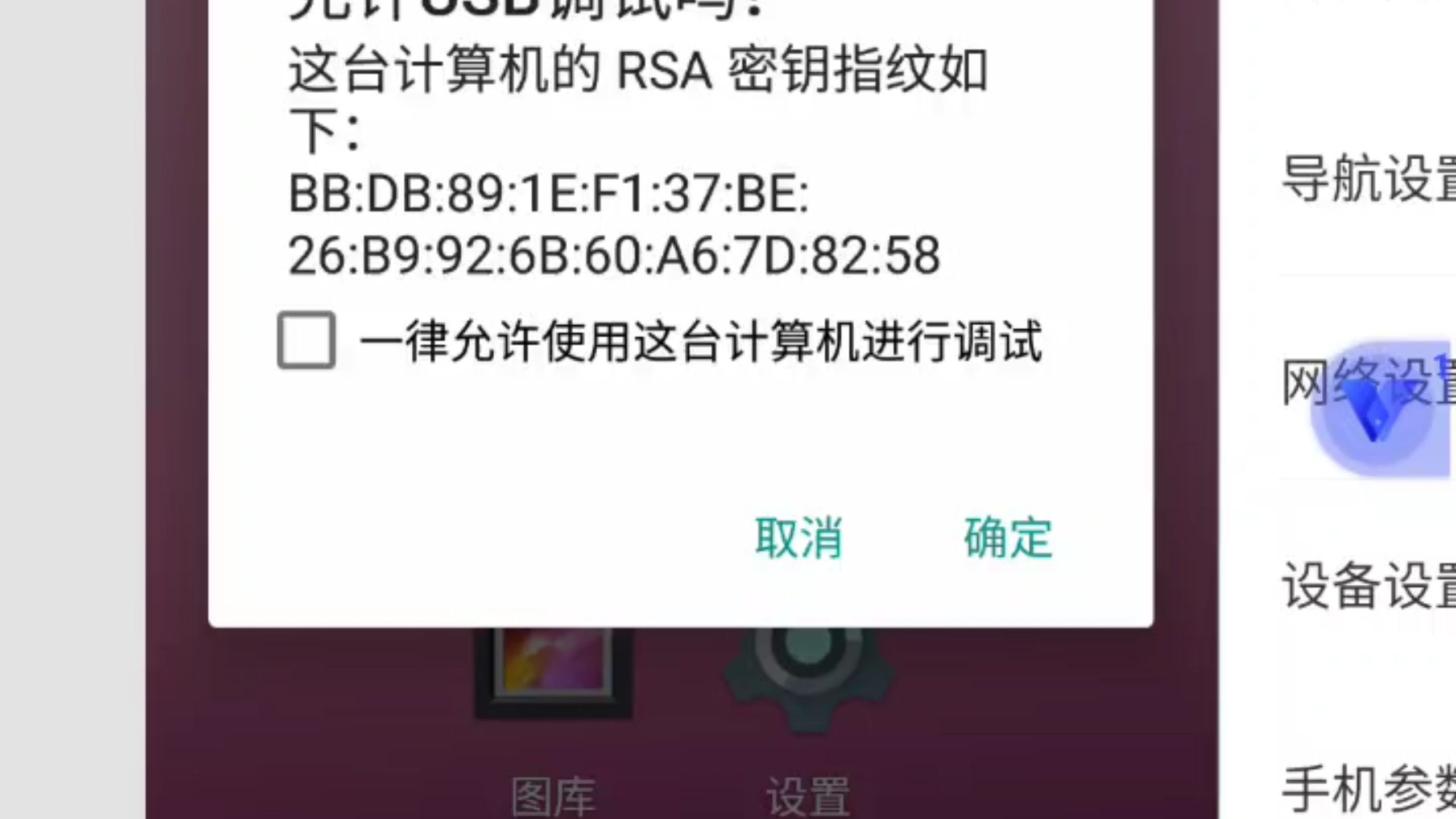
优先更新USB Driver,Windows系统尤其是较新的Intel/AMD平台会在设备管理器中显示“Android Composite ADB Interface”,如果带黄色感叹号就需要手动安装驱动,其次检查USB Debugging权限弹窗是否在虚拟机桌面上等待确认,这个弹窗需要手动点击同意即可,若仍不生效,尝试更换宿主机USB接口版本,部分老主板USB 2.0接口对adb连接更稳定。
如何用adb关闭安卓虚拟机的应用?与强制停止有什么区别?
常规退出命令是adb shell am force-stop 包名,这个命令会立即终止进程,适合清理卡死的应用,区别在于,正常关闭能触发应用的完整生命周期回调,而force-stop直接杀掉进程不执行任何回调,可理解为绕过程序逻辑,部分应用会在下次启动时因无状态而重置数据,测试时需注意这一点。
如何用adb控制虚拟机时解决root权限不够的问题?
推荐使用Userdebug版本的系统镜像,这类镜像自带adb root功能,能获得完整adb权限且操作简单,适合自动化场景,若必须使用User版本,可先解锁bootloader,再刷入magisk实现root,代价是每次系统更新后需要重刷补丁,维护成本较高,这也是多数开发者选择Userdebug镜像的根本原因。
adb控制虚拟机的核心就是三件事:选对连接方式、熟练运用shell命令、预判常见连接故障,顺着这条路径操作,无论是单台调试还是批量管理,都能在几分钟内建立有效控制。
首发原创文章,作者:王坚,如若转载,请注明出处:https://idctop.com/article/625028.html