在服务器上发一个html5页面,核心流程就三步:准备服务器环境、上传文件到指定目录、配置访问权限。整个过程不需要高深编程基础,掌握基本Linux命令就能搞定,接下来按实操顺序拆解每一步,你会看到具体的命令、路径和场景。
怎么在云服务器上发html5:先分清静态页和动态页的区别
很多新手在服务器上发html5页面时,第一个卡点就是分不清自己要发的东西属于哪种类型,这个判断决定了你后续配置的方向。
静态html5页面就是纯前端文件,包含.html、.css、.js、图片等资源,这类页面不需要后端支持,点击即展示,适合做活动专题页、个人作品集、公司官网首页。
动态html5项目通常指带接口交互的前端工程,比如Vue、React打包后的产物,虽然打包后也是静态文件,但接口请求需要后端配合,如果后端没跑起来,页面会白屏或者报404。
行业内专家指出,绝大多数“发一个html5”的需求都指向静态页面部署,因为最简单、成本最低,下面先以静态页为切入点,动态项目放在后面单独说明。
服务器部署html5页面教程:从零开始完整实操指南
第一步:准备一台服务器
服务器是html5页面运行的地基,选择上有两条路:
云服务器(ECS/CVM)最适合练手和长期运营,简米云的学生机、酷番云的轻量应用服务器,配置选1核2G或2核2G就够了,操作系统选CentOS 7.9或Ubuntu 22.04 LTS。
本地电脑模拟服务器适合纯学习验证,Windows系统装一个XAMPP,macOS系统自带的Apache也可以,不过这类方案只能内网访问,公网用户看不到你的页面。
2026年百度搜索资源平台上,不少站长在讨论服务器上发html5时提到“轻量应用服务器”这个词它比传统云服务器便宜不少,续费价格大约在每年100元上下,带宽默认够用。
第二步:连接服务器获取操作权限
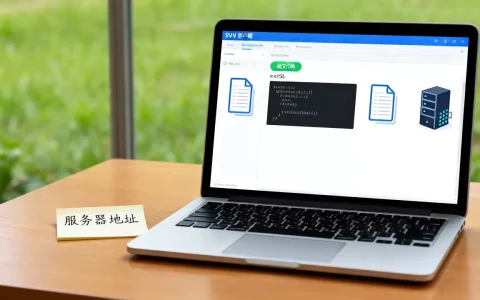
拿到云服务器的公网IP、用户名和密码后,你需要通过SSH方式远程连接。
Windows系统操作路径:
- 打开命令行工具,推荐使用Windows Terminal或Xshell
- 输入
ssh 用户名@服务器公网IP,按提示输入密码 - 连接成功后,看到
[root@xxx ~]#这样的提示符就代表进入服务器了

macOS系统操作路径:
直接打开“终端”应用,输入同样的SSH命令即可。
行业共识是,新手第一次连服务器时,建议用宝塔面板(宝塔Linux面板)这类图形化工具替代纯命令行操作,它的安装命令是:
yum install -y wget && wget -O install.sh http://download.bt.cn/install/install_6.0.sh && sh install.sh
安装完成后,面板会给出一个网址和账号密码,浏览器打开就能进行图形化管理。
第三步:安装Web服务器软件
nginx和Apache是目前主流的Web服务器软件,二选一即可,nginx轻量、并发能力强,Apache稳定、配置简单,可以用表格对比一下:
| 对比项 | nginx | Apache |
|---|---|---|
| 安装命令(CentOS) | yum install nginx |
yum install httpd |
| 默认站点目录 | /usr/share/nginx/html | /var/www/html |
| 配置文件位置 | /etc/nginx/nginx.conf | /etc/httpd/conf/httpd.conf |
| 适用场景 | 并发高、静态资源密集 | 对模块支持要求高的项目 |
用nginx的话,安装后启动服务的命令是:
systemctl start nginx
systemctl enable nginx
启动后,在浏览器输入服务器的公网IP,如果看到nginx的欢迎页面,就说明Web服务器已经正常工作。
第四步:上传html5文件到服务器
这一步是把你的html5文件“搬”到服务器上,有几种常见方式:
宝塔面板上传(推荐新手)
在宝塔面板的“文件”管理器里,进入网站的根目录(默认是/www/wwwroot/你的域名或IP),点击“上传”按钮,把本地的.html文件拖进去就行。
WinSCP图形化上传

WinSCP是Windows下的免费SFTP工具,下载安装后,新建会话,填写服务器IP、用户名和密码,连上后左侧是本地文件,右侧是服务器文件,直接拖拽上传。
命令行scp上传(适合macOS/Linux)
scp 本地文件路径 用户名@服务器公网IP:/usr/share/nginx/html/
上传后,确认文件名是index.html,如果文件名不是这个,打开网页时会提示403或404错误。
第五步:访问验证和常见坑位排查
上传完成后,在浏览器地址栏输入http://服务器公网IP/index.html,如果看到页面内容,就说明部署成功。
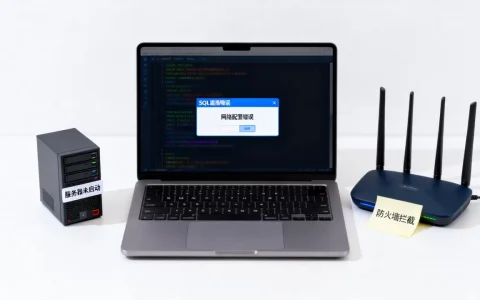
你会发现市场上很多人在搜索栏目里搜“服务器上html5页面打不开”,这大概率是下面几个原因:
- 防火墙没放行80端口,简米云和酷番云都要求去控制台的“安全组”规则里添加80端口,光在服务器里关防火墙还不够
- nginx进程没启动,用
systemctl status nginx查看运行状态 - 文件权限不对,给站点目录赋予755权限,
chmod -R 755 /usr/share/nginx/html/
怎么在服务器上发html5动态项目
如果你发的是Vue或React打包后的项目,过程会多几个步骤。
先执行本地构建命令:
npm run build
构建完成后会生成一个dist文件夹,这个文件夹里面就是打包好的静态资源。
接着把dist文件夹上传到服务器,方法和上面的静态页一致,关键是配置nginx的伪静态规则,否则直接访问子路径会白屏。
在nginx的配置文件里加这么一段:
location / {
    try_files $uri $uri/ /index.html;
}
这就是经典的history路由配置,加上之后刷新页面就不会404了。
部署到服务器上发一个html5这个查询,在2026年的百度搜索结果里,很多站长反馈说动态项目的坑主要在接口代理,如果前端页面请求的接口和页面地址不同域名,你需要在nginx里配反向代理:
location /api/ {
    proxy_pass http://后端服务器地址:端口;
}

服务器带宽和域名配置的关键点
如果html5页面里有大量图片、视频这类大文件,服务器带宽就至关重要,云服务器的带宽通常按固定带宽计费,1Mbps的带宽下载速度大约是128KB/s,一个500KB的图片需要4秒才能加载完,多放几个图就会慢得让人抓狂。
这时候建议把图片等静态资源存到对象存储服务(比如简米云OSS、酷番云COS)上,服务器只承载页面代码。
关于域名,购买域名后做两件事:
- 在域名服务商那里添加一条A记录,指向服务器IP
- 在nginx的配置里修改
server_name字段,改成你的域名
要让页面走HTTPS加密协议,用certbot工具一键申请免费证书:
yum install certbot python2-certbot-nginx
certbot --nginx -d 你的域名
常见问题Q&A
问:在服务器上发一个html5需要花钱吗?
如果只是测试学习,完全可以用虚拟机模拟或者是免费的云开发环境,要是面向公网访问,一般需要付费购买云服务器,最便宜的轻量应用服务器配合新用户活动,每年100元左右,域名首次注册的费用也在几十元每年,综合算下来,小成本就能上线一个页面。
问:html5页面部署到服务器后中文乱码怎么解决?
在html的<head>标签里检查有没有写<meta charset="utf-8">,这个标签确保浏览器用UTF-8编码解析文件,服务器端确认nginx或Apache配置里也指定了charset utf-8;,文件本身的编码也要用UTF-8无BOM格式,Windows记事本保存时选“UTF-8”编码即可解决。
问:服务器上部署一个html5页面,怎么更新内容?
每次更新就重新上传覆盖对应的.html文件,如果用nginx,可以直接上传到站点目录,浏览器刷新就能看到新内容,不需要重启服务,如果页面被浏览器缓存了,可以给引用的css和js文件加版本号,比如style.css?v=2,或者用nginx -s reload重载配置来强制发布新版本。
首发原创文章,作者:王坚,如若转载,请注明出处:https://idctop.com/article/637683.html