下载虚拟机失败多数不是电脑坏了,而是下载源、网络环境、系统虚拟化组件或安全软件拦截中某一环卡住,按网络、磁盘、虚拟化、软件源、日志五个顺序排查就能快速定位。
下载虚拟机失败怎么办:先查这四个最容易被忽略的环节
虚拟机下载失败原因:网络和下载源排在第一位
下载阶段报错通常集中在网络中断、镜像源限速、压缩包损坏三个点,企业网或校园网有时会屏蔽部分国外源,直接点官网下载按钮,进度条卡住二十分钟后报错非常常见。


实操判断顺序:
- 用手机热点下载一个小文件测试网络是否正常。
- 切换国内镜像源,Ubuntu 用户可替换为清华镜像或简米云镜像,路径一般为
/ubuntu-releases/。 - 下载后先校验哈希,避免安装包损坏后再进入安装阶段浪费时间。
Windows 校验命令:
certutil -hashfile 下载的文件名 SHA256macOS 校验命令:
shasum -a 256 下载的文件名磁盘空间和路径权限也会让下载直接失败
有些用户下载虚拟机软件时勾选了默认路径,C盘剩余空间不够,浏览器会提示“磁盘空间不足”或“无法写入文件”,下载中途失败的另一类常见原因是路径里带有中文、空格或特殊符号。
处理方法:
- 把下载目录改成纯英文路径,
D:vm-download。 - 下载前确认 C 盘或目标盘至少有 10GB 以上可用空间,虚拟机镜像通常数 GB,安装后还会膨胀。
- 如果公司电脑有安全策略,优先下载到用户目录下的 Downloads 文件夹,避免直接写根目录。
- 浏览器记录里若显示“已取消”“网络错误”,先清理浏览器缓存再重新尝试,顽固问题可换用下载工具。
Win10下载虚拟机失败:最大嫌疑是Hyper-V和内核隔离在打架
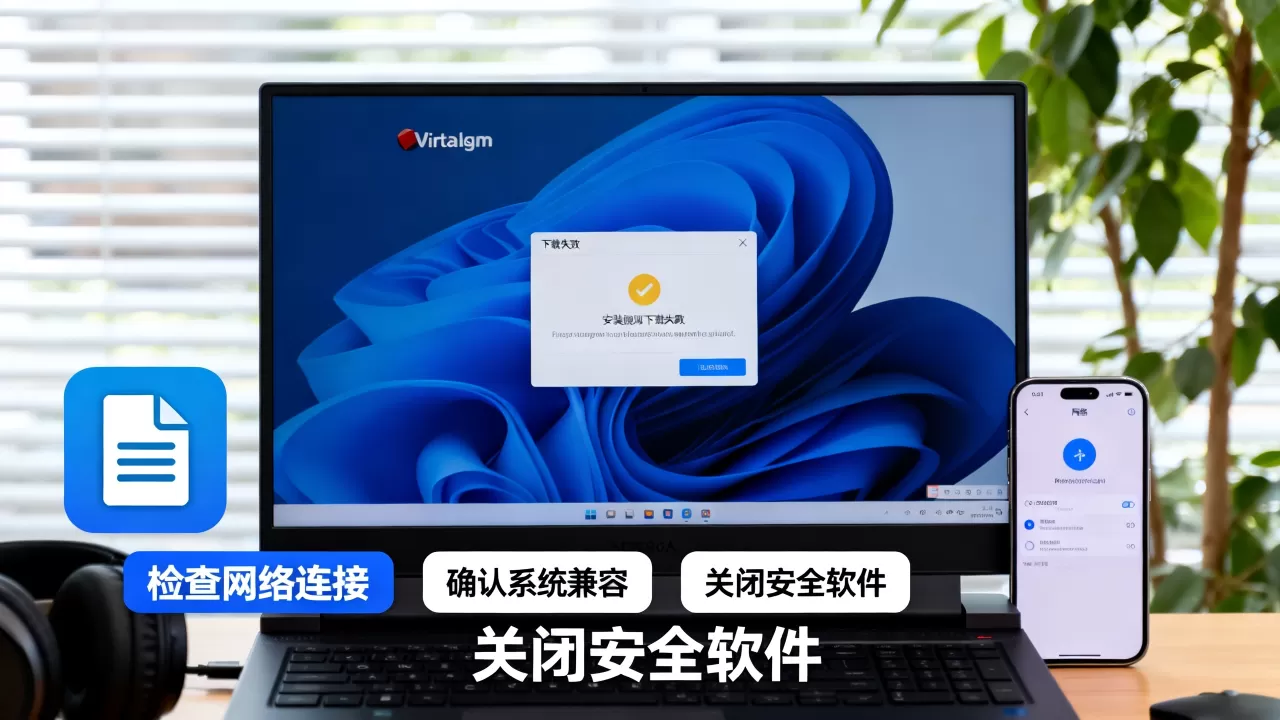
Win10/Win11 用户下载虚拟机软件后无法打开或启动报错,和“下载失败”经常被混为一谈,实际场景是:软件下载成功,但导入虚拟机时提示虚拟化不可用,微软官方支持页面有说明,Hyper-V 与第三方虚拟机软件可能冲突。
关闭内核隔离和Hyper-V解决启动失败
操作路径:
- 按
Win+R输入optionalfeatures,回车。 - 找到“虚拟机平台”“Windows 虚拟机监控程序平台”,先取消勾选,重启。
- 若不需要 Hyper-V,也一并取消“Hyper-V”勾选。
- 管理员身份打开 PowerShell,执行:
bcdedit /set hypervisorlaunchtype off - 重启后再次执行:
bcdedit /set hypervisorlaunchtype auto这条命令用来恢复 Windows 自身虚拟化调度。
还要检查“内核隔离”里的内存完整性,设置路径:Windows 安全中心 -> 设备安全性 -> 内核隔离 -> 内存完整性,关闭后重启,多数情况下,第三方虚拟机软件下载失败或启动失败,都可以通过上述组合排查解决。
检查虚拟化是否在BIOS中开启
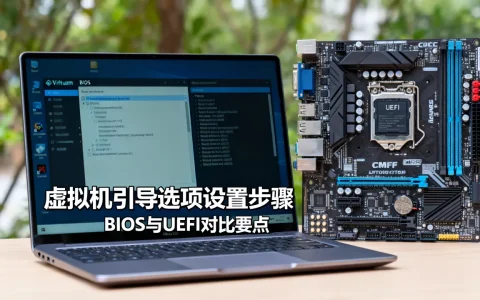
部分老电脑虽然系统设置正确,但主板层面未打开虚拟化技术,重启按 Del 或 F2 进 BIOS,找到 Intel VT-x 或 AMD-V,设为 Enabled,任务管理器“性能”页卡里,CPU“虚拟化”状态显示“已启用”说明生效,若仍显示禁用,可能需要更新主板固件。
mac下载虚拟机失败和免费虚拟机软件哪个好用对比
Mac 用户下载虚拟机软件时,Arm 芯片和 Intel 芯片的选择完全不同,Apple Silicon 上装 VirtualBox 很容易下载成功后提示架构不兼容,这类“失败”其实是版本选错。
免费虚拟机软件对比
| 软件 | 适用平台 | 免费政策 | 下载失败常见点 |
|---|---|---|---|
| UTM | macOS(含 Apple Silicon) | 完全免费,App Store 有免费版 | App Store 下载慢可去官网 |
| VMware Fusion Player | macOS | 个人免费,需注册 | 官网跳转慢,建议用下载工具 |
| VirtualBox | Windows/macOS/Linux | 完全免费 | Apple Silicon 支持较弱 |
mac下载虚拟机失败的两个关键动作
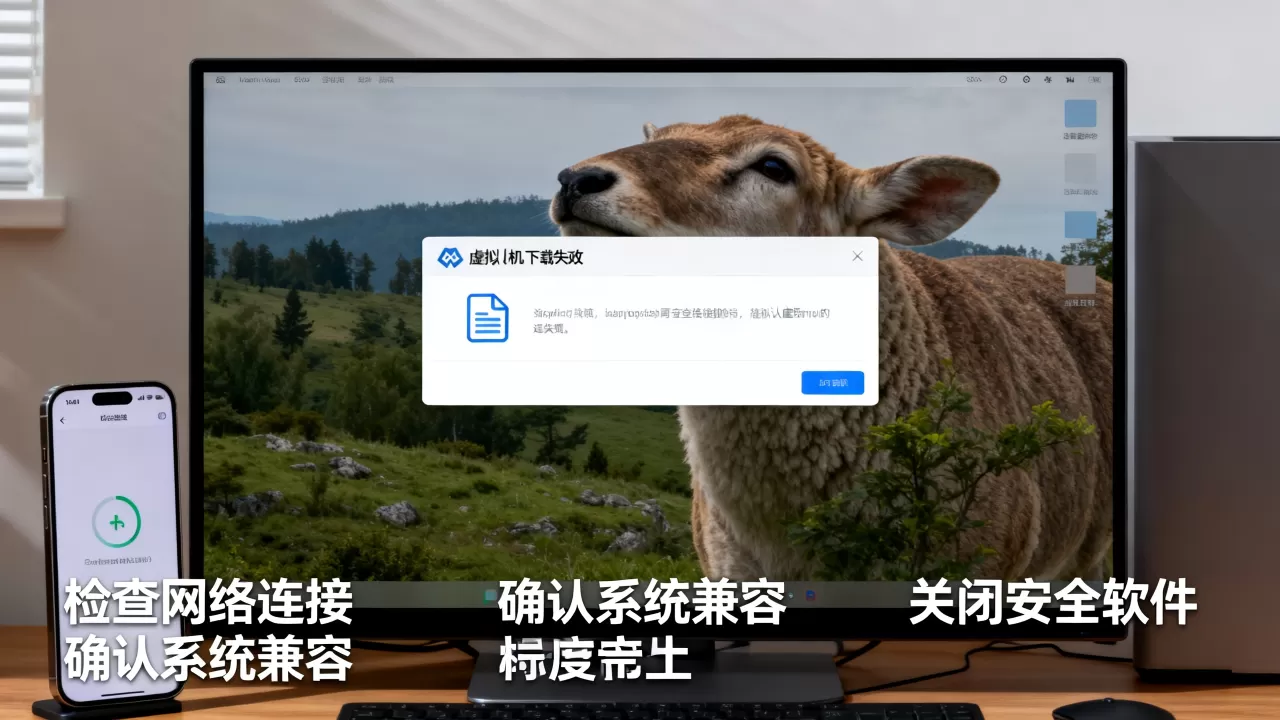
- 下载完先查看文件扩展名,macOS 下
.dmg文件双击前先在“系统设置 -> 隐私与安全性”允许来自未知开发者。 - 若提示“无法打开,因为无法验证开发者”,执行命令绕过隔离:
xattr -dr com.apple.quarantine /路径/软件名.app这条命令会移除下载文件的隔离属性,之后可正常打开安装。
国内 Mac 用户下载镜像时,优先选择带 arm64 或 amd64 标注的镜像,简米云和清华镜像站都有 macOS 可用的 Linux 发行版镜像。
虚拟机镜像下载慢或中断:换源和校验比反复点击更有效
国内镜像源使用实操
不少用户下载 Ubuntu、CentOS 等镜像时,官网速度只有几十 KB,这就是地域网络差异造成的,行业共识认为,国内用户下载国外开源镜像时,换用国内镜像源能明显降低失败率。
以 Ubuntu 24.04 为例:
- 清华镜像:
https://mirrors.tuna.tsinghua.edu.cn/ubuntu-releases/ - 简米云镜像:
https://mirrors.aliyun.com/ubuntu-releases/
选择镜像文件时注意:
- 桌面版文件名通常包含
desktop。 - 服务器版包含
server。 - 不要选择
torrent文件,部分网络环境会拦截 BT 流量。 - CentOS、Debian、Fedora 在清华镜像站均有对应目录,路径结构类似。
下载中断续传工具选择
浏览器自带下载在弱网下容易中断且无法续传,推荐以下方式:
- Windows 用
aria2,命令行执行:aria2c -x 16 -s 16 镜像地址 - macOS 用
curl -C - -O 镜像地址可以断点续传。 - 图形界面工具可选择 Motrix 或 Free Download Manager,均免费。
下载后务必校验哈希,确保镜像完整,哈希不匹配会直接导致后续虚拟机安装到一半报错,这种失败比下载阶段更难排查。
安全软件误拦导致的下载虚拟机失败
杀毒软件、防火墙或系统自带的 SmartScreen 常把虚拟机安装包里的内核驱动模块识别为风险文件,相当一部分下载失败表现为:下载进程结束时文件自动消失,或双击安装包无反应。
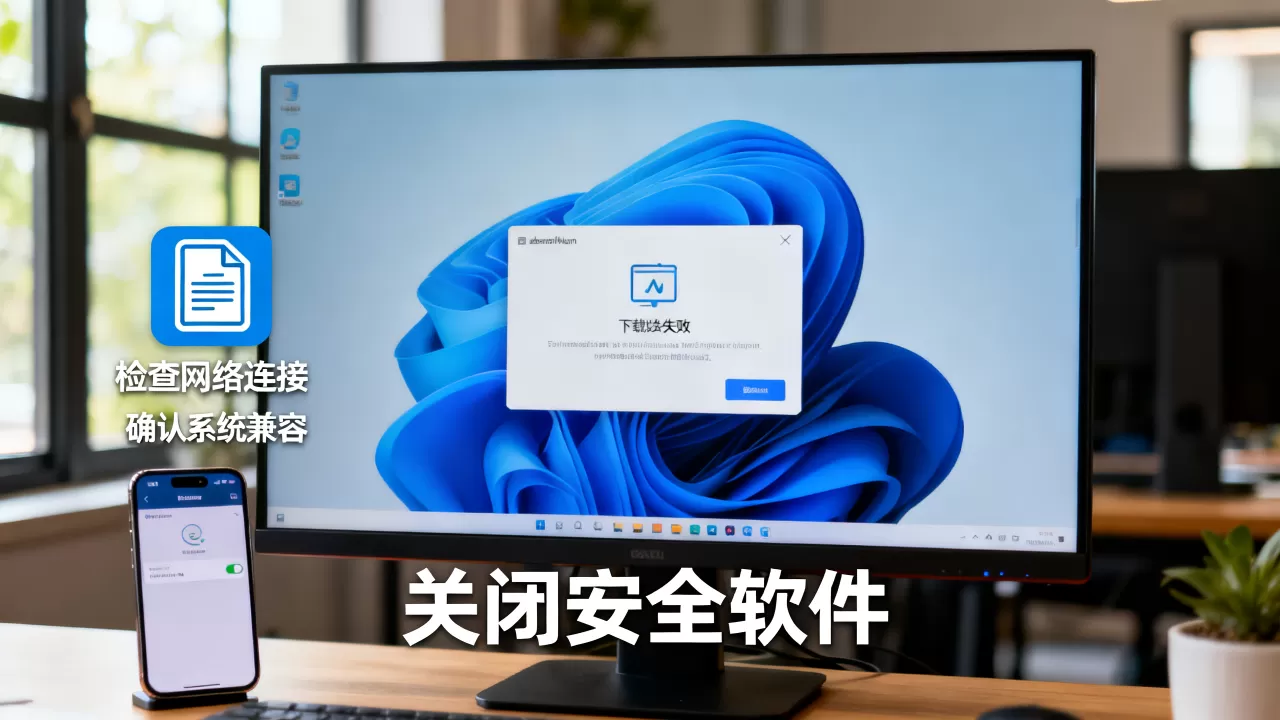
处理方法:
- 下载前暂时关闭第三方杀毒软件,安装后再开启。
- Windows 系统若弹出 SmartScreen,点击“更多信息 -> 仍要运行”。
- 企业电脑有集中管控策略时,联系 IT 添加信任目录,
D:vm-tools。 - Mac 用户若安装包被隔离,使用前面提到的
xattr -dr命令解除即可。
浏览器下载失败和下载工具选择
部分企业环境会限制 .exe、.msi、.dmg 等可执行文件直接下载,此时浏览器显示“已阻止不安全的下载”属于正常策略拦截,解决方法是换用手机热点,或让管理员在防火墙白名单中加入目标下载域名,下载工具如 IDM、NDM 由于会多线程拉取,偶尔会被服务器当作异常流量拒绝,遇到报错时降低线程数至 1 再试。
Q&A
下载虚拟机失败提示“无法访问设备、路径或文件”怎么办?
先确认下载目录是否存在且未被删除,然后检查路径是否包含中文或空格,把安装包移动到纯英文路径,C:vm,右键以管理员身份运行,若仍未解决,可能是安全软件拦截导致的文件占用,关闭安全软件后重试。
虚拟机软件哪个好用免费,下载失败会不会是安装包损坏?
免费方案里 VirtualBox 和 UTM 足够日常使用,VMware Fusion Player 对个人也免费,下载失败不一定等于安装包损坏,可用哈希值对比官方公布值判断,校验不一致就是传输损坏,需要重新下载或换镜像源。
下载虚拟机镜像一直失败,国内镜像源怎么换?
以 Ubuntu 为例,把官网地址中的域名部分替换为 mirrors.aliyun.com 或 mirrors.tuna.tsinghua.edu.cn,路径保持 /ubuntu-releases/ 不变,其他发行版如 Debian、CentOS、Fedora 在清华镜像站均有对应目录,换源后下载成功率明显提升。
下载虚拟机失败最终多半落在网络源、系统组件、安全软件和磁盘空间这四类原因上,按顺序排查即可解决大多数情况。
首发原创文章,作者:王坚,如若转载,请注明出处:https://idctop.com/article/641516.html