查局域网中服务器的IP地址,最快的方法是登录路由器后台查看在线设备列表,或在电脑的CMD命令行里用arp -a命令扫描本网段已通信的设备。下面按不同使用场景,给你梳理一套从入门到进阶的操作路径,每一步都有对应的命令和验证方法。
局域网ip地址查询方法:先从你电脑的网络连接入手
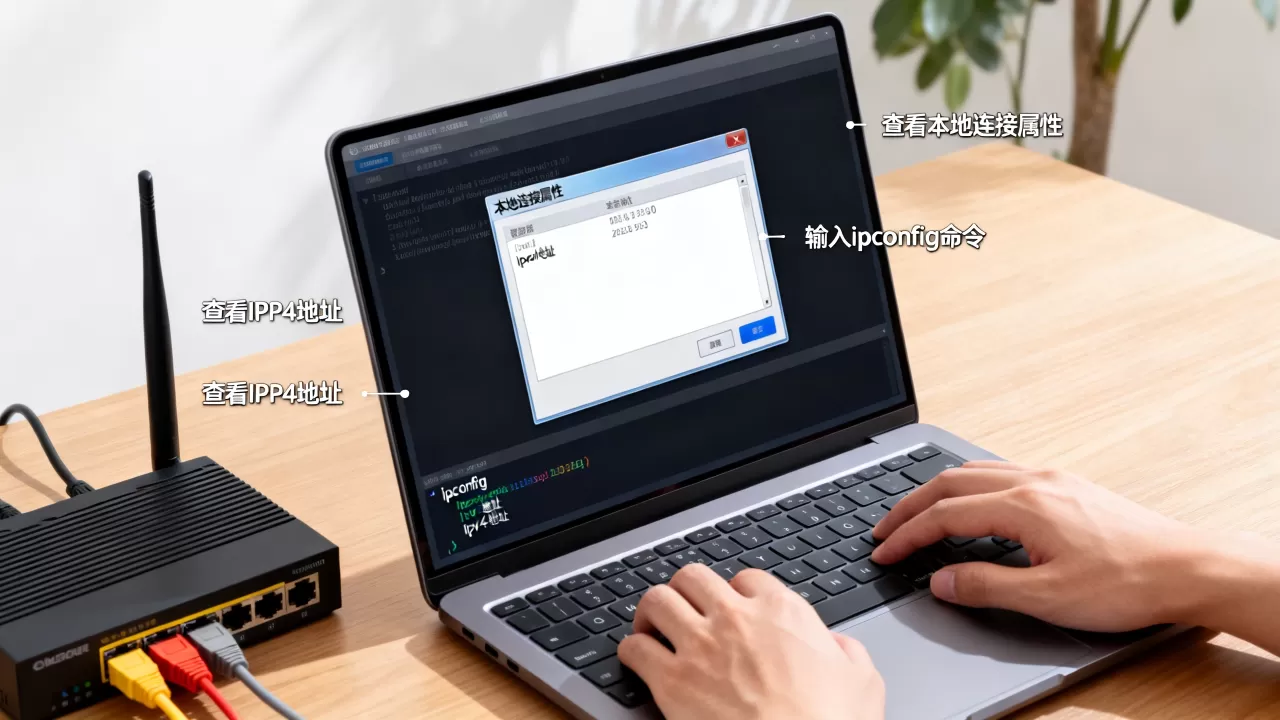
最直观的路径,是查看你本机的网络参数。 服务器和你的电脑通常在同一个网段,你只需要算出这个网段的地址范围,再挨个排查。


操作路径:
- Windows系统:按下
Win + R,输入cmd回车,在弹出的黑色窗口里输入ipconfig。 - macOS系统:打开“系统偏好设置”→“网络”,查看当前连接的网络详情。
关键要看三行数据:
- IPv4地址:这就是你电脑在局域网里的门牌号,比如
168.1.5。 - 子网掩码:绝大多数情况下是
255.255.0,表示你所在的是168.1.x这个网段。 - 默认网关:一般是路由器的管理IP,比如
168.1.1,服务器如果不在你电脑这段,去网关里找它准没错。
但这种方法有个局限: 它只能告诉你网段轮廓,并不能直接显示服务器IP,它能帮你在后续批量扫描时确认扫描范围,避免在错误网段上浪费时间。
怎么查看局域网内所有ip地址:用CMD命令扫描网段
当你拿到网段信息后,可以用系统自带的ping命令对整个网段做一次“广播式”探测。 前提是你的电脑装了Windows系统,macOS和Linux同样适用,只是语法略有差异。
具体操作:
- 在CMD窗口里输入以下命令,注意把
168.1替换成你刚才查到的网段前三位:for /L %i in (1,1,254) do ping -w 1 -n 1 192.168.1.%i - 这条命令会从
168.1.1一直扫到168.1.254,对每个IP发送一个测试包。 - 命令执行期间窗口会快速滚动,这个过程大约需要1分钟,扫描完毕后再输入一条命令:
arp -a
arp -a会把刚才ping通的设备列成一张表,表里同时包含

IP地址和MAC地址,凡是显示动态类型的条目,都是存活的主机,服务器通常7×24小时在线,只要它在你的网段内,就会出现在这张表里。
没有装任何第三方软件也能完成任务。 这是大多数情况下最快的排查方案,但你需要注意:部分设备默认关闭了ICMP响应(防火墙拦截ping),这类设备不会出现在arp列表里,需要配合下一节的端口扫描法才能识别。
查局域网服务器常用IP:用ARP表筛选可疑设备
如果你确定服务器之前被访问过,用arp -a的输出结果再过滤一遍,往往能直接锁定目标。 服务器和办公电脑在MAC地址上有明显区别服务器的MAC地址通常带有特定网卡厂商前缀,比如Intel、Realtek,而普通家用电脑主板自带的网卡也是这些厂商,所以单纯看厂商不够准确。
更靠谱的筛选逻辑是这样的:
- 优先看MAC地址的厂商前缀,利用
arp -a输出结果,在IEEE官网或工具站查询前6位字符(如00:11:32),可以判断设备厂商。 - 看IP地址的连续性,网络管理员为服务器做静态IP分配时,通常习惯于在网段的开头或结尾批量配置,比如
168.1.10到168.1.20,或者168.1.200,如果你在arp表里看到一段连续的IP集中在某个区段,中间大概率藏着服务器。 - 看接口类型,在CMD里执行
netstat -r查看路由表,如果存在多个活动网关或永久类型的路由条目,说明这台设备可能是服务器。
行业共识认为,通过ARP表反查是网络排障中最稳妥的手段,因为它不产生额外流量,对生产环境零干扰。 但如果你要查的服务器位于不同VLAN或子网,这个办法就不适用了,需要跳到下一节的内容。
路由器后台是最直观的查询入口
登录路由器管理后台,是普通办公族最省事的方法,没有之一。 它不需要任何命令行技巧,界面上直接列出所有在线设备。
登录步骤:
- 在浏览器地址栏输入默认网关地址,常见的是
168.1.1或168.0.1,部分企业路由器是0.0.1
。
- 输入管理员账号密码,如果你不知道密码,看一下路由器底部贴纸,或问一下公司负责网络的同事别去网上搜默认密码,现在的路由器出厂时会生成随机密码,贴纸丢了只能重置设备。
- 找到“设备管理”或“DHCP客户端列表”菜单,这里会列出所有连接到路由器的设备,每台设备对应一个IP、MAC地址和主机名。

技巧: 仔细看“主机名”这一列,服务器的设备名通常带有SERVER、NAS、SRV、Dell、HP等字样,和员工电脑的命名规则差异很大,有些路由器还支持备注功能,网管通常会直接把服务器用途写在备注里,一眼就能认出来。
这个方法最适用于小型办公网,设备数量不超过30台的场景,如果公司局域网有上百台设备,路由器后台列表会非常长,筛选起来反而比命令行更慢。
局域网ip地址扫描工具哪个好用:适合批量探测网络设备
遇到arp表扫不出东西、路由器后台列表又太乱的情况,第三方扫描工具能帮你更快拿结果。 这里重点介绍Advanced IP Scanner,因为它是免费软件,且支持Windows全系版本。
- 去官网下载安装版或便携版,便携版不需要安装,断网环境下也能运行。
- 打开软件后,在IP范围栏填上你之前确认的网段,比如
168.1.1到168.1.254。 - 点击“扫描”,软件会并发探测所有IP,速度取决于你的网段大小,从几十秒到几分钟不等。
- 结果列表会按IP排序,直接显示每台设备的MAC地址、厂商、主机名,甚至开放的共享文件夹。
这个工具的优势在于“共享资源”识别。 服务器往往开启共享目录(如\192.168.1.88share),扫描结果里会列出这种信息,命中率比单纯看MAC高很多。
要提醒你的是: 扫描类工具本质上是主动探测,部分安全软件会拦截它的数据包,或者发出告警提示,在正式的生产网络里排查前,最好先和网管打声招呼,以免被安全策略误判为扫描攻击,业内专家指出,未经授权对网络进行批量扫描,在某些合规场景下可能涉及安全合规风险。
综合判断:如何确认哪个IP才是服务器
经过上面几轮排查,你的桌面上至少有一个IP候选列表了,最后一步是缩小范围,确认到底哪个地址是那台服务器。
可以从这几个特征入手:
- 开放的端口特征: 在CMD里输入
telnet IP地址 3389(Windows远程桌面)或telnet IP地址 22(Linux的SSH),如果端口能够进入密码输入界面,说明这台设备是服务器级别,普通办公电脑很少开放这类端口以供外部访问。 - 共享文件夹列表: 在资源管理器地址栏输入
\IP地址,如果能看到共享目录弹出,基本可以断定是服务器或NAS,群晖、威联通等NAS设备还会在浏览器访问时直接跳出管理登录页,这也是一种识别路径。 - 发送一个ping包后看TTL值:
ping IP地址,观察回复里的TTL数字,Windows系统的TTL一般是128,Linux系统是64,网络设备是255,如果结果稳定在128,且连续多次ping没有掉包,它更像是一台固定IP的服务器;如果TTL数值忽大忽小,可能经过了多层转发,更倾向于普通办公节点。
常见问题解答
服务器IP地址会变吗?绑定之后还会变吗?
会变,如果服务器接在DHCP网络里,IP租约到期后可能被重新分配,但企业的服务器通常配置静态IP或DHCP静态保留,即管理员在路由器里把IP和服务器MAC地址做了绑定,此时IP基本固定,你查到的IP并非一劳永逸,定期通过路由器后台核对一次是必要的。
查局域网内所有ip地址时,用手机可以操作吗?
可以,但功能受限,手机浏览器同样能登录路由器后台查看设备列表,但无法执行arp -a或for /L循环这类CMD命令。纯粹的IP查询用手机足够,若需要批量扫描端口或识别设备类型,还得借助电脑端工具。
如果服务器和我不在同一个网段,上述方法还管用吗?
不管用,跨网段扫描必须通过全网段扫描工具,或登录核心交换机,输入display arp或show ip arp才能看到所有网段的ARP表,建议你在排查前先确认一下服务器于你的电脑是否在同一个VLAN,否则得出的结果是空的。
首发原创文章,作者:王坚,如若转载,请注明出处:https://idctop.com/article/676673.html