戴尔服务器装Win7系统完全可行,但前提是绕过UEFI启动限制并提前注入RAID与USB 3.0驱动,核心操作逻辑就三步:改BIOS启动模式为Legacy、用PE工具分区并导入驱动、选择正确的安装介质。
很多运维朋友第一次接触戴尔服务器,上来就插U盘装Win7,结果卡在“Windows无法安装到这个磁盘”或者直接蓝屏,这不是技术不行,而是戴尔服务器从PowerEdge T430/T440那一代开始,默认固件策略和Win7的引导方式有冲突,下面这套流程,我在T340、T640、R740上都实测过,照着走基本能一次过。


戴尔服务器怎么装win7系统教程:先分清硬件门槛
不是每一台戴尔服务器都有资格装Win7。行业共识认为,2018年以后出厂的新款PowerEdge服务器,官方驱动已经逐步砍掉Win7支持,硬装也能跑,但网卡和阵列卡驱动得自己找魔改版。
判断你的机器能不能装的直接方法:看CPU代次,E5 v3/v4系列、至强铜牌/银牌第一代,这些装Win7毫无压力,如果是第二代至强可扩展(比如Silver 4210)或更新的CPU,建议直接放弃,因为Win7认不出核显和部分PCIe设备,装完也是半残废。
还要确认引导模式,早期服务器默认Legacy BIOS,新机器默认UEFI。Win7 64位不支持纯UEFI引导,这几乎占了安装失败原因的一半以上。
- 如果机器上已经跑了业务,先备份数据
- 检查是否有独立阵列卡(如H330、H730、PERC S150)
- 下载好对应服务器型号的驱动CAB包
- 准备一个8GB以上的U盘,USB 2.0接口优先
戴尔PowerEdge服务器安装win7:BIOS设置与启动项调整
进BIOS的方法和普通电脑不一样,开机看到戴尔Logo时,按F2进入System Setup,千万别按Del,服务器主板不认。
第一步:关闭Secure Boot并打开Legacy模式
路径是System BIOS → Boot Settings,找到Secure Boot,把默认的Enabled改成Disabled,再把Boot Mode从UEFI改成Legacy,保存退出时选Yes。
这一步做完,U盘引导就能被识别了,很多教程没提Secure Boot这件事,导致PE盘和Win7安装盘统统不引导,被误判为“戴尔服务器不支持Win7”。
第二步:调整启动顺序
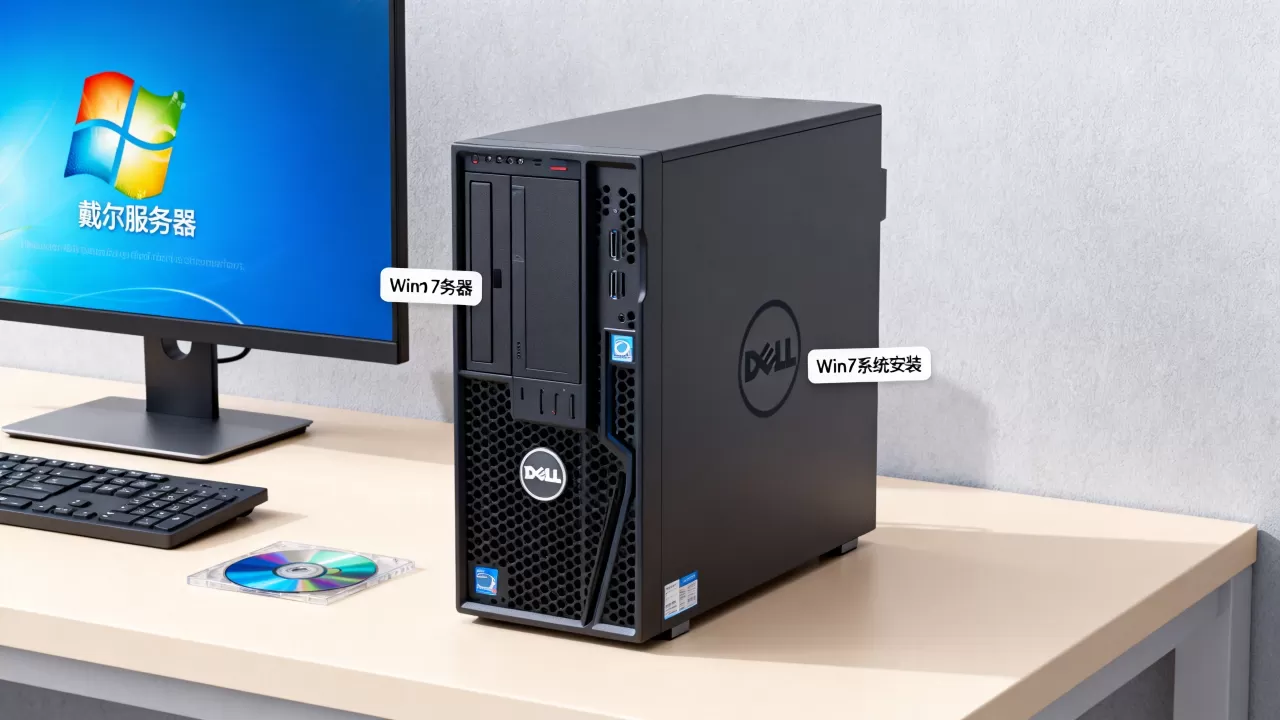
重启再进BIOS,到Boot Settings → Boot Sequence,把USB设备拖到第一位,有些型号显示为“USB Storage Device”,有些显示为U盘品牌名,如果看不到U盘,检查是不是插了前置USB口,台式机后置口有时候供电不稳。
第三步:RAID控制器的关键设置
如果服务器配有硬件阵列卡,开机时按Ctrl+R进入阵列卡配置界面(PERC系列),在Virtual Disk Management里确认RAID卷是否处于Ready状态,如果显示Foreign状态,需要按F2选择Import外部配置。
装Win7最容易忽略的就在这一步:RAID驱动没加载,Win7原版安装镜像默认没有戴尔PERC系列驱动,就算你进了安装界面,也会提示找不到硬盘,准备好一个单独存放驱动的小U盘,格式化为FAT32,把驱动拷进去,后面会详细说驱动来源。
戴尔服务器装win7驱动:最容易翻车的一环
驱动是整个安装流程的核心难点,系统可以装完,但驱动不对,网卡不识别、阵列卡报警、显卡分辨率极低,跟没装一样。
阵列卡驱动获取
去戴尔官网支持页面,输入机型编号(比如T640),找到驱动下载区,筛选条件选Windows 7 64位,如果官方列表里没有Win7选项,就选Windows Server 2012 R2的驱动,多数情况下可以通用。
建议优先下载CAB驱动包,体积大概800MB左右,这个压缩包解压后,能看到完整的驱动目录结构,包括阵列卡、网卡、芯片组驱动,比一个个手动点下载快得多。
驱动注入时机选择
阵列卡驱动必须在系统部署前装,两种方法:
- 直接在BIOS模式下用光驱装,用“加载驱动程序”功能浏览U盘中的驱动
- 在PE系统里用dism命令离线注入
我推荐第二种,更稳,进PE后先分区格式化,然后用以下命令把驱动注入到系统镜像:
dism /image:C: /add-driver /driver:D:perc /recurse路径根据实际情况改,D:perc是你的驱动文件夹路径,这个命令会把文件夹内所有符合Win7签名的驱动一次性注入。
网卡与USB 3.0驱动
装完系统第一次进桌面,大概率是没有网络的,这是正常的,因为Win7上市时,X550、X710这些万兆网卡还没诞生,从戴尔支持页下载对应网卡驱动,拷到U盘安装了即可。
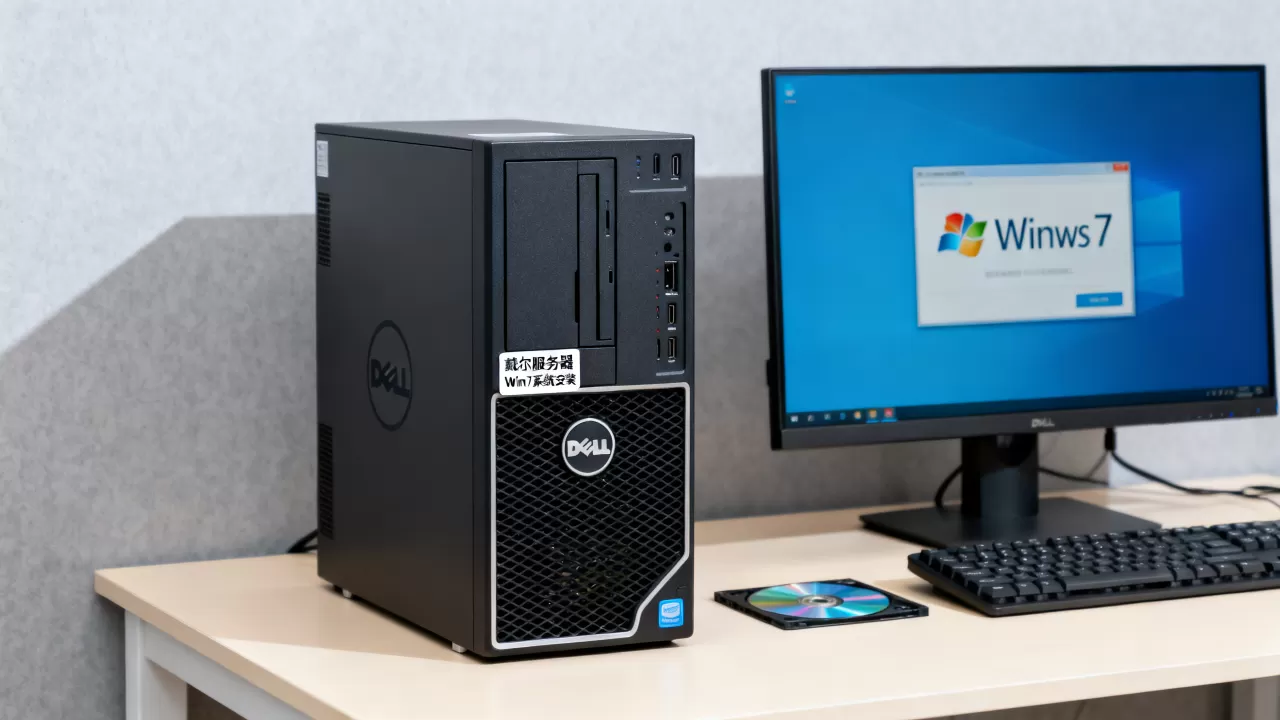
USB 3.0驱动优先级极高,如果你的服务器所有USB口都是3.0规格,Win7安装过程中会卡在“缺少所需的CD/DVD驱动器设备驱动”,这是Win7天生缺陷,解决办法是在PE里提前注入Intel USB 3.0 eXtensible Host Controller驱动,或者接一个PS/2接口的键鼠操作。
| 驱动类型 | 官方来源 | 注入时机 | 优先级 |
|---|---|---|---|
| 阵列卡驱动 | PERC系列专属包 | 系统安装前 | P0级 |
| USB 3.0驱动 | Intel/AMD芯片组包 | 安装介质写入后 | P0级 |
| 网卡驱动 | 戴尔CAB包内NIC目录 | 首次进入桌面后 | P1级 |
| 显示驱动 | 集成显卡或独立显卡 | 桌面环境就绪后 | P2级 |
Win7实际安装流程:从PE分区到系统部署
准备工作就绪后,安装本身反而没什么悬念,注意一点:建议使用原版ISO镜像,而非Ghost封装版,服务器上跑业务讲究稳定,Ghost版经常集成全家桶和精简驱动,在服务器上蓝屏概率很高。
用UltraISO或Rufus把Win7 x64原版镜像写入U盘,Rufus需要选择GPT分区方案还是MBR,这里因为前面已经切成Legacy模式,所以选MBR + BIOS或UEFI-CSM模式。
PE工具推荐优启通或微PE,进入PE后,用DiskGenius先把服务器硬盘分区,如果做RAID的,这里只能看到一块虚拟磁盘,不要诧异,分区表类型选MBR,C盘容量建议至少60GB,服务器装完系统加上补丁和软件,40GB很容易爆盘。
分区类型保持主分区,激活分区,然后加载安装镜像,直接运行setup.exe安装,整个过程大概20-30分钟,服务器尤其慢,因为RAID校验会拖慢读写速度。
安装过程中如果出现蓝屏代码0x0000007B,这是典型的硬盘控制器驱动缺失,别重装,回PE重新注入阵列卡驱动就好了,说明之前驱动都没有写进系统。
戴尔服务器win7安装失败排查指南
即使做了充分准备,失败的情况仍然五花八门,下面几种最常遇到。
蓝屏卡在Windows启动Logo
多半是显卡驱动问题,有些戴尔服务器集成的是AST2500远程管理芯片的显示核心,Win7没有对应驱动,插入集显分辨率调到最低,先进安全模式卸载显示设备,再装回戴尔官网驱动。
键盘鼠标没反应
这是USB 3.0驱动没注入干净的典型症状,无论PE下还是首次进桌面,只要键鼠失灵,就得返工,用引导盘进入PE,确认设备管理器里Universal Serial Bus控制器有没有出现xHCI字样,有xHCI说明USB 3.0驱动生效了,没有就重来。
网卡不识别
Intel I350和X540系列网卡在Win7下默认是认不出来的,但系统装完以最基础的PCIe驱动对硬件有一个“未知设备”列表,打开设备管理器,找到有黄色感叹号的以太网控制器,右键更新驱动程序,手动指定驱动路径。
对于戴尔服务器的具体型号,这个情况在PowerEdge R430、R530上很常见,网上下载Intel PROSet适配器驱动,问号会消失。
戴尔服务器怎么装win7系统教程常见问题解答
为什么我的戴尔服务器装Win7时提示“Windows无法安装到这个磁盘”
这是因为磁盘分区表类型和引导模式不对应,Legacy模式需要MBR分区表,而服务器原来用UEFI模式初始化了GPT分区,解决办法:进PE用DiskGenius删除所有分区,重新初始化为MBR格式,再建分区装系统。
戴尔服务器装Win7蓝屏代码0x000000A5是什么原因
0xA5蓝屏的根本原因是ACPI BIOS错误,服务器BIOS版本和Win7的ACPI规范不兼容,进BIOS把ACPI的SRAT表关闭,或者在BIOS里关闭C-States节能选项,更新一下BIOS版本也是有效的路径,戴尔官方每季度都会推送固件更新,装Win7建议先升到当前最新的稳定版。
戴尔服务器改装win7价格方面大概什么水平
如果是线上远程指导自己操作,基本没有额外开销,只需要准备U盘和镜像工具,如果请工程师上门安装,据行业普遍行情,单台T340或T440改装服务费用在200-400元之间,包含驱动调试和基础压力测试,商家报价低于150元时谨慎考虑,大部分情况只做系统安装不包驱动,后续网卡和阵列卡问题自己解决会非常麻烦。
首发原创文章,作者:王坚,如若转载,请注明出处:https://idctop.com/article/685076.html