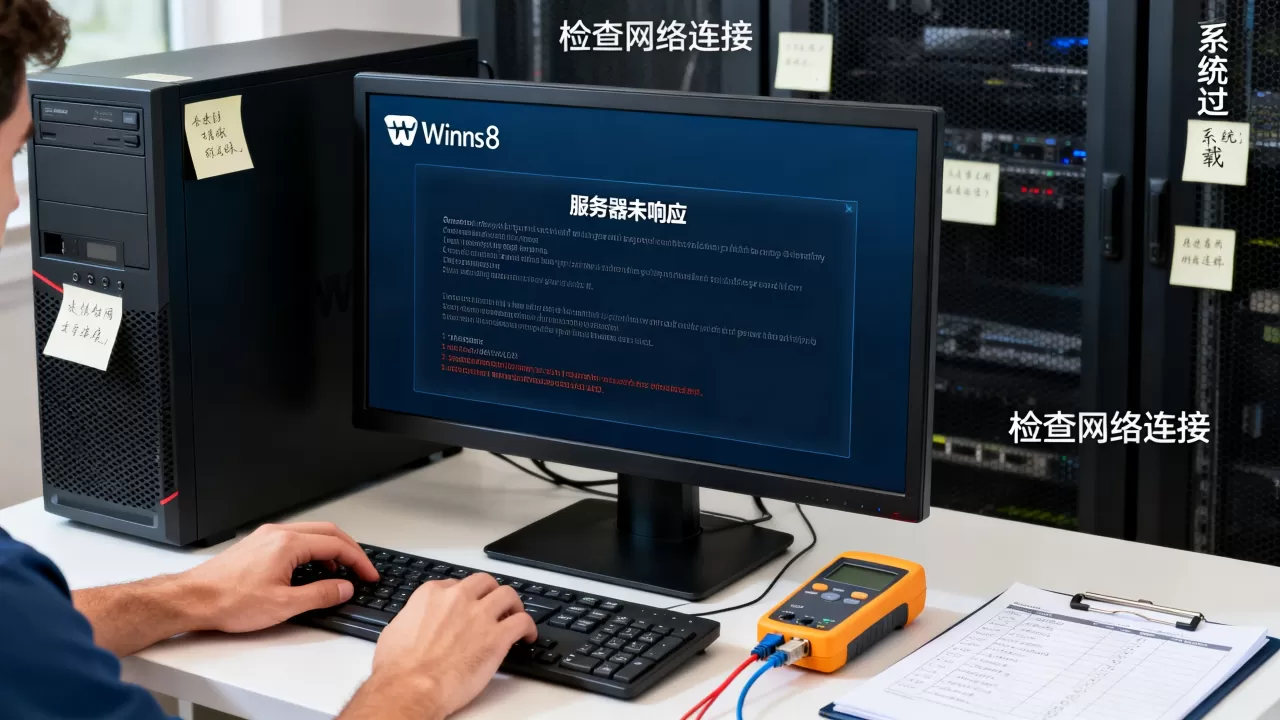
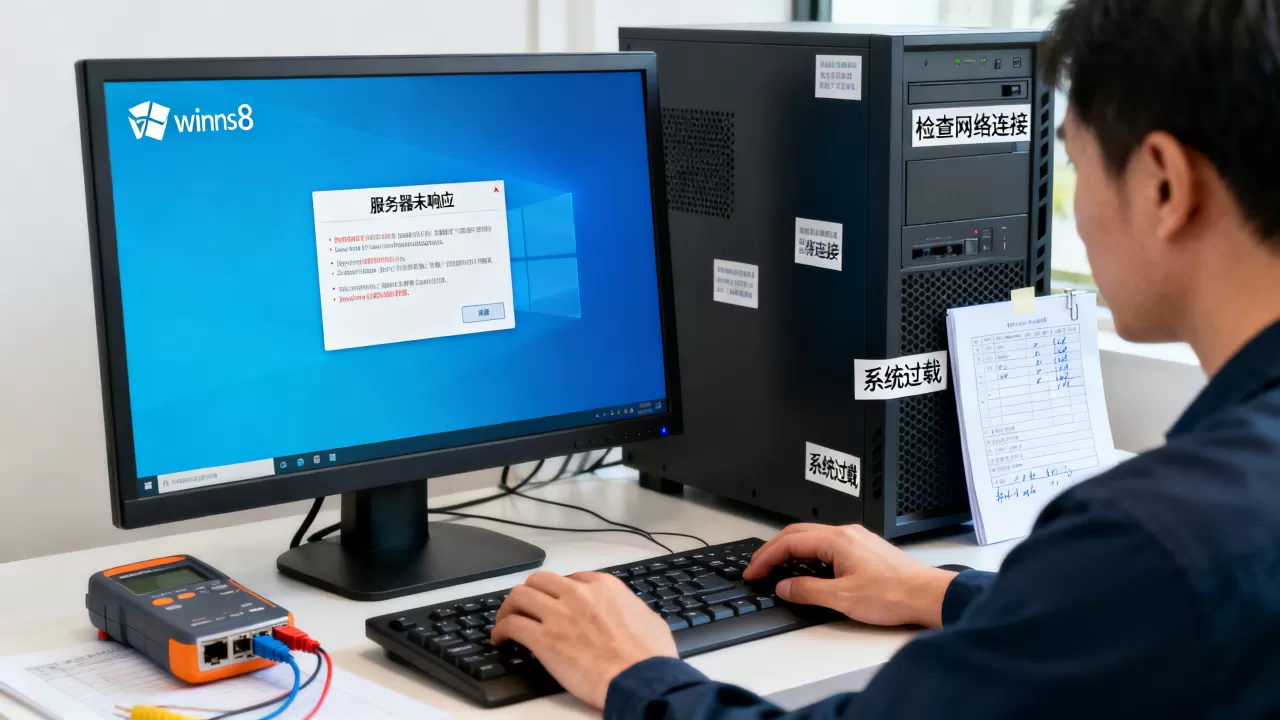
win8系统服务器未响应,先别急着重启电脑,多数情况下是网络协议栈或系统服务卡死,用命令行重置网络配置就能恢复。
win8系统服务器未响应怎么解决?先按这三步排查
遇到win8系统服务器未响应,最直接的办法不是重装系统,而是先用命令行动手修复,很多用户说“服务器未响应”其实不是服务器真的挂了,而是系统某个组件卡在等待状态,下面三步按顺序操作,成功率最高。

第一步:用netstat和ping定位故障点
先打开命令提示符(以管理员身份运行,快捷键是Win+X后选“命令提示符(管理员)”),输入netstat -ano,回车后能看到本机所有网络连接和监听端口,如果列表里大量出现“SYN_SENT”或“TIME_WAIT”状态,说明网络连接根本没建立起来。
接着ping一下网关或DNS,比如ping 8.8.8.8 -t,如果不通,那就是网络层的问题;如果通但访问服务器还是未响应,说明问题出在更高层,比如HTTP服务或SMB共享。
行业共识认为,win8系统服务器未响应时,超过一半的情况是TCP/IP协议栈状态异常,而不是硬件损坏,所以这一步能帮你区分后续该走网络修复还是系统修复。
第二步:重置Winsock目录和TCP/IP协议
这是解决win8服务器未响应最核心的步骤,在管理员命令提示符里依次执行:
- netsh winsock reset 重置Winsock目录,清理损坏的LSP链。
- netsh int ip reset 重置TCP/IP协议全部配置。
- ipconfig /flushdns 清空DNS缓存。
每条命令执行完都会提示“必须重新启动计算机才能生效”,建议先不重启,继续执行完三条再统一重启,重启后,多数情况下服务器未响应的提示会消失。
如果重启后依然出现,再执行netsh int ipv4 reset reset.log,这条命令会生成日志文件,方便你查看具体重置了哪些项。
第三步:重启Server服务和工作站服务
有时候win8系统服务器未响应是“Server”服务卡死导致的,按Win+R输入services.msc打开服务管理器,找到下面两个服务:
- Server(默认启动类型为自动)
- Workstation(客户端网络服务)
右键点“重新启动”,如果这两个服务显示“已停止”,那就手动启动,启动后,在命令提示符里输入
net use,看看网络映射是否恢复,服务卡死时,任务管理器里CPU占用可能很低,但就是无法访问网络共享,这属于系统服务层面的假死。
win8服务器未响应和win10相比,为什么更容易出问题?
不少用户问过“win8服务器未响应和win10是不是同一个问题”,两者表现类似,但根源略有区别,win7和win10的TCP/IP协议栈代码在系统服务层有优化,而win8作为过渡系统,其网络驱动的默认电源管理策略相对激进,win8在无活动时会让网卡进入“选择性挂起”,恢复不及时就会导致连接超时,显示服务器未响应。
另一个对比点在于,win10的系统服务“Delivery Optimization”会主动缓存更新,而win8没有这个功能,所以win8的服务器未响应更多是本地驱动或防火墙规则冲突造成的,如果你在win10上遇到同样问题,用netsh int ip reset同样有效,但win8下还需要额外检查网卡电源选项,这点在win10里通常默认关闭。
win8服务器未响应但网络正常?检查这几个隐藏设置
有一种情况让用户很困惑:浏览器能开网页,聊天工具也正常,但访问局域网服务器或打印机时提示“服务器未响应”,这说明网络物理链路是通的,但SMB协议协商失败,按下面几个方向排查。
检查网卡电源管理策略
在设备管理器中,展开“网络适配器”,找到你的有线或无线网卡,右键属性,切到“电源管理”选项卡,取消勾选“允许计算机关闭此设备以节省电源”,这步是win8服务器未响应但网络正常的首要排查项,很多新装win8系统的机器,网卡驱动默认开启节能模式,导致共享连接在空闲几分钟后断开。
检查SMB 1.0/CIFS文件共享支持
win8默认启用了SMB 3.0,但部分老旧的服务器或NAS仍然用SMB 1.0协议,你在“控制面板-程序-启用或关闭Windows功能”里找到“SMB 1.0/CIFS文件共享支持”,勾选它并重启,注意,这是临时兼容办法,安全补丁存在风险,只建议在确认对方设备支持老旧协议时开启。
检查防火墙入站规则
win8自带防火墙可能会拦截来自局域网的其他设备的访问,在“高级安全Windows防火墙”中,检查“文件和打印机共享”相关规则是否启用,临时测试时,可以短暂关闭防火墙(域配置文件除外)来定位问题,如果关闭后服务器未响应消失,就说明是防火墙规则误伤,重新启用防火墙并添加例外规则即可。
win8服务器未响应修复工具有哪些?免费和内置的怎么选
用户经常搜索“win8服务器未响应修复工具哪个好用”,其实系统内置工具就是最可靠的,但操作门槛稍高,第三方工具能自动化操作,但要注意不要下载绑定安装的垃圾软件。
系统内置修复命令
- netsh winsock reset 和 netsh int ip reset 是官方支持的标准做法
- sfc /scannow 可以检查系统文件是否损坏,如果网络配置文件被篡改,这个命令能恢复
- DISM /Online /Cleanup-Image /RestoreHealth 配合使用,修复系统映像
命令顺序不要搞反:先DISM,再sfc,最后netsh,因为DISM修复的是底层系统映像,如果映像有问题,直接运行sfc可能找不到正确源文件。
第三方网络修复工具
- 360网络急救箱(免费,支持win8)
- 腾讯电脑管家的网络修复功能
- WMI Tools里的网络诊断脚本
这些工具本质上是把上面的命令封装成图形界面,下载时注意认准官网,避免从下载站拿到捆绑版本,价格上,这类工具基本都免费,但会附带安全软件的推广提示,安装时留意取消勾选。
自行编写批处理脚本
如果你经常遇到win8服务器未响应,可以自己建一个记事本文件,写入以下内容:
@echo off
netsh winsock reset
netsh int ip reset
ipconfig /flushdns
ipconfig /release
ipconfig /renew
pause
保存为“修复网络.bat”,右键以管理员身份运行即可,没必要花钱买所谓的“网络修复大师”,系统自带的命令足够解决问题。
win8服务器未响应还有另一种可能:是系统更新惹的祸
有时候win8服务器未响应是刚打完补丁后出现的,补丁更新后,网络组件需要重启才能生效,但系统不会强制重启,如果你在更新列表里看到KB2894179(这个是已知与网络相关的一个更新,虽然MS16-126之类也有很多),可以手动卸载试试。
具体操作:控制面板-程序和功能-查看已安装的更新,按时间排序,找到最近的更新,右键卸载,卸载后重启,如果问题解决,就说明补丁与网卡驱动冲突,这种情况下,建议先暂停自动更新一段时间,或者更新网卡驱动到最新版本。
业内专家指出,win8系统服务器未响应在更新后出现时,优先回滚到上一个版本比重置网络命令更有效,因为驱动文件已经在下层系统文件里被替换了。
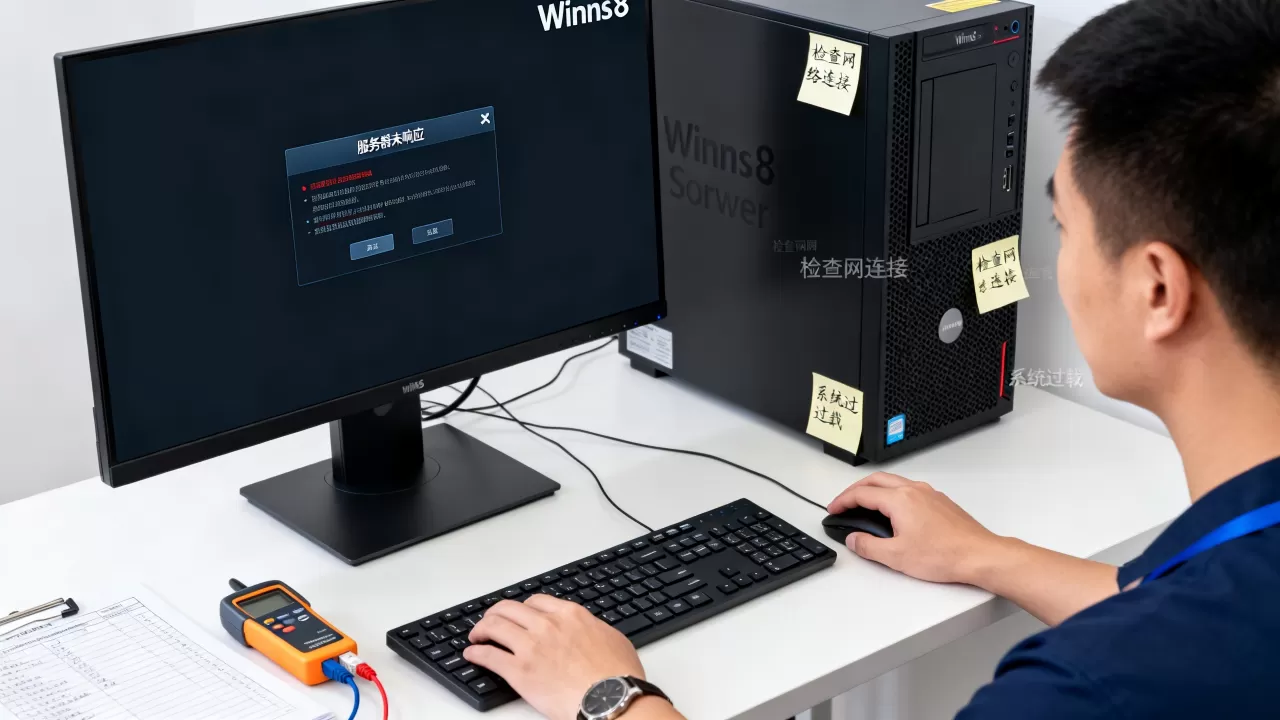
修复win8服务器未响应后,如何防止再次复发
恢复之后,不要以为就万事大吉,win8系统服务器未响应复发的原因一般来自三个地方:网卡节能、休眠设置和第三方软件冲突。
- 在“电源选项-更改计划设置-更改高级电源设置”里,把“无线适配器设置”和“PCI Express”都改为“最高性能”
- 关闭“硬盘在此时间后关闭”的休眠策略,防止系统唤醒后网卡状态不同步
- 检查是否有迅雷、百度网盘等软件会在后台修改网络参数,部分下载加速工具会篡改LSP链
建议定期清理系统垃圾,但不要用“一键优化”功能,那类功能往往会关闭网络相关的计划任务,导致服务依赖断链,对于win8系统服务器未响应这种问题,手工执行两条命令是最直白的解决路径,不要迷信什么高端优化工具。
Q&A:win8服务器未响应常见问题解答
win8服务器未响应,但任务管理器里进程都正常,为什么?
进程正常不代表网络服务正常,Server服务可能处于“已超时”状态,但任务管理器的进程列表依然能看到svchost.exe在运行,你需要切换到“服务”选项卡,找到Server服务,看状态是否是“已停止”或“正在启动”,如果是,手动右击启动即可,netstat命令中如果看不到监听端口,也说明服务没有正常工作。
win8服务器未响应,重启路由器能解决吗?
多数情况下不能,重启路由器只能解决DHCP分配异常或网线物理断连,而win8系统服务器未响应往往发生在操作系统内部,路由器层面看不到故障,如果你同时发现其他设备也无法访问服务器,那可以重启路由器,如果只有win8这台电脑有问题,重点放在系统命令修复上。
win8服务器未响应会不会是服务器端防火墙拦截?
有这种可能,但概率较低,服务器端防火墙如果拦截,会给出明确的“拒绝访问”或“没有权限”提示,而不是“服务器未响应”,未响应更像是在连接建立之前就没有收到任何网络回包,你可以在win8客户端telnet服务器IP和端口,比如telnet 192.168.1.100 445,如果提示连接超时,说明服务器端或中间路由器有问题,反之则是客户端协议栈问题。
首发原创文章,作者:王坚,如若转载,请注明出处:https://idctop.com/article/708438.html