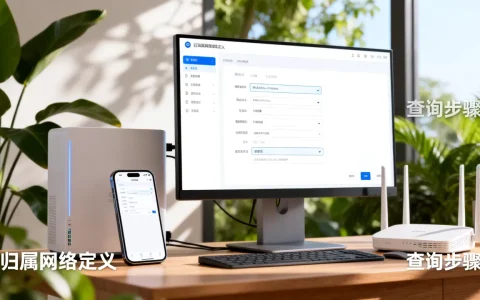
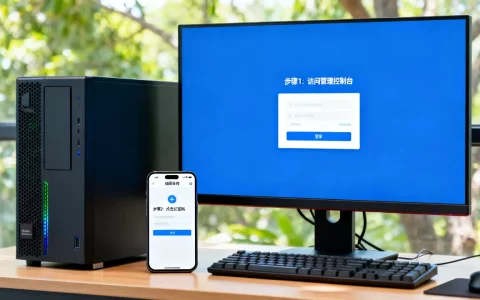
要让App使用网络连接到服务器地址,核心操作是在App的配置界面或系统网络设置中正确填写服务器的IP地址或域名,并确保端口、协议与网络环境匹配。这个过程中,安卓和iOS的设置路径不同,服务器是公网还是局域网也会直接影响连接方式,下面的内容会分场景拆解设置步骤,帮你解决“手机app连接服务器地址怎么设置”的实际问题,也覆盖了“app连不上服务器”的常见排查方法。
搞清楚你的服务器是公网IP还是局域网IP
这一步决定了你填写的地址类型,行业共识认为,绝大多数App连接失败是因为把局域网和公网地址混用了。


- 如果服务器部署在公司机房或云服务商(如简米云、酷番云),那它拥有公网IP或域名,你要在App里填类似
http://123.123.123.123:8080或https://api.example.com这样的完整地址。 - 如果服务器在你自己家里或办公室局域网内,手机和电脑连着同一个Wi-Fi时,才可以使用内网地址,
http://192.168.1.100:8080。 - 需要特别留意的是,用手机流量访问局域网服务器会失效,反之公网IP在Wi-Fi下也未必能通,这取决于网络出口是否被限制。
验证方法:在电脑浏览器里直接输入服务器地址,如果能看到“欢迎页”“接口返回JSON”之类的响应,说明地址本身可用,如果浏览器都打不开,那App肯定也连不上,问题出在服务器端而不是手机端。
安卓手机App设置服务器地址的具体步骤
在安卓平台,App的服务器地址设置通常在App内部的“设置”“配置文件”“服务器配置”入口中,不同软件界面差异较大,但底层逻辑一致,下面用通用的场景来拆解操作步骤,你可以对照自己用的App寻找对应入口。
- 打开App,进入“我的”或“设置”页面,找到带“服务器”“网络”“连接”关键词的选项。
- 点击“服务器设置”或“修改服务器地址”进入编辑界面。
- 在地址栏输入完整URL,
http://192.168.1.100:8080,如果是加密连接,则输入https://开头的地址。 - 确认端口号正确,不少App把端口号单独设置,默认可能是8080、80、443,对应关系不能填错。
- 保存配置后,通常需要完全退出App再重新打开,让配置生效。
- 如果App没有提供图形界面,则需要手动编辑配置文件,使用文件管理器找到Android/data/或根目录下的
config.xml或server.properties,用文本编辑器修改server地址后保存。
需要指出一点,安卓系统本身不会阻止App连接任意端口,但如果App需要访问非标准端口,某些定制ROM的安全管家会拦截,此时要去“网络助手”里允许该App的联网权限。
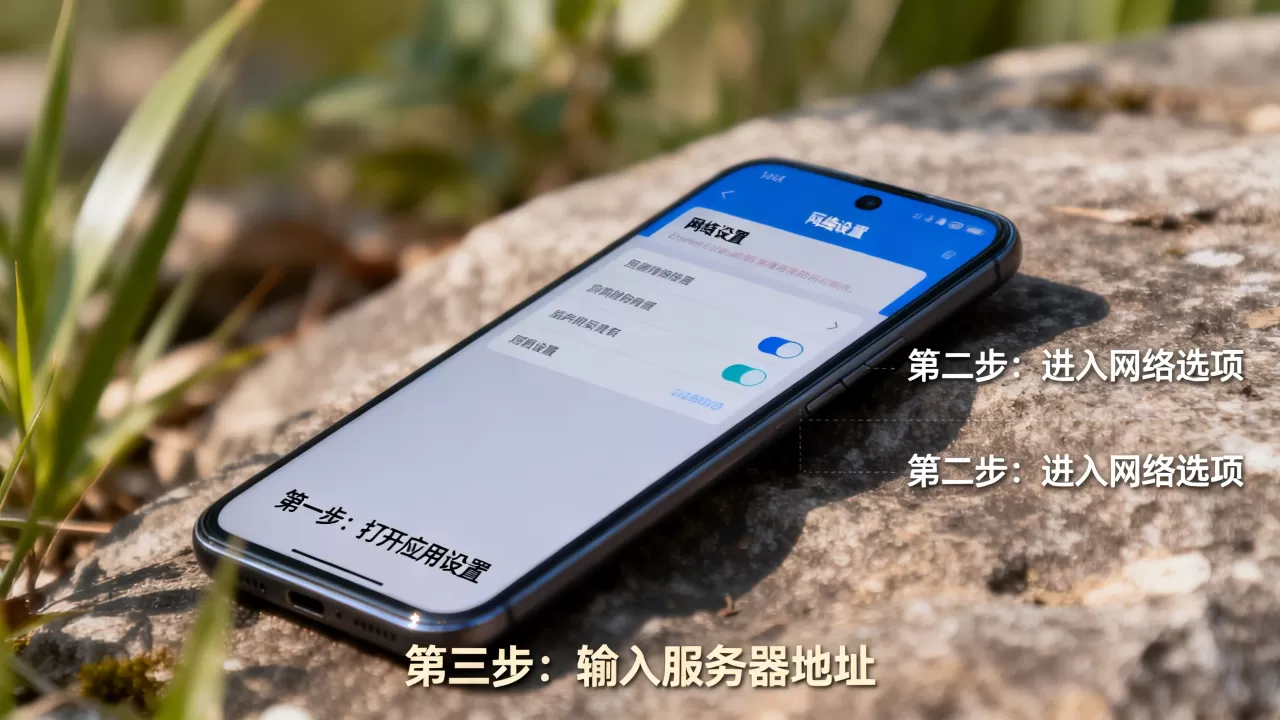
iOS手机App设置服务器地址的差异
iOS端的限制比安卓严格不少,核心差别在于App无法随意修改自己的配置文件,iOS平台几乎只能通过以下方式设置:
- 部分App在“设置服务器配置”中直接提供填写界面,操作与安卓基本一致,这类App通常在企业内部工具中常见,比如移动办公App、视频监控App。
- 另一些App支持扫码配置,管理员在电脑上生成包含服务器地址的二维码,手机扫一扫即完成配置,这是iOS端最常见的高效方式。
- 还有一类走的是苹果的MDM(移动设备管理)通道,服务器地址由IT管理员统一下发到设备,用户端不可手动修改,只能在描述文件里查看,这种情况多见于企业定制版App。
如果你在iPhone上找不到任何“服务器”入口,大概率属于后两种情况,需要联系App的开发者或IT管理员提供配置链接,切勿从第三方渠道下载所谓的“修改版”来解决,这类包体本身就有安全风险。
网络层排查:确保手机能路由到服务器地址
很多情况下,App设置没有填错,但就是连不上,这就要从网络层面做排查,多数情况下,问题出在端口未放行、Wi-Fi隔离网络、或运营商封禁三类原因上,下面按优先级给出排查路径。
检查服务器防火墙和安全组规则
服务器无论部署在云上还是本地,防火墙都可能是第一道障碍,云服务器需要在控制台里检查安全组入站规则,本地服务器则要检查系统防火墙(Windows防火墙或Linux iptables),需要放行的端口包括:TCP业务端口(比如8080)、可能需要的大文件传输端口(比如80/443),以及数据库端口(如果需要远程连数据库的话,但不建议暴露数据库端口到公网)。
切换Wi-Fi和流量验证路由环境
这一步的排查效率较高:
- 用手机流量尝试连接公网地址,如果流量可以而Wi-Fi不可以,说明Wi-Fi路由器或公司网关禁止了该端口的外连,常见于企业办公网络。
- 如果局域网地址打不开,先在电脑上用ping命令和telnet命令测IP和端口。
ping 192.168.1.100检查连通性,telnet 192.168.1.100 8080检查端口是否响应,若ping通但telnet通不过,问题基本在应用服务本身没启动。 - 部分两层组网的Wi-Fi(比如宿舍网、酒店网)启用了AP隔离,导致同一Wi-Fi下的设备无法互访,这种场景使用App连接局域网服务器会顽固失败,需要接一台独立路由器解决。
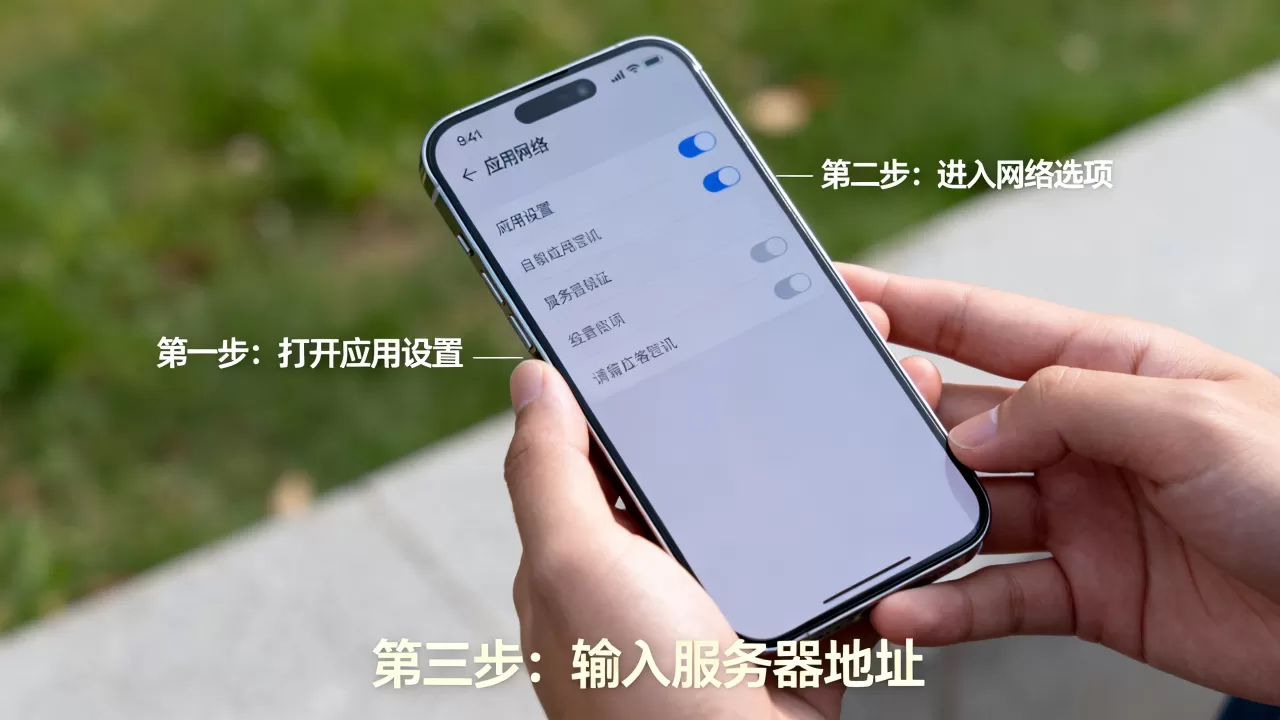
域名解析和HTTPS证书问题
如果填的是域名而不是IP,要检查域名解析是否正确,可以这么做:
- 在手机浏览器里访问域名,看是否能正常加载。
- 如果浏览器提示“证书不安全”或“连接非私密连接”,则App也可能因SSL校验失败而连接中断。2026年主流App普遍默认校验SSL证书,任何过期或域名不匹配的证书都会被拦截。
- 开发测试环境下,如果App允许关闭证书校验,可以在配置中勾选“跳过SSL验证”,但生产环境建议保持校验开启。
服务器上是否有App对应的后端服务在运行
这一条容易被忽略但很基础,连接不上时,先确认服务器上的后端进程是否存活,别急着改手机设置。设置App连接服务器地址决定了“往哪连”,但服务器端口有没有程序监听同样决定了“能不能通”,判断方法如下:
- 在服务器本地执行
netstat -anp | grep 端口号(Linux),看端口是否处于LISTEN状态。 - 检查服务日志,如果是Nginx配置了反向代理,但代理目标服务挂了,也会表现为连接超时或502。
- 如果服务器是Windows,打开“任务管理器服务”,确认对应服务(如Tomcat、MySQL、自定义软件)已在运行中。
行业共识认为,移动端App连接服务器的故障中,后端服务未启动或崩溃的比例超过三成,这是一个容易被初始化配置掩盖的高频问题。
场景补充:安卓平板和iOS平板是否要走不同设置
平板和手机的设置逻辑几乎一致,唯一的区别在于大屏下部分App会把“服务器地址”入口放在侧边栏或顶部的“高级”菜单中,安卓平板如果使用TV版App,地址设置可能藏在“扫码连接”后面的二级页面里,iPadOS与iPhone的设置方式完全相同,不因屏幕尺寸而改变。
防火墙或路由器端口映射的必要操作
如果是服务器部署在内网,且需要外部网络(比如用4G/5G流量)访问,那必须在路由器上做端口映射,也就是把公网IP的特定端口转发到内网服务器的IP和端口,否则公网永远无法访问内网服务,操作路径如下:
- 登录路由器管理页面,常见地址为192.168.1.1或192.168.0.1。
- 找到“端口转发”或“虚拟服务器”菜单,添加规则:外部端口与内部端口对应内网服务器IP。
- 确认运营商没有封掉该端口。国内家庭宽带较常屏蔽80和443端口,可以换用非标准端口如8080、18080、1443等来映射。
- 完成后使用手机流量在外部网络测一下,确保可以通。
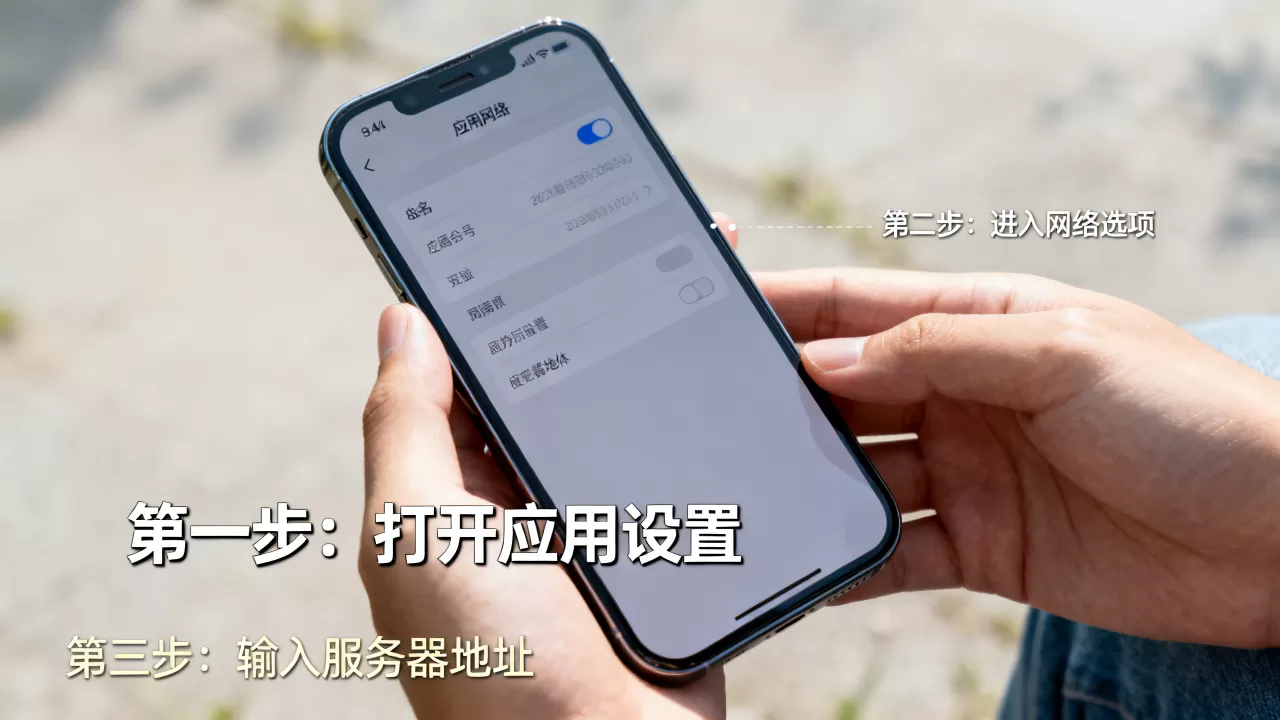
设置完成后如何快速验证连接效果
配置完成后不要急着使用,做一次有抓手的功能验证更稳妥,推荐用两个方式:
- 打开App中带“网络诊断”“连接测试”的工具按钮,等待返回“连接正常”。
- 在App里执行一次需要访问服务器的实际操作,比如拉取数据列表、登录账号,观察是否有报错提示,如果日志里有
Connection refused或Timeout字样的输出,则继续检查端口放行。
部分商业App(如企业IM、监控平台)还有“心跳包”机制,在服务器不主动推送数据的情况下,如果App界面上的在线状态迟迟不更新,说明客户端与服务器的长连接没有真正建立。
手机app连不上服务器了怎么排除
最后的补充针对高频求助场景,当手机App提示“连接服务器失败”时的快速判断顺序,建议按这个思路:
- 先确认服务器是否正常,在服务器上重启一次服务,再让手机重试,如果可以,这个顺序能快速排除最复杂的后端故障。
- 再确认手机当前网络与服务器是否处于可达路径,用浏览器访问服务器IP试试。
- 查看App有没有更新版本,部分旧版本App因接口协议过期,也会导致与新版后端无法完成握手,表现为“服务器地址明明设置了却一直连接中断”。
- 如果是微信小程序或其他内嵌网页类应用,还需在开发者工具中确认合法域名配置,这一步在移动原生App中不存在,但在小程序环境中遗漏概率极高。
以下为常见问题的简洁解答。
问:App设置里没有“服务器地址”选项,该怎么连接?
答:这类App通常通过扫描二维码、访问指定下载页里输入服务器编号,或在后台统一下发配置来完成服务器绑定,你应该先联系App提供方获取绑定流程,不能自己手动填写地址。
问:安卓手机设置了服务器地址,但App重启后配置丢失,怎么办?
答:多为App没有获取“存储权限”或配置文件写入位置被系统限制,进入App权限设置页,允许存储权限后再试,如果依旧存不住,可以转用扫码配置方式,部分App会把配置保存于云端账户。
问:设置公网IP地址连接时提示“连接超时”,但网页能打开该地址,是什么原因?
答:网页能打开说明IP与端口可访问,问题大概率是App使用了不同于网页的协议或端口,例如页面用的是HTTPS 443,而App可能额外要求TCP的特定端口或使用WebSocket协议,该端口未被防火墙放行,检查服务器安全组和防火墙是否只放行了80/443端口即可。
首发原创文章,作者:王坚,如若转载,请注明出处:https://idctop.com/article/710350.html