win10添加服务器网络打印机,核心流程就是让系统找到共享打印机的网络地址,输入正确的服务器IP和共享名,再按提示装好驱动,三步就能解决。
实际操作中,多数用户卡在“找不到打印机”或“权限不对”上,下面从准备信息开始,一步步带你把打印机连上。

准备工作:先拿到服务器打印机的确切信息
添加网络打印机之前,你至少要掌握三样东西,缺一不可,否则后面容易反复报错。
- 服务器IP地址:在服务器电脑上按
Win+R输入cmd回车,然后输入ipconfig,找“IPv4地址”,形如168.1.10。 - 打印机共享名:在服务器上打开“控制面板”里的“设备和打印机”,右键目标打印机,选“打印机属性”,切到“共享”选项卡,看到“共享名”如
HP LaserJet。 - 访问账号和密码:如果服务器设置了访问权限,需要向管理员确认你有权使用这台打印机,这就是常说的“win10添加网络打印机需要账号”的情况。
如果在公司办公,直接找IT要这三个信息最快,在家里,如果你自己就是服务器管理员,按上面路径自己查就行。
win10连接服务器打印机的具体步骤
这里提供三种办法,从最直观到最折腾,按需选择。
通过Win10设置界面添加(推荐)
- 按下
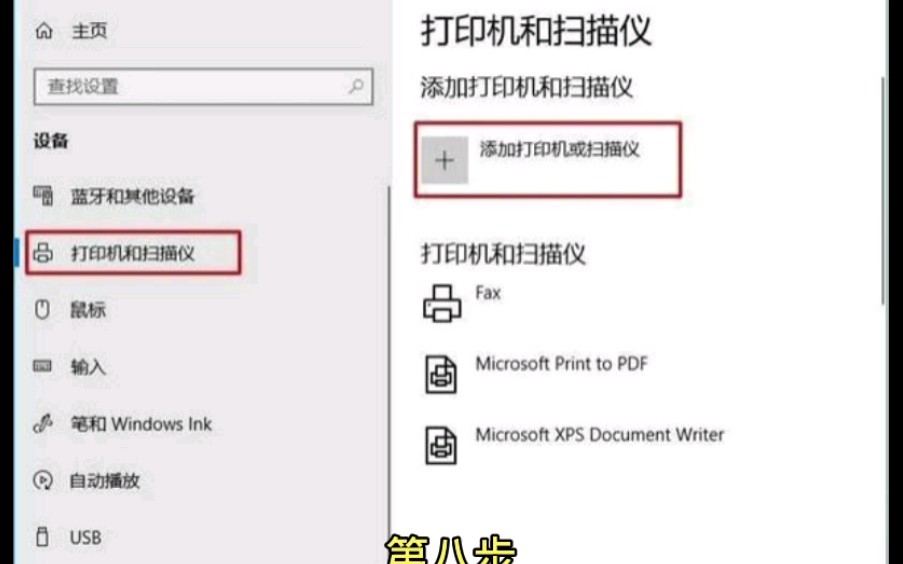
Win + I打开“设置”。 - 进入“设备” > “打印机和扫描仪”。
- 点击“添加打印机或扫描仪”。
- 等待系统自动搜索,通常找不到目标,点击下方的“我需要的打印机不在列表中”。
- 在弹出的窗口中,勾选“按名称选择打印机”,然后输入地址,格式是:
\服务器IP打印机共享名,例如\192.168.1.10HP LaserJet。 - 点击“下一步”,如果要求输入凭据,填服务器账号密码。
- 系统开始连接并自动安装驱动,看到“已添加打印机”就完成了。
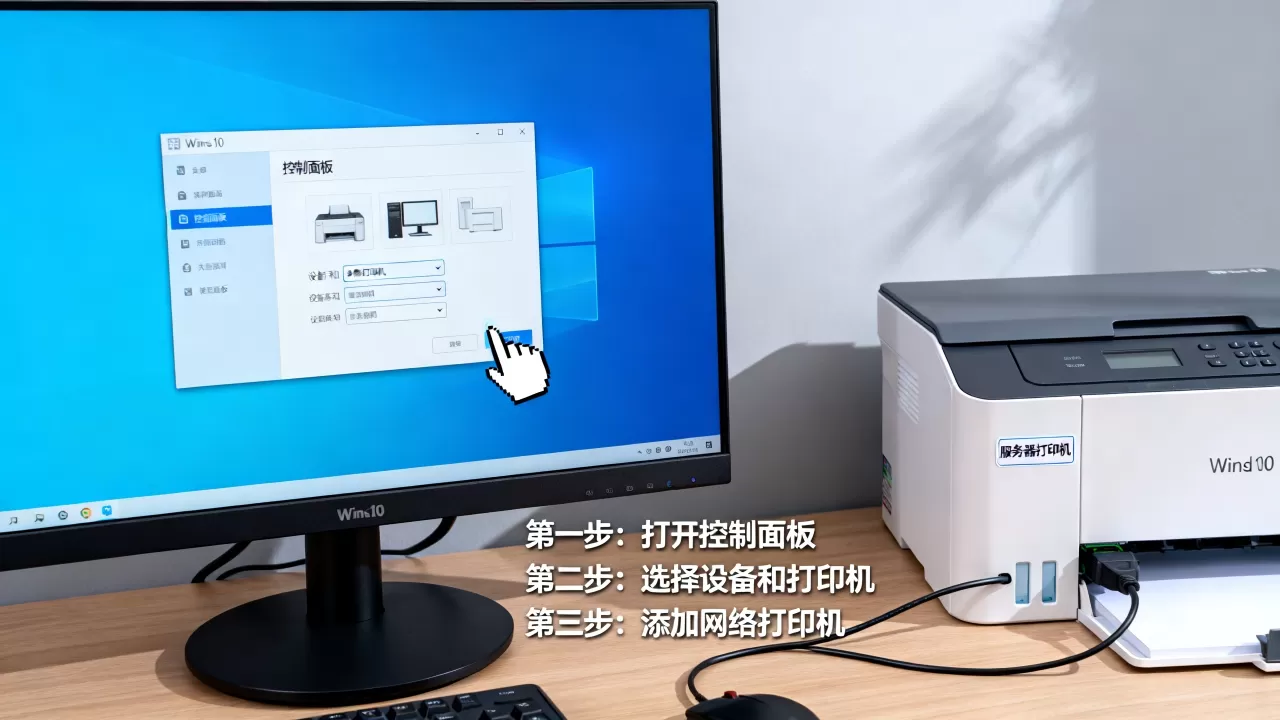
这个方法适合大部分场景,Win10会自动识别驱动,不用你手动找。
通过控制面板添加
习惯老界面的用户可以用这条路径:
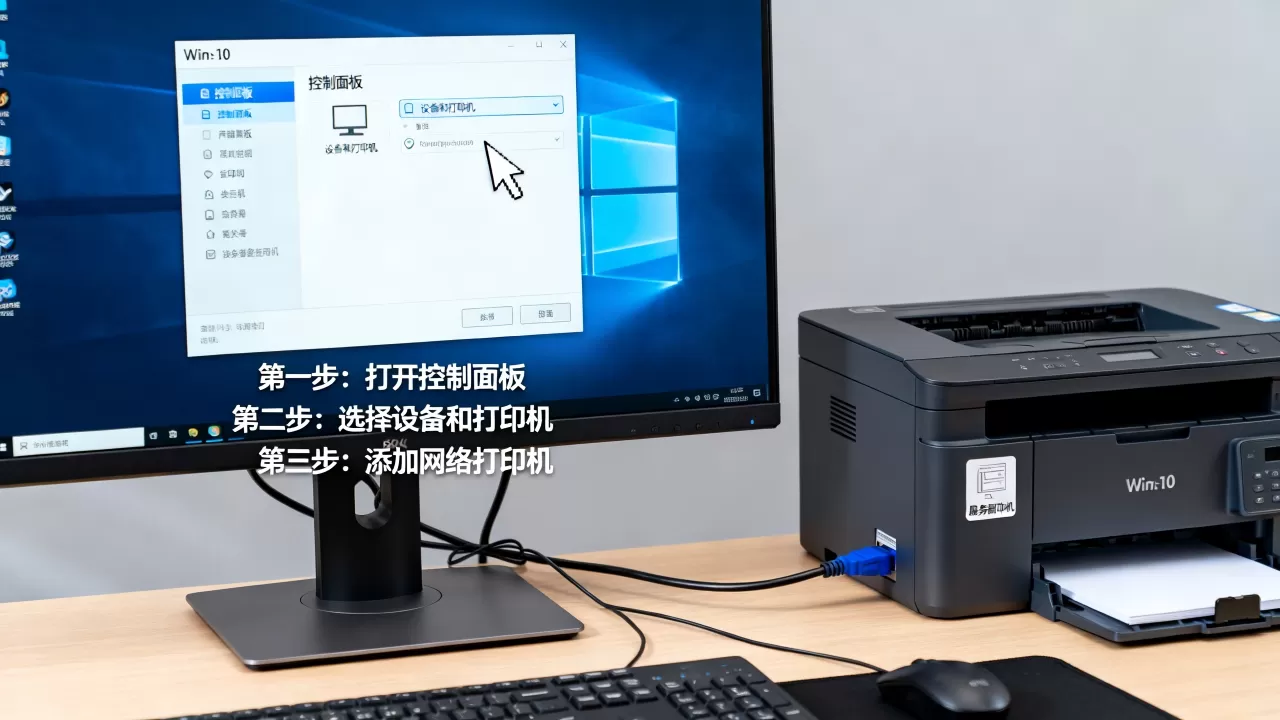
Win+R输入control printers,回车。- 在“设备和打印机”窗口点“添加打印机”。
- 选“添加网络、无线或Bluetooth打印机”。
- 找不到目标就点“我需要的打印机不在列表中”。
- 输入与上面相同的网络路径,格式不变。
- 按提示完成驱动安装。
直接从文件资源管理器访问服务器
如果你知道IP且权限足够,最快的方式是:
- 打开任意文件夹,在地址栏输入
\服务器IP,回车。 - 你会看到服务器上所有共享的打印机。
- 双击打印机图标,Win10就会自动把它添加到本机。
这种方法适合应急使用,但不适合经常换网络环境的人。
win10局域网打印机添加失败?先排查这五个地方
很多人卡在“添加失败”上,报错五花八门,下面按出现频率排序,逐一解决。
检查网络连通性
在Win10上按Win+R输入cmd回车,执行ping 服务器IP,如果不通,先解决网络问题,比如交换机、WiFi连接、防火墙,网络通则继续下一步。
确认Server服务与相关依赖服务是否开启
按Win+R输入services.msc回车,检查这几个服务是否“已启动”:
- Function Discovery Provider Host
- Function Discovery Resource Publication
- SSDP Discovery
- UPnP Device Host
其中前两个最容易导致“添加网络打印机找不到服务器”,找到后双击,把启动类型设为“自动”,点击“启动”,然后重新尝试添加。
检查服务器端共享权限
到服务器电脑上,打开“设备和打印机”,右键打印机,选“打印机属性” > “共享”选项卡,确保“共享这台打印机”已勾选,如果服务器在域内,还需要在“安全”选项卡里给“Everyone”或对应用户添加“打印”权限。
处理SMB协议兼容问题
行业共识认为,Win10与旧版Windows共享时,最大的坑是SMB协议版本差异,如果你连接的服务器是Windows 7或更老系统,可能需要在Win10上启用SMB 1.0支持,操作是:控制面板 > 程序 > 启用或关闭Windows功能,勾选“SMB 1.0/CIFS 文件共享支持”,启用后重启才能生效。
正确设置凭据避免反复弹窗
提示需要账号密码,但输入后又失败,这种情况在跨域网络里很常见,解决办法是提前添加Windows凭据:
- 控制面板 > 用户账户 > 凭据管理器 > Windows凭据。
- 点“添加Windows凭据”。
- 输入服务器IP或主机名,以及有权限访问打印机的账号密码。
之后重新添加打印机,系统就不会一直打断你。
添加完成后,别忘了这些细节
打印机添加成功只是第一步,多数情况下,你还需要调整几个设置,否则“每次开机打印机就脱机”的怪自己找上门。
- 设为默认打印机:在“设置” > “设备” > “打印机和扫描仪”中,点击目标打印机,选“设为默认”,打印时默认走这台。
- 关闭脱机模式:如果打印机显示“脱机”,右键它,选“使用打印机联机”,再刷新。
- 检查端口类型:右键打印机 > “打印机属性” > “端口”,确认端口不是USB,而是类似
http://服务器IP:631或Standard TCP/IP这样的网络地址,如果不对,手动添加一个“Standard TCP/IP端口”,输入打印机IP或服务器IP。
win10添加服务器网络打印机:办公网和家庭环境,做法有区别吗
有,差别还很现实。
办公网:通常由IT发配好路径
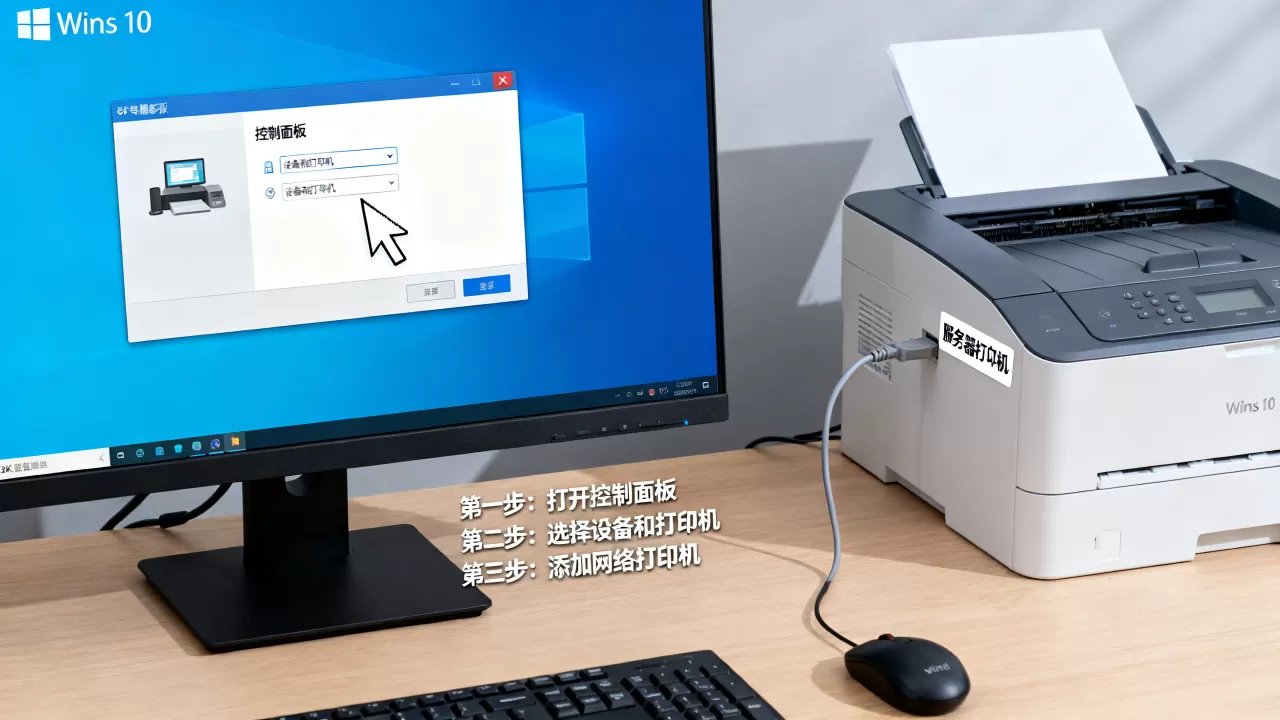
在办公环境,服务器打印机多半挂在域控或专用打印服务器上,管理员会告诉你一个打印队列路径,比如\printserverfinance-billing,你只需要在添加向导里输入这个路径,用域账号登录,通常不会遇到权限难题,如果遇到“无法连接打印机”,优先找IT确认自己有没有被添加到打印组成员里。
家庭或小型办公室:服务器就是某一台电脑
这种环境里,共享打印机的那台电脑必须保持开机,睡眠状态也会断,最好在电源设置里把“睡眠”设为“从不”,再关闭共享电脑的防火墙拦截,其他Win10电脑添加时,直接输入\主机名或IP共享名即可。
如果你家打印机本身带网口,也就是可以直接插网线到路由器,那根本不推荐用服务器共享方式,直接添加打印机IP更稳定,不依赖任何电脑开机,至于“win10怎么添加服务器网络打印机”这个问题,在独立网口场景下就变成了“添加网络打印机时选TCP/IP端口”,插入打印机IP就能搞定。
Q&A:win10添加网络打印机时的常见问题
问:win10添加共享打印机失败,提示“找不到驱动程序”怎么办
答:Win10自带的驱动不一定覆盖所有打印机品牌,遇到这种情况,去打印机厂商官网下载对应型号Win10驱动,手动安装驱动后,重新打开添加向导,在“我需要的打印机不在列表中”这一步,选“从磁盘安装”,指向驱动文件夹,也可以尝试在服务器端安装正确的64位驱动,因为客户端驱动通常从服务器端自动拉取。
问:win10连接服务器打印机时提示“无法连接到打印机”是为什么
答:大概率是访问权限或网络路径写错了,先确认服务器IP没有冲突,再确认共享名里没有多余空格,最后检查Win10防火墙是否放行了“文件和打印机共享”,如果还是不行,按前面说的添加Windows凭据,避免身份验证失败。
问:win10添加网络打印机用什么端口更稳定
答:如果是独立网口打印机,用“Standard TCP/IP端口”最稳定,添加时选“通过TCP/IP地址添加”,输入打印机自己的IP,端口号默认9100即可,如果打印机挂在服务器上共享,就不用指定端口,系统会用自动检测到的网络协议,你只要把服务器路径写对就好。
首发原创文章,作者:王坚,如若转载,请注明出处:https://idctop.com/article/715782.html