联想万全服务器用U盘启动,核心思路是先确认服务器型号对应的BIOS按键,再设置U盘为第一启动项,或者通过快捷启动菜单直接选U盘,重点在于老平台兼容性设置,稍不留神就会卡在启动界面。
联想万全服务器U盘启动设置:准备工作做到位,成功率翻倍
不少第一次折腾万全服务器的朋友,手里拿着的是一台跑了好多年的“老前辈”,这系列产品跨度大,从早期的T100到后来的R510、R520,BIOS界面和启动逻辑差异不小,我这些年折腾过不少老服务器,万全系列有个奇怪脾气:对U盘个体非常挑剔,主控芯片太新或者容量太大的U盘,它有时会直接“装死”,准备工作别马虎。


挑一个“脾气相投”的U盘
- 容量选8GB到16GB之间,小于4GB的装不下完整PE镜像,大于32GB的,老主板识别起来容易出岔子。
- 接口优先选USB 2.0,虽然机器上可能也有USB 3.0蓝色口,但万全服务器的老南桥对USB 3.0的启动兼容性并不好,行业共识认为,制作启动盘时优先选择USB 2.0接口,能避免不少启动失败的问题。
- 为了避免折腾,建议用大牌U盘,杂牌盘掉速、掉固件的情况太常见了,很容易误解为U盘启动方案有问题。
制作启动盘选对模式:UEFI还是Legacy
万全服务器那个年代,主流还是Legacy BIOS配合MBR分区表,虽然部分后期型号支持UEFI,但首要推荐使用Legacy模式(传统模式)制作,制作工具推荐U深度或老毛桃,选择“普通模式”或“BIOS兼容模式”,千万别选成“UEFI-FAT32专用”模式,如果做成纯UEFI启动盘,插在万全服务器上大概率连启动菜单都进不去。
联想万全服务器BIOS里怎么调U盘启动顺序
很多网管朋友习惯进BIOS改启动顺序,这方法最稳妥,适合任何需要固定从U盘引导装系统的场景,这里要注意,万全服务器的BIOS供应商有
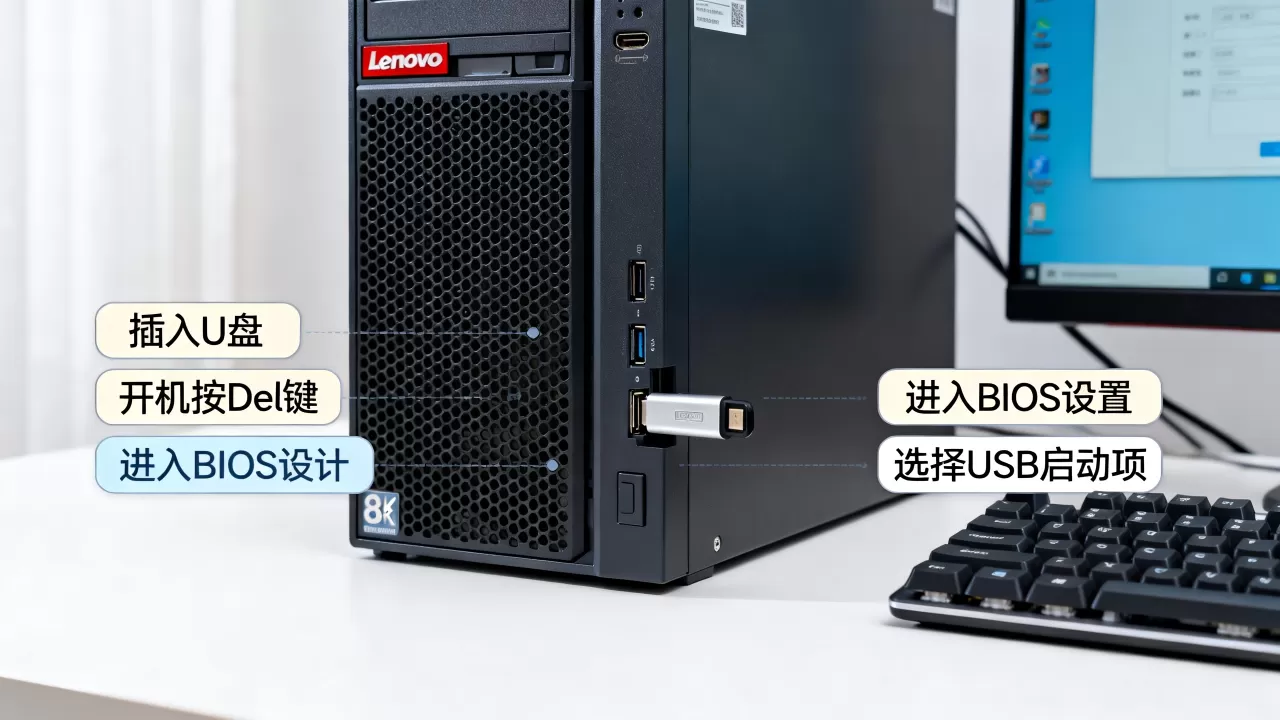
AMI和Phoenix两种,界面语言和布局略有不同,但思路相通。
进入BIOS:按Delete还是F2?
开机出现自检画面,屏幕下方会有提示,多数万全型号(特别是T系列和R系列早期)按的是Delete键进入BIOS Setup界面,也有少数型号是F2,如果你手速不够快,错过了时机,就等系统自检报错后重启再试,这里提供一个小技巧:开机后以每秒两下的节奏连续敲击按键,比按住不放更可靠。
关闭安全启动,打开Legacy兼容开关
如果你拿到的是一台后期型号,并且BIOS里出现了“Boot Mode”或“UEFI/Legacy Boot”选项,说明它支持双模式,这里需要如下操作路径:
- 找到 Advanced 或 Boot 菜单下的 CSM(Compatibility Support Module) 配置项。
- 将 Boot Mode 强制修改为 Legacy Only 或 Legacy First。
- 如果存在 Secure Boot(安全启动) 选项,果断设为 Disabled。
业内专家指出,老旧服务器平台对UEFI支持不完整,传统Legacy模式兼容性更好,设置完之后,保存退出重启,再重新进入BIOS,后续步骤才会顺畅。
把U盘抬到第一启动位
这一步用列表展示,操作清晰明了:
- 进入 Boot 菜单下的 Boot Device Priority(启动设备优先级)子菜单。
- 你会看到类似 1st Boot Device 的选项,回车,在列表中找出你的U盘型号。
- 如果没看到U盘型号,先把 Removable Device 或 USB-HDD 选为第一项。
- 注意:有些Phoenix BIOS里叫 Removable Devices,选中后回车,按 或 键调整顺序,把USB设备排到最上面。
- 保存并退出,按 F10,选 Yes

,重启。
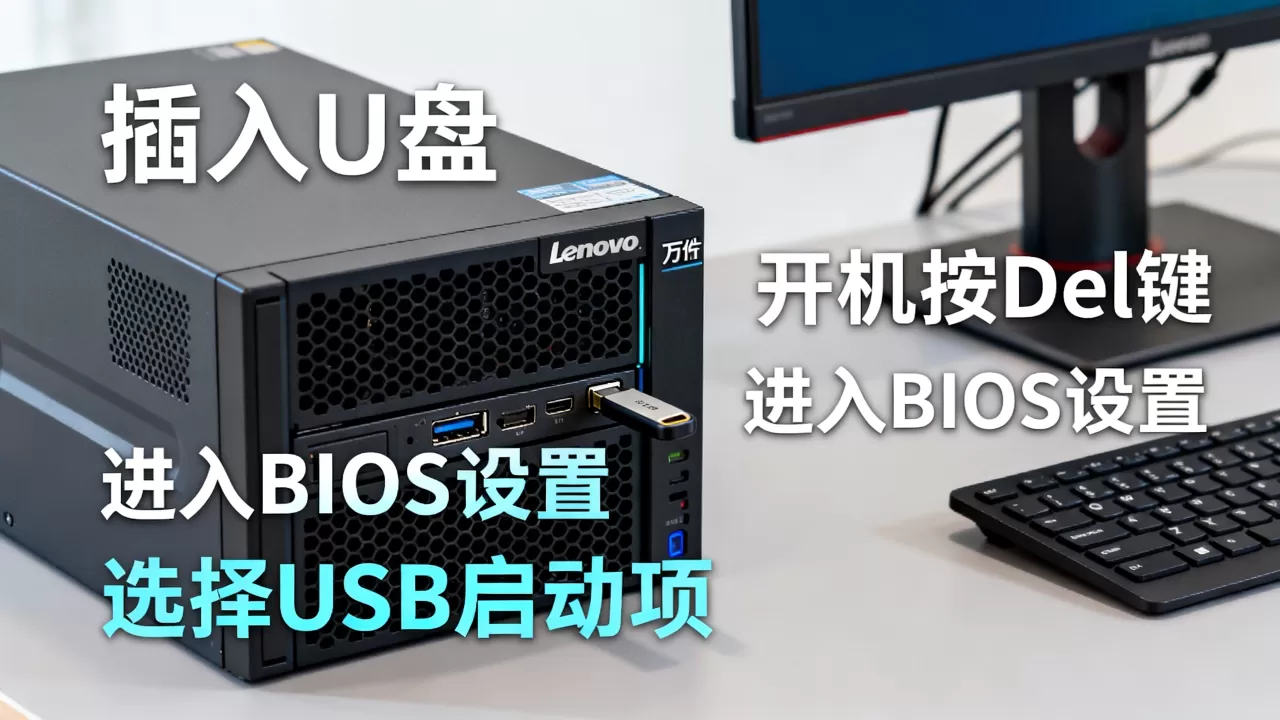
用快捷键进入联想万全服务器U盘启动菜单
这个方式适合临时启动,不用改BIOS配置,装完系统后直接拔盘重启就能回到硬盘系统。联想万全服务器u盘启动快捷键,多半是 F12,开机自检画面时,屏幕右下角或者左下角会出现 Press F12 for Boot Menu 这样的英文提示。
- 按 F12 后能进入一个设备列表,用键盘上下键找到你的U盘选项。
- 留意选择带 USB 字样的那一行,部分BIOS会显示U盘品牌名称,SanDisk Cruzer 或 Kingston DataTraveler。
- 如果列表里同时出现 USB-HDD 和 USB-FDD,优先选 USB-HDD,这个代表以硬盘方式引导。
联想万全服务器U盘启动失败排查清单
有时候你按部就班做完了,但屏幕就是不听使唤,这时候需要一套排查逻辑,万全服务器的故障点多集中在供电、BIOS设置和镜像兼容性上,别一上来就怀疑主板坏了。
U盘做完插上没反应?
- 检查U盘插的位置,插在机箱前置面板上的USB口,很可能因为供电不足导致不识别,一定要插在机箱背部I/O面板的USB接口,那是直连南桥的,供电最稳。
- 换个U盘试试,我之前遇到过一台万全R510,手里的台电U盘死活认不出,换成闪迪酷豆之后一次点亮,这就是前面说的个体兼容性问题。
- 开机进BIOS,检查 Integrated Peripherals(集成外设)菜单,确认 USB Legacy Support 或 USB Keyboard/Mouse Support 状态为 Enabled,如果Disabled,USB存储设备在启动阶段是不通电的。
PE进到一半卡死或者蓝屏
- 多数情况是U盘里PE内核太新,2020年之后的PE内核主打UEFI,对老主板的AHCI驱动兼容性变差,建议下载微PE纯净版
或IT天空优启通,特意选择Windows 7内核或者32位版本内核的PE。
- 进BIOS把SATA模式从 AHCI 改为 IDE 或 Compatible,万全服务器原装系统多为XP或Server 2003,原生对AHCI支持并不完善,改成IDE模式能提高PE加载成功率。
- 拔掉其他USB设备,键鼠、读卡器、UPS监控线全部拔掉,只留U盘和显示器,排除设备占用中断冲突。
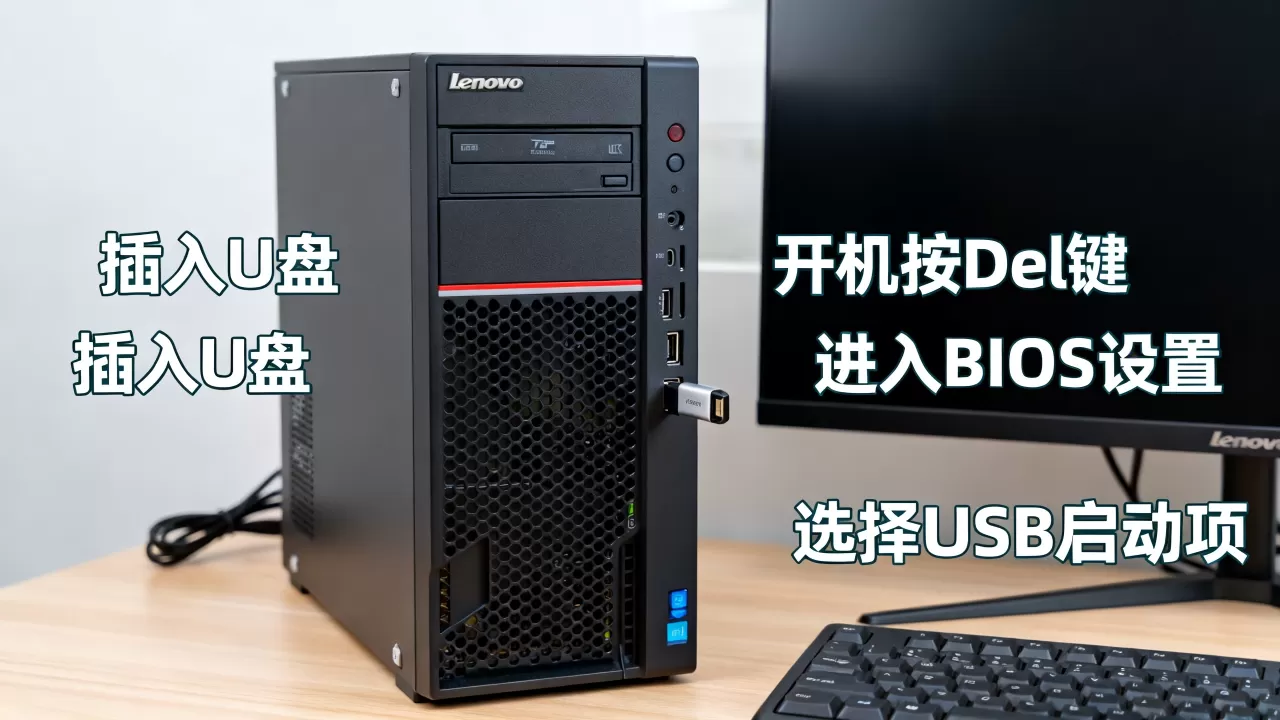
联想万全服务器U盘启动常见问题解答
问:按F12没反应,进不了启动菜单怎么办?
那就老老实实走BIOS路径,重启按Delete进BIOS,去Boot菜单手动调启动顺序,把第一启动项改成USB设备,保存退出再重启,忘掉F12,F12只是方便,并非必需。
问:U盘启动进PE后,看不到服务器硬盘怎么办?
这是PE缺少服务器阵列卡驱动的典型症状,万全服务器常配LSI或Adaptec阵列卡,普通PE不带驱动,需要先用万能驱动助理或IT天空驱动包将SRS驱动集成到PE中,或者直接去联想官网下载该型号对应的主板芯片组驱动,放进U盘里,在PE中手动加载。
问:联想万全服务器装系统时,U盘启动和光盘启动哪个更稳定?
绝大多数情况下,U盘启动的稳定性和便捷性远超光盘,但万全服务器是例外中的例外,如果试了多个U盘都卡在加载阶段,读卡器配CF卡或者SATA光驱配光盘反而能一步到位,这套组合拳虽然老土,但对付2007年前后的老主板成功率极高。
万全服务器虽然老,但骨头硬,U盘启动这件事,慢工出细活,你只要记住:U盘选传统模式制作,优先插后置USB口,BIOS里关掉安全启动切到Legacy,启动顺序里手动抬升U盘优先级,剩下的事情就水到渠成了,就算是最后一次修这台老伙计,也能利利索索地把系统装明白。
首发原创文章,作者:王坚,如若转载,请注明出处:https://idctop.com/article/722617.html