联想服务器装Win7系统完全可行,但需要提前处理好驱动注入、磁盘控制器模式和安全启动这三道关卡,只要按顺序操作,成功率很高。
很多朋友手头有联想服务器,比如ThinkServer系列、万全系列,或者早期x3650等机型,因为业务软件老旧、工控机程序兼容性要求,或者纯粹习惯了Win7的界面,想把系统换成Win7,但联想服务器出厂预装的是Windows Server或较新系统,直接装Win7会遇到不少坑,这篇文章就把整个过程掰开揉碎讲清楚。


联想服务器装win7系统的兼容性判断
动手之前,先确认你的机器能不能装,行业共识认为,2017年之前发布的联想服务器,基本都能顺利安装Win7,2018年之后的机型,尤其是搭载Intel Xeon Scalable(可扩展)二代及以后CPU的服务器,芯片组和USB控制器对Win7的原生支持极差,安装后容易出现USB接口全部失灵的情况。
查看你的服务器具体型号
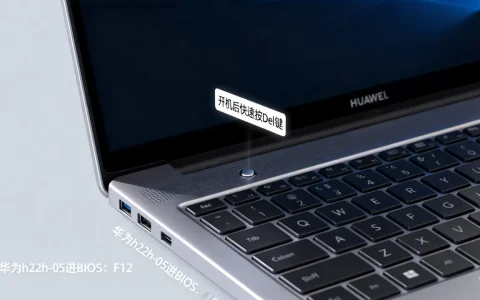
- 按电源键开机,看到Lenovo logo时按下F1进入BIOS设置界面。
- 在“System Summary”或“Main”选项卡下,能看到详细的机器型号和序列号。
- 记下型号后,去联想官网支持页面查询该型号的驱动下载列表,如果列表中还保留“Windows 7 x64”的驱动选项,说明官方认可这台机器装Win7。
硬件配置的先天限制
处理器方面,只要不是非常新的至强可扩展系列,基本没问题,内存方面,Win7 x64最大支持192GB,服务器一般不会超过这个数,最关键的是磁盘控制器,也就是硬盘模式,新服务器默认在BIOS里设置的是RAID模式或者NVMe模式,Win7安装程序没有内置这些控制器驱动,根本看不到硬盘,这是联想服务器装win7系统时最常见的拦路虎。
联想服务器装win7 u盘安装完整步骤
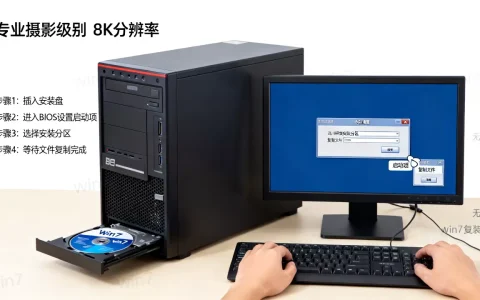
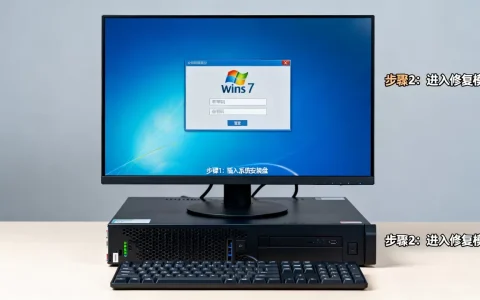
这是核心环节,准备好一个8GB以上的U盘,一台可用的电脑,以及Win7 SP1 x64的ISO镜像文件。
第一步:制作支持UEFI启动的安装盘
建议使用软碟通或Rufus工具烧录镜像,需要注意一点,写盘格式选择UEFI模式
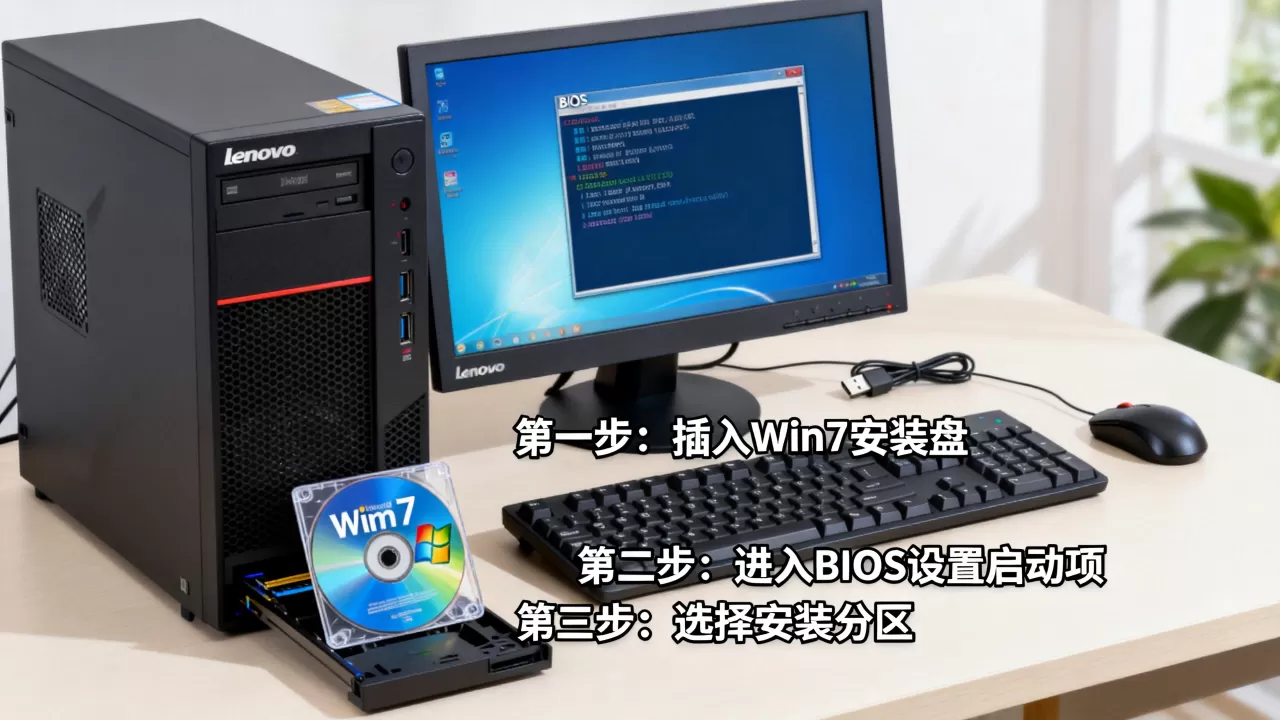
,分区方案选GPT,大部分联想服务器默认走的是UEFI启动,如果你非要用传统的Legacy BIOS模式,需要先进BIOS关闭安全启动和CSM兼容模块,麻烦不说,后续驱动还容易出兼容问题。
第二步:调整BIOS设置
按下F1进入BIOS后,做三处调整:
- 关闭Secure Boot安全启动:路径通常在“Security”菜单下,将Secure Boot设置为Disabled,不关掉这个,Win7的引导文件过不了验证。
- 调整SATA/RAID模式:在“Advanced”或“Devices”菜单下,找到SATA Configuration,将模式从“RAID”切换为“AHCI”,注意,如果你服务器的硬盘之前组过阵列,这个操作会丢失阵列信息,操作前务必备份数据。
- 修改启动顺序:在“Startup”菜单下,把U盘设为第一启动项。
第三步:注入磁盘控制器驱动
这里有个细节,进Win7安装界面后,如果鼠标键盘能动但看不到硬盘,就需要加载驱动,单独准备一个FAT32格式的小U盘,去联想官网下载对应服务器型号的Intel RAID驱动或AHCI驱动,解压后放到这个U盘里,安装界面点击“加载驱动程序”,浏览到U盘里的驱动文件夹,系统识别到硬盘后就可以正常分区安装了。
第四步:系统安装中的坑
安装到第一次自动重启时,立刻拔掉U盘,避免二次进入安装程序,Win7安装过程大约需要20到30分钟,服务器硬件差异不大,时间长短主要看硬盘读写速度,如果用的是机械硬盘阵列,时间会稍长一些。
联想服务器win7驱动的缺失与解决方案
系统装完后,你会发现设备管理器里有一堆黄色感叹号,这不是安装失败,而是联想官方早已停止为旧服务器提供Win7驱动包,需要手动补齐。
核心驱动的优先级
比较常见的情况是网卡驱动和芯片组驱动缺失,联想服务器用的是Intel或Broadcom网卡,去对应芯片厂商官网下载通用驱动即可,Intel芯片组驱动可以直接用“Intel Chipset Device Software”最新版,这个驱动支持Win7。
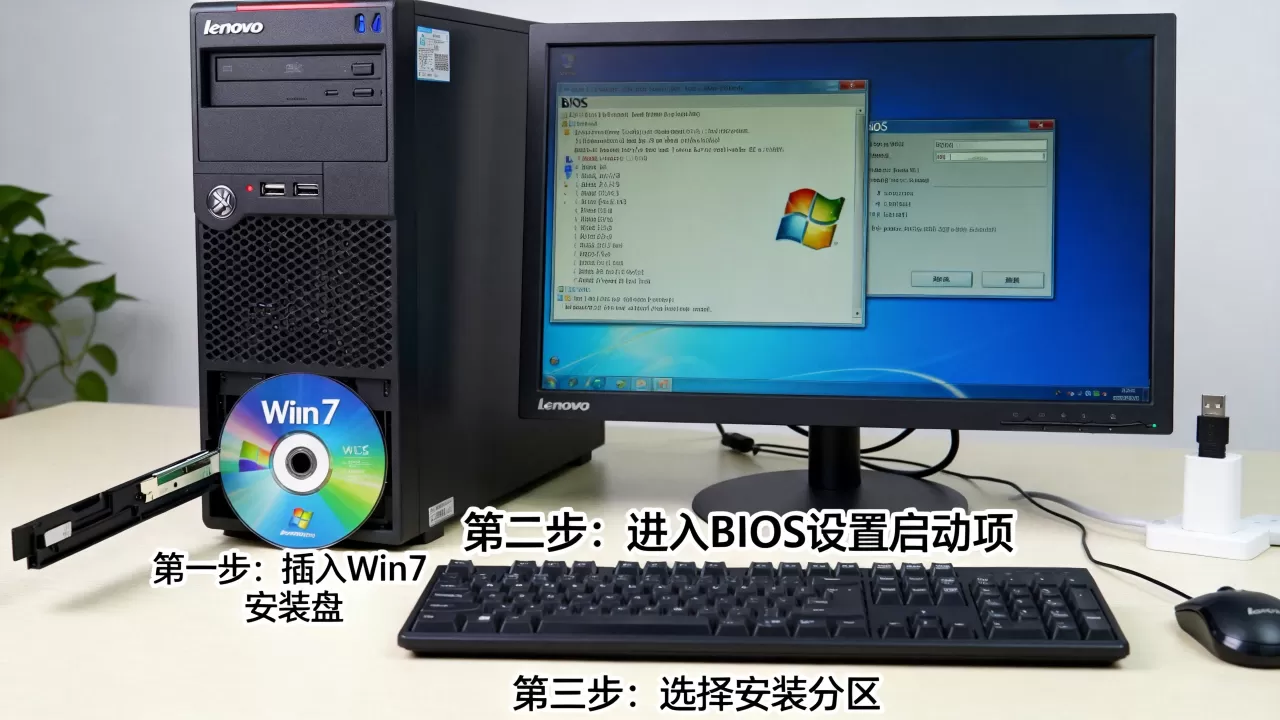
表格对比下驱动缺失情况:
- 网卡驱动,Realtek/Broadcom/Intel,丢失时无法联网,去对应厂商官网下载通用版本
- 芯片组驱动,Intel,影响系统设备识别,安装Intel通用芯片组驱动即可
- RAID阵列卡驱动,LSI/Adaptec,阵列模式下无法启动系统,需使用随服务器附带的驱动光盘
- 显卡驱动,Matrox/Aspeed,画面分辨率低且卡顿,下载Aspeed通用显示驱动
关于USB 3.0驱动的特殊情况
2017年后的联想服务器,原生USB接口多为USB 3.0,Win7安装时如果鼠标键盘失灵,需要在BIOS里开启“Legacy USB Support”选项,如果装完系统后U盘插上去没反应,需要提前把USB 3.0驱动用驱动注入工具整合进系统镜像里,比如使用万能驱动助理的离线注入功能,这属于联想服务器win7驱动中最容易遗漏的一环。
Win7系统在联想服务器上的稳定性调优
系统正常运行后,建议做几项优化,让这台老系统跑得更稳。
关闭不需要的系统服务
服务器装Win7,通常不是当游戏机用的,右键“计算机”选择“管理”,进入“服务”,把Windows Search、Windows Defender和Windows Update设置为手动启动,前两个占用内存和CPU资源,最后一个在服务器上自动更新容易引发驱动冲突,行业专家指出,服务器系统讲究稳定优先,不必要的自动更新往往弊大于利。
电源计划调整
Win7默认的“平衡”电源计划会让CPU自动降频,服务器应用对响应速度敏感,建议在控制面板的电源选项里切换到“高性能”,如果是双路CPU的机型,检查任务管理器里能否识别到全部核心,有时候BIOS里关闭了超线程,需要重新开启。
内存识别上限
原版Win7 x64的专业版和企业版支持最大192GB内存,但家庭高级版只有16GB,建议装机时就直接安装企业版,激活方式在此不多说,如果条件允许,将系统安装在SSD上,或者组一个SSD做缓存的阵列,性能提升非常明显。
联想服务器装win7系统还是换新系统?
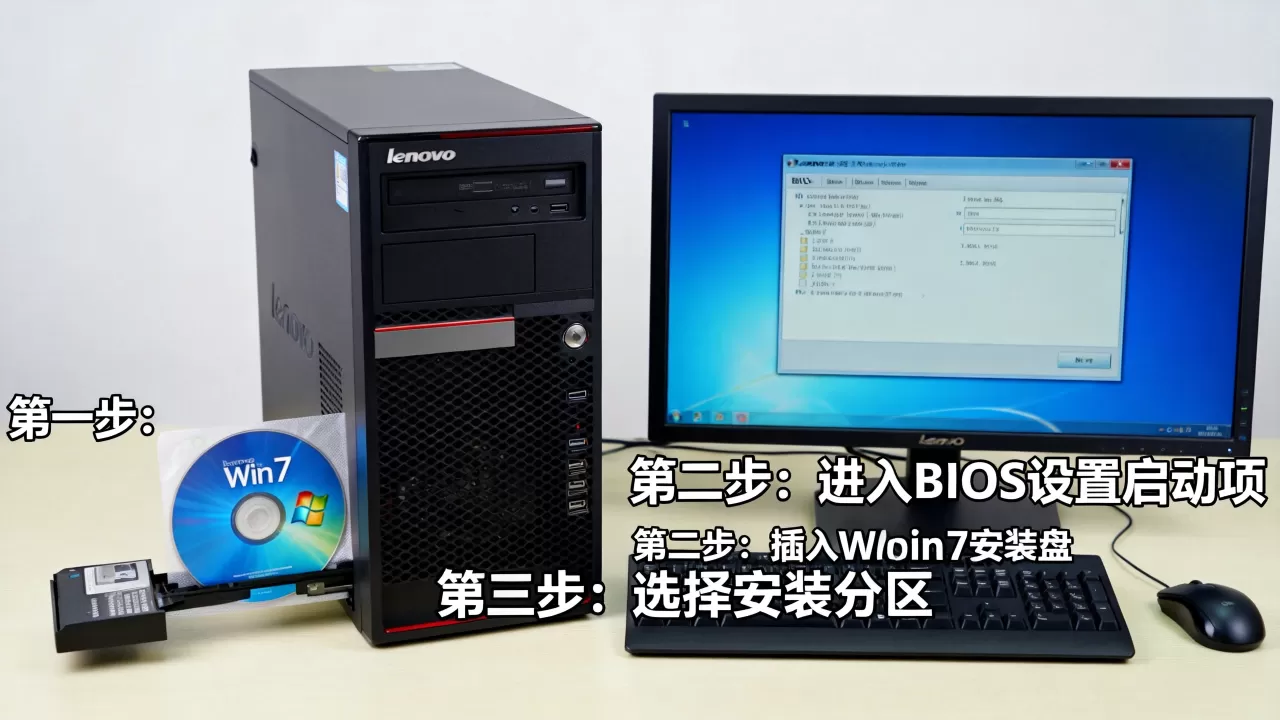
很多用户纠结这个问题,从根本上说,要看业务需求,如果只是跑一套老旧的财务软件或数据库,Win7够用且稳定,如果是面向公网提供服务,或者数据敏感,Win7早已停止安全更新,长期联网风险较大。
- 业务软件必须绑定32位IE,且无法虚拟化迁移,那就装Win7,用桥接网卡模式隔离外网。
- 对外提供Web服务或数据库服务,建议装Windows Server 2016或2019,兼容性不比Win7差。
- 跑虚拟化平台,比如VMware ESXi或Hyper-V,底层的Win7可以作为管理界面使用。
联想服务器装Win7系统并非最佳实践,但也不是不能接受,多数情况下,装Win7是为了解决老软件兼容性问题,这个动机本身就说明业务环境相对封闭和保守。
常见问题解答
问:联想服务器装win7系统时,提示“找不到任何设备驱动程序”,怎么回事?
答:这是典型的磁盘控制器驱动未加载,请在安装界面点击“加载驱动程序”,插入预先准备好的RAID或AHCI驱动U盘,浏览到驱动目录确认加载,如果驱动文件是.exe格式,需要提前在电脑上解压成.inf和.sys文件才能识别,个别型号的联想服务器还需要在BIOS里开启“Compatibility Support Module”选项。
问:安装Win7后,服务器的远程管理卡还能用吗?
答:联想服务器的远程管理卡是独立的BMC芯片,和操作系统无关,装Win7后远程开关机、远程控制台、硬件监控功能都能正常使用,需要单独安装Lenovo XClarity Administrator的管理插件,但在Win7上可能无法安装最新版本,老版本如ThinkServer Management Module依旧兼容。
问:联想服务器装win7系统是否需要降级BIOS?
答:部分较新机型的BIOS更新后,会移除Win7兼容的CSM模块,导致安装时黑屏或鼠标键盘失灵,如果遇到此类情况,去联想官网下载该机型历史版本的BIOS固件,刷回旧版本即可,请注意刷BIOS存在风险,建议在有UPS不间断电源的情况下操作,且保证过程中不得断电。
首发原创文章,作者:王坚,如若转载,请注明出处:https://idctop.com/article/723337.html