想要在本机cmd进入服务器管理员,核心方法是通过ssh命令远程登录,并配合sudo或管理员权限执行操作;如果是Windows服务器,则使用mstsc远程桌面协议配合管理员账户登录。
cmd远程连接服务器的前期准备
很多朋友第一次操作时容易卡在“不知道服务器IP”或“端口没开”上,在敲下命令之前,你需要确认三样东西:服务器公网IP地址、登录用户名和密码或密钥文件,如果这些信息缺失,直接找服务器服务商的控制台重置。


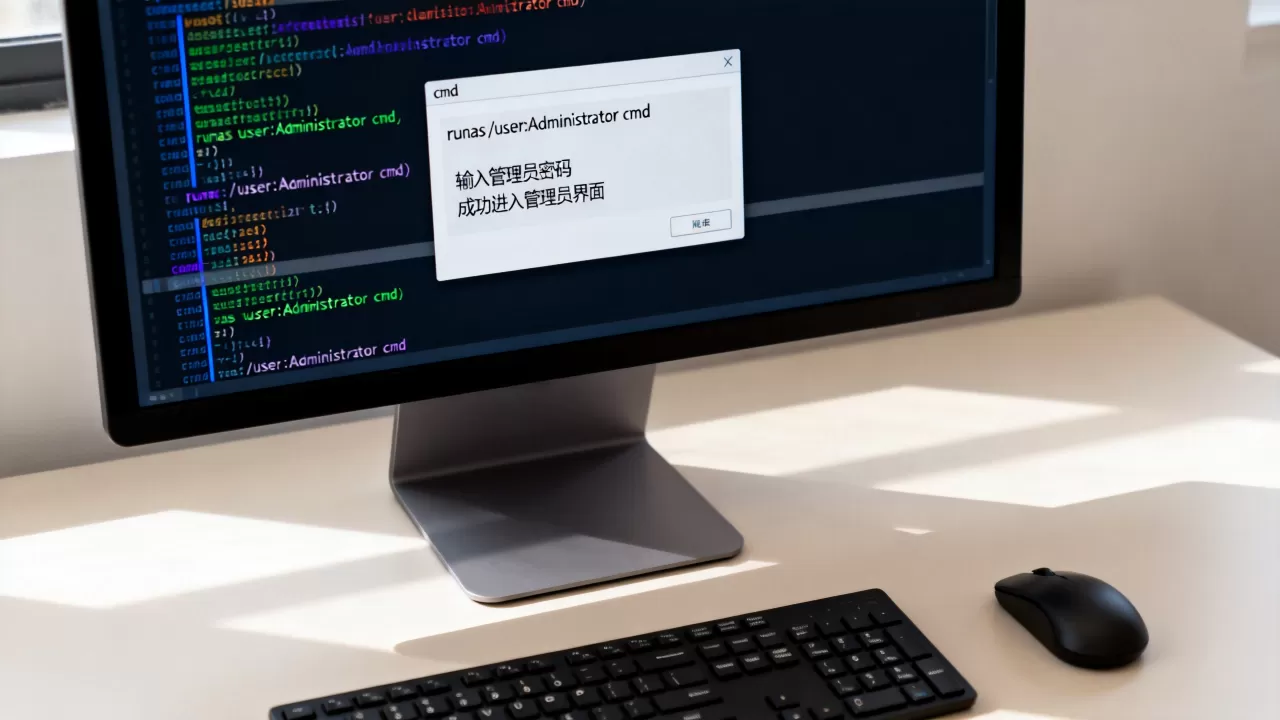
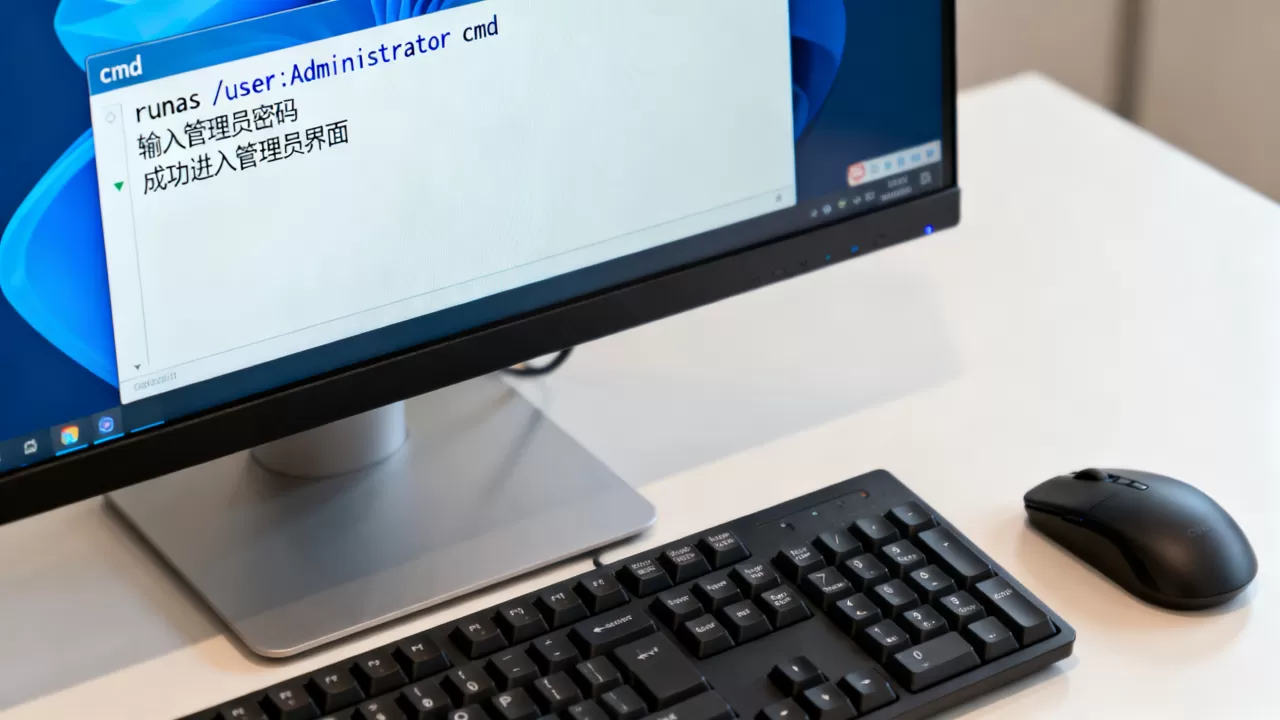
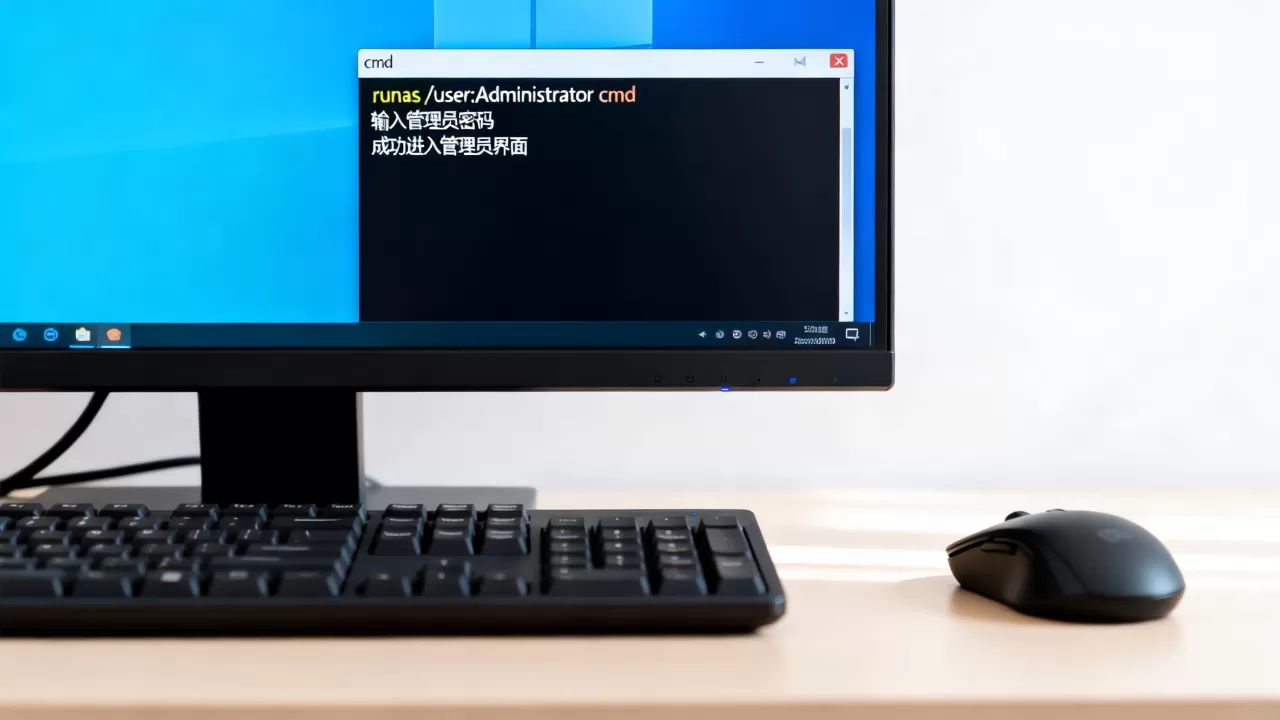
本机cmd窗口建议以管理员身份运行,操作很简单:按Win键,输入cmd,在搜索结果上右键选择“以管理员身份运行”,这一步能避免后续执行某些命令时遇到权限不足的报错。
cmd以管理员身份运行命令的两种主流场景
通过SSH连接Linux服务器
这是最常用的方式,打开cmd,输入以下命令:
ssh 用户名@服务器IP地址
比如你的服务器IP是168.1.100,用户是root,那就输入:
ssh root@192.168.1.100
按下回车后,系统会提示输入密码,输入时屏幕不会显示任何字符,这是正常现象,不要以为是键盘坏了,输完直接按回车即可。
连接成功后,命令行前缀会变成类似root@服务器主机名:~#的样子,此时你已经拥有了服务器的Shell控制权,如果用的是root账户,天然就是最高权限,如果用的是普通用户,想临时提升权限时,在命令前加sudo,
sudo apt update
对于常见的云服务器(简米云、酷番云、华为云等),多数默认禁用了root直接登录,改用普通用户加sudo的方式,你需要先用普通用户登录,再通过su -切换成root:
su - root
输入root密码后,你就正式进入了服务器管理员模式。
通过mstsc连接Windows服务器
如果目标是Windows Server系统,cmd里直接输mstsc会弹出远程桌面连接窗口:
mstsc
在“计算机”一栏输入服务器IP,点击连接后输入管理员账号密码,这个图形化方式对新手更友好,但本质上cmd只是调用了远程桌面客户端,不是命令行通道。
如果你更偏好纯命令行操作Windows服务器,可以考虑使用winrs命令,但配置步骤较繁琐,需要服务器开启WinRM服务,这里不做重点推荐,对于绝大多数个人站长和运维新人,ssh和mstsc已经覆盖了约九成以上的远程管理需求,据微软官方文档,Windows 10 1809之后的系统已内置OpenSSH客户端,无需额外安装。
连接时常见的权限问题和报错排查
密码正确但登录失败
这种情况多发生在云服务器上。简米云、酷番云的多数镜像默认不允许root密码登录,需要在服务器控制台的安全组规则里放行22端口,或者改用密钥对认证,安全组相当于服务器的第一道防火墙,不放行端口时,cmd会一直卡在Connection timed out状态。
公钥认证的配置
使用密钥登录时,你需要先用ssh-keygen生成密钥对,然后把公钥内容追加到服务器的~/.ssh/authorized_keys文件里,具体操作如下:在cmd中执行:
ssh-keygen -t rsa -b 4096
一路回车后,默认会在C:Users你的用户名.ssh目录下生成id_rsa(私钥)和id_rsa.pub(公钥),将公钥内容上传,之后ssh登录时就不会再要求输入密码了。
提示“Permission denied”的处理
如果登录提示Permission denied (publickey,password),先检查用户名是否打错,比如把root打成了roo,再检查服务器端的/etc/ssh/sshd_config里PermitRootLogin这一项是否设置为yes:
PermitRootLogin yes
修改后需要重启ssh服务才生效:
systemctl restart sshd
这个报错在百度上的搜索量长期排在相关关键词前列,相当一部分的远程连接失败都和这个配置有关。
登录后如何执行管理员常用操作
Linux服务器的基础管理命令
- 查看系统信息

:
uname -a查看内核版本,cat /etc/os-release查看发行版信息 - 管理服务:
systemctl restart nginx重启nginx,systemctl status mysql查看数据库运行状态 - 查看资源占用:
top命令动态显示CPU和内存情况,按q键退出 - 编辑配置文件:
vim /etc/nginx/nginx.conf进入编辑器,按i进入插入模式修改,Esc退出后输入wq保存并退出
Windows服务器的对应操作
在cmd连接Windows服务器的mstsc窗口里,你可以直接打开cmd使用功率更强的命令,查看管理员账户列表使用:
net user
添加新管理员:
net user 新用户名 密码 /add
net localgroup administrators 新用户名 /add
修改远程端口等高级操作需要修改注册表,这类需求通常建议辅助使用PowerShell脚本来完成。
提升cmd权限的几个实用技巧
本机管理员权限与服务端管理员权限区别
很多新手会混淆这一点。在本机右键“以管理员身份运行cmd”提升的只是你本机Windows系统的权限,和服务器上的root权限是完全独立的,如果你连接的是Linux服务器,你的权限大小由登录用户决定,跟本机是否用管理员运行cmd没有直接关系。
配置免密登录简化操作流程
如果觉得每次输密码很麻烦,可以使用ssh-copy-id(部分系统自带)或手动方式将本地公钥追加到服务器的authorized_keys文件,操作一次之后,后续登录就无需再输密码,对于经常在cmd进入服务器管理员的朋友来说,能节省不少时间。
使用快捷方式保持会话
连续操作时,网络中断是最大的敌人,可以用cmd直接执行一个内置于多数发行版的工具tmux或screen,登录后先输入tmux进入会话,之后再连接时执行tmux attach就能恢复之前的界面。
服务器管理员日常维护的3个核心意识
安全策略先行,密码尽量包含大小写字母、数字和特殊符号的组合,长度不低于12位,据网络安全行业共识,弱口令被暴力破解所需时间通常在几分钟到几小时之间,这是绝大多数服务器被入侵的初始入口。
操作前备份配置,修改任何服务配置文件前,先复制一份原始文件,以nginx为例:
cp /etc/nginx/nginx.conf /etc/nginx/nginx.conf.bak
这样即使改出错,也能快速恢复。
定期查看日志,查看登录记录:
last
查看系统认证日志中是否有可疑的登录尝试:
tail -f /var/log/auth.log
发现异常IP时,可以配合防火墙工具直接封禁对应IP,多数主流Linux发行版自带的ufw或firewalld都提供了简单易用的封禁功能。
cmd进入服务器管理员操作的相关问答
本机cmd能直接进入服务器管理员而不输密码吗?
可以,只要配置过SSH免密登录,在本地生成密钥对后,将公钥添加至服务器~/.ssh/authorized_keys文件中即可实现,Windows用户需要确认自己的C:Users用户名.ssh目录下存在id_rsa.pub或id_ed25519.pub文件,如果服务器配置了PasswordAuthentication no,那就必须使用密钥认证。
csc连接服务器管理员时提示“远程服务器返回错误”如何解决?
打开cmd窗口,输入netsh winsock reset重置网络协议栈,然后重启电脑,若是公司或校园网环境,需要询问网络管理员是否对外网端口有特殊限制,多数情况下,这个错误源于本机防火墙拦截或网络代理设置了冲突规则。
使用cmd命令连接服务器管理员需要服务器安装额外软件吗?
Linux服务器默认自带openssh-server服务,无需额外安装,Windows Server 2019及更高版本也支持添加OpenSSH服务器功能,你只需要在cmd中输入ssh确认本机已安装客户端即可,如果提示不是内部或外部命令,前往系统设置的“可选功能”中添加OpenSSH客户端。
日常的服务器管理工作就是不断重复“连接、检查、改动、验证”这几个动作,从cmd成功进入服务器管理员,是你熟悉基础运维的起点,也是排查线上问题的最底层能力,把常用命令练到不需要思考也能敲对,遇到报错就能更快定位到真正的原因。
首发原创文章,作者:王坚,如若转载,请注明出处:https://idctop.com/article/724196.html