金蝶K3服务器端安装的核心答案是:先装环境再装数据库,最后装中间层并完成远程组件配置,整套流程按步骤操作约需1至2小时。许多企业在部署金蝶K3时卡在服务器配置或组件注册环节,本文按实际部署顺序拆解,覆盖从环境检查到客户端连接验证的完整链路。
安装前必须确认的服务器环境
金蝶K3对服务器端的硬件和系统有硬性要求,跳过这一环节容易在后续使用中频繁报错,业内专家指出,绝大多数安装失败源于数据库版本与操作系统不兼容。

硬件配置怎么选
金蝶K3服务器端安装教程中,硬件是最容易被低估的部分,根据金蝶官方发布的环境配置建议,以下是不同规模企业的参考方案,可供你在选购或升级服务器时对照。
| 企业规模 | CPU要求 | 内存要求 | 磁盘要求 |
|---|---|---|---|
| 50人以内 | 4核 2.0GHz以上 | 8GB起步 | 100GB空闲空间 |
| 50-200人 | 8核 2.4GHz以上 | 16GB起步 | 250GB空闲空间 |
| 200人以上 | 16核及以上 | 32GB以上 | 建议固态硬盘 |
注意,金蝶K3的账套数据库文件会随使用时间快速膨胀,建议单独划分数据盘存放账套,避免系统盘空间耗尽导致服务中断。
操作系统与数据库版本搭配
金蝶K3各版本对操作系统和数据库的支持有明确差异,老版本K3(如10.4、12.3)不支持较新的Windows Server和SQL Server版本,而新版本(如K3 WISE 15.0以上)已适配Windows Server 2019和SQL Server 2019,安装前登录金蝶官网查询对应版本的环境支持列表,这一步不能省略。
一个常见困惑是Windows Server 2026能否装K3,当前金蝶K3 WISE系列尚未官方支持Windows Server 2026,强行安装会出现中间层组件无法注册的问题,建议使用Windows Server 2016或2019,稳定性更为可靠。
服务器端安装完整操作步骤
整个安装过程可拆解为四个阶段:基础环境搭建、数据库安装、中间层安装、远程组件配置,每个阶段执行完毕后都需要验证,不要等到全部安装完再排查问题。
第一步:安装IIS与.NET功能
- 打开服务器管理器,点击“添加角色和功能”。
- 勾选“Web服务器(IIS)”,在角色服务中勾选“ASP.NET 3.5”和“ASP.NET 4.x”功能。
- 安装完成后,在浏览器地址栏输入
http://localhost,能看到IIS默认欢迎页则代表正常。 - 按Win+R打开运行窗口,输入
optionalfeatures,在弹出的窗口勾选“.NET Framework 3.5”和“.NET Framework 4.7”相关组件。
第二步:安装SQL Server数据库
数据库是金蝶K3的存储底座,安装时请使用“混合身份验证模式”,同时设置sa账号的密码,这一步关系到后续账套管理工具能否正常连接数据库。
安装SQL Server时,建议选择“数据库引擎服务”和“客户端工具连接”两个功能即可,不必安装Analysis Services等不相关组件,数据库实例名推荐使用默认实例,后续配置更简单,如果企业已有专门数据库服务器,则只需在K3安装时指定该实例名。
第三步:安装金蝶K3服务器端主程序
- 将金蝶K3安装介质拷贝到服务器本地磁盘,注意路径不要包含中文或空格。
- 双击Setup.exe启动安装程序。
- 在产品选择界面勾选“企业门户”和“中间层服务端”,这两项是服务器端必备组件。
- 安装类型选择“全部安装”,组件服务选择默认即可。
- 系统提示输入数据库实例时,填写本机服务器名或IP地址,保持与之前安装的SQL Server一致。
- 按提示重启服务器,重启后继续完成剩余安装步骤。
第四步:初始化和加密狗注册
安装完成后打开桌面上的“金蝶K3系统管理”图标,系统会弹出初始化向导,输入SQL Server的sa密码完成初始化,然后系统会自动创建K3数据库和系统账套。
接下来连接加密狗(智能卡),将加密狗插入USB接口,系统会弹出“加密狗注册向导”,确认加密狗识别的提示,没有加密狗授权,服务器端无法正常登录账套。
常见安装问题与排查思路
金蝶K3服务器端安装教程中,远程组件配置是最常出问题的一环,不少企业反馈“服务器上装好了,客户端连不上”,多数源于以下几类原因。
中间层组件注册失败
安装中间层时提示“组件注册不成功”,通常与权限有关,解决方案是以管理员身份运行安装程序,Windows Server默认启用UAC(用户账户控制),右键Setup.exe选择“以管理员身份运行”,即可绕过权限门禁。
还有一个容易被遗漏的环节,K3的中间层依赖“Distributed Transaction Coordinator”(分布式事务协调器)服务,该服务被禁用时,组件注册大概率失败,在服务管理中将该服务设为“自动”并启动,再重新运行安装程序。
防火墙端口未放行
K3服务器端与客户端之间通过TCP/IP进行通信,默认使用5159端口,服务器端防火墙需要在“高级安全Windows防火墙”中新建入站规则,放行TCP端口5159,实际操作时,有些企业同时启用了多个网络防火墙,只放行Windows自带防火墙是不够的,还需检查硬件防火墙策略。
客户端连接不上服务器
这种情况需要按以下顺序排查:
- 在客户端Ping服务器IP,不通则检查网络连通性。
- 在客户端运行
telnet 服务器IP 5159,提示连接失败则检查端口是否监听,在服务器命令行执行netstat -ano | findstr 5159,能看到LISTENING状态才可排除端口故障。 - 检查客户端加密狗是否已注册,加密狗授权与服务器端不匹配也会导致连接中断。
- 确认客户端和服务器端的K3补丁版本一致,金蝶官方要求跨版本连接时打上相同的补丁包。
部署K3服务器时的定价与周期参考
企业部署金蝶K3时,除了安装步骤,采购成本和部署周期也是常见关注点,各地实施商和服务商的价格差异较大,这里说明一个大致的市场行情供参考。
金蝶K3 WISE的授权费用主要依据模块数量和使用用户数计算,一批基础财务加供应链模块、10个并发用户以内的项目,近年来授权费用普遍在数万元区间,加上实施服务费和每年的维护费,首次投入的具体金额,建议咨询本地授权伙伴获取精准报价,值得注意的是,金蝶K3已逐步转向订阅制销售,2026年市场环境下,订阅模式的分期成本对中小型企业更友好。
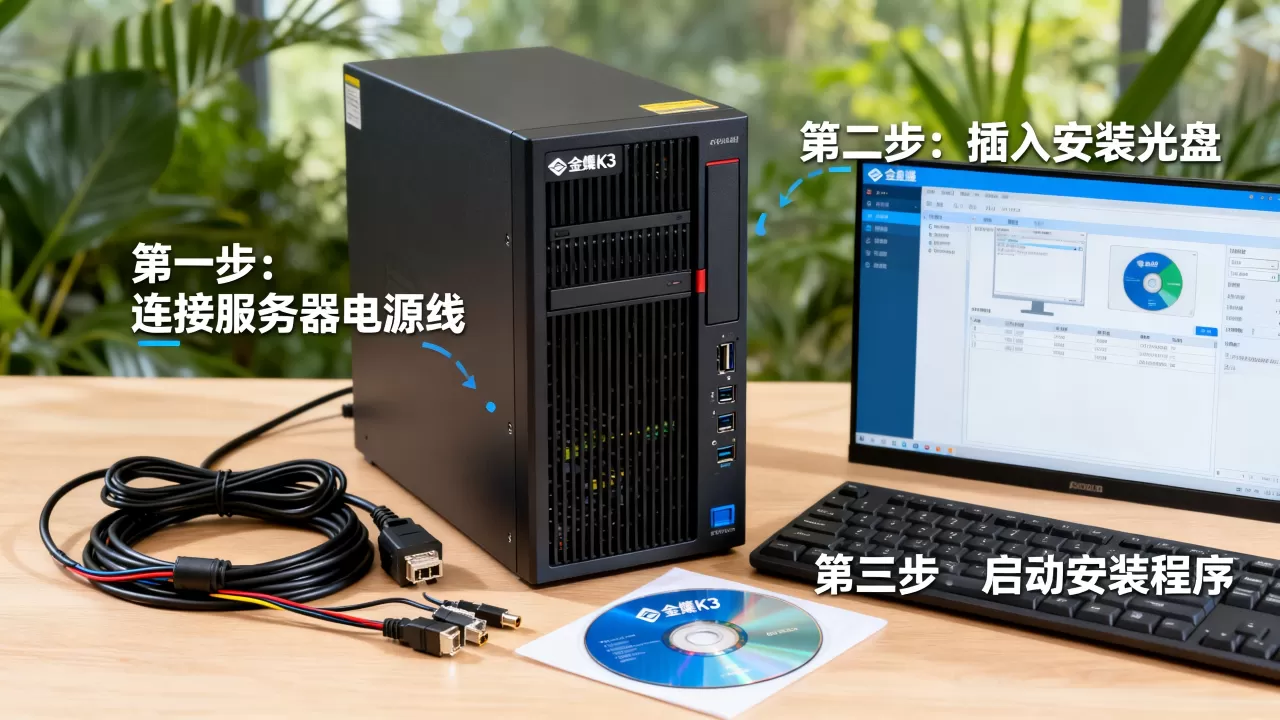
实施周期方面,服务器端安装只是第一步,完整上线通常包含基础数据准备、业务模拟运行和用户培训等环节,单账套、单组织的中小规模企业,按标准流程推进,一般周期在2周左右。
服务器部署后必须做的三项验证
安装完成不代表项目结束,以下三项验证能提前暴露隐患,建议逐项执行。
账套备份与恢复测试
打开金蝶K3系统管理,选择账套管理,新建一个测试账套并录入少量数据,然后执行账套备份,将备份文件恢复到另一台机器,检查数据完整性,这一步验证的是SQL Server数据库的健康度,也是信息部门应对突发故障的底线保障。
客户端远程登录模拟
选取一台实体机作为客户端,安装K3客户端程序并配置服务器IP,完成远程组件测试,实际验证新建凭证、查询报表、审核单据这些高频操作是否流畅。
自动备份任务配置
在SQL Server Management Studio中设定维护计划,每天凌晨自动执行完整备份,备份文件保留至少七天,稳妥的方案是同时保留本机备份和异地拷贝,网站的稳定性依赖这一步的严谨度。
金蝶K3服务器端环境要求常见疑问
金蝶K3一定要装SQL Server吗
金蝶K3服务器端安装教程中,SQL Server是账套数据的唯一承载平台,不能不装,如果是在服务器上已经存在SQL Server实例,可以直接复用,不要求单独新装一套数据库。
服务器上可以同时装数据库和中间层吗
可以,中小企业的部署方式是在同一台服务器上同时安装SQL Server和K3中间层,这一方案统筹兼顾了成本与便捷性,数据量较大或并发用户较多的企业,建议拆分为数据库服务器和应用服务器两台机器。
金蝶K3服务器端安装后每次开机要手动启动服务吗
K3的相关服务在安装时已设置为自动启动,正常情况下随Windows启动自动运行,如果服务意外停止,打开“服务管理器”检查“金蝶K3 WISE中间层服务”的状态,将其设为“启动”即可,该服务的名称以安装版本为准,在服务列表中找到带有“Kingdee”开头的服务项,避免混淆系统自带服务。
首发原创文章,作者:王坚,如若转载,请注明出处:https://idctop.com/article/727592.html