mac服务器账号和密码忘记后,最直接的解决方案是启动到macOS恢复模式,通过终端重置管理员密码;如果你的Mac启用了Apple ID解锁功能,也可以通过Apple ID直接重置。多数情况下,这个过程不需要重装系统,也不会丢失数据,下面这篇内容,就把重置密码的完整路径、不同场景下的变通办法,以及重置前的必要准备一次讲清楚。
先说清楚:你忘的是哪种账号密码?
mac服务器这个说法,在真实使用场景里通常指两种情况,第一种是你把一台Mac电脑当作服务器使用,装了macOS Server或者运行着各种服务进程;第二种是你在云服务商那里租了一台mac云主机,通过SSH远程登录,两种情况的密码重置方式完全不同,先对号入座,别一上来就强行重启。


- 本地Mac服务器:密码存在本机系统中,需要物理接触设备或用恢复模式操作。
- 远程mac云主机:密码验证由服务商系统管理,通常需要在服务商控制台操作或提工单。
行业共识认为,区分这两种场景是后续一切操作的前提,如果是远程云主机,你得先登录服务商的管理面板(比如简米云、AWS、酷番云的控制台),找到VNC登录入口或重置密码按钮,这条路走通后,再回到终端里改密码也不迟。
mac服务器密码重置:从恢复模式入手
这是最核心、最可行的一条路,无论你的Mac是Intel芯片还是Apple Silicon芯片,都能通过macOS恢复模式打开终端,用命令行直接改写账户密码,整个过程约需10分钟,前提是你能物理接触到这台设备。
第一步:确认你的Mac芯片类型
点击屏幕左上角苹果图标,选择“关于本机”,查看“芯片”一栏:
- 显示Apple M1/M2/M3等字样,属于Apple Silicon芯片。
- 显示Intel字样,属于传统Intel芯片。
两种芯片进入恢复模式的按键方式不同,这一步错了后面全乱,判断不了的,直接看电脑有没有开机“叮”的一声和苹果logo亮起前的时长差异。
第二步:进入macOS恢复模式
Apple Silicon芯片的操作路径:
- 彻底关机,长按电源键不放。
- 屏幕出现“正在加载启动选项”文字时,松开电源键。
- 点击“选项”按钮,进入恢复模式界面。
Intel芯片的操作路径:
- 彻底关机,按下电源键开机。
- 立刻同时按住Command(⌘)+ R两个键。
- 等待苹果logo出现后松手,系统会进入恢复模式。
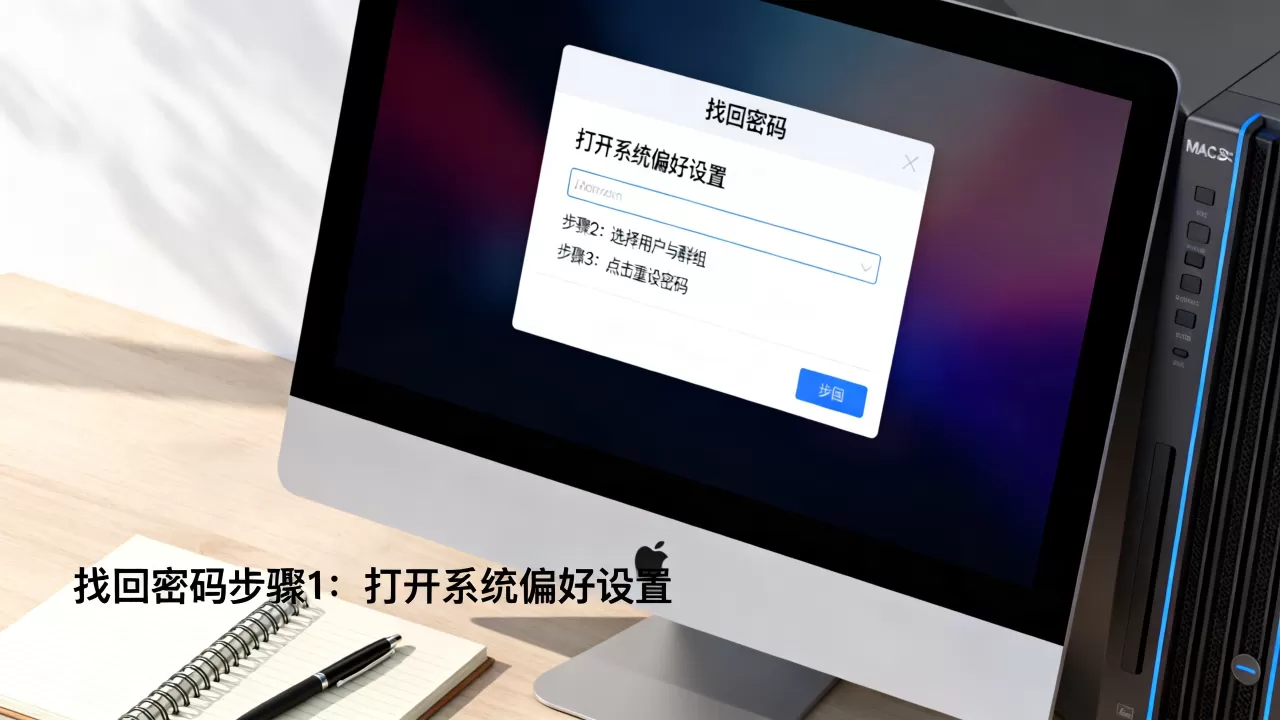
第三步:用终端重置密码
进入恢复模式后,界面上方菜单栏找到“实用工具”,点开下拉菜单,选择“终端”,然后按顺序输入以下命令:
Apple Silicon芯片的路径:
mount -uw /Data然后打开“访达”,进入“应用程序实用工具”,右键“终端”选择“显示原身”,记住路径,接着输入:
passwd 你的账号名系统会提示输入新密码,注意输入过程中屏幕上不会显示任何字符,这是正常现象,盲打输入两遍即可完成。
Intel芯片的路径更直接:
rm /var/db/.AppleSetupDone然后重启Mac,系统会像第一次开机一样进入“新建管理员账户”向导,新建完成后,用新账户登录,去“系统设置用户与群组”里把旧账户的密码清掉或改掉。
这里有个关键提醒:通过删除.AppleSetupDone文件重置密码后,原账户的钥匙串访问数据可能无法解锁,你的Wi-Fi密码、网站登录记录等存储在钥匙串里的内容会被锁定,想恢复,得在新系统里用“钥匙串访问”工具手动修复,或者直接删除旧钥匙串文件重建。
第四步:重置Apple ID两步验证
恢复模式下的终端操作,只重置了本地账户密码,如果你的Mac开启了“查找我的Mac”功能并绑定了Apple ID,重启后系统可能要求输入Apple ID验证,此时请前往iforgot.apple.com,用绑定的手机号或备用邮箱验证身份并重置Apple ID密码,这个操作需要网络连通,mac服务器场景下一般没问题。
管理员密码忘了怎么处理:不同系统的实操差异
重置过程中的具体命令,会因系统版本不同出现细微差异,这部分单独拆开讲,减少你卡在半路的概率。
macOS Monterey及以下版本
终端里输入完rm -rf /var/db/.AppleSetupDone后,不一定能立即生效,部分旧机型重启时需要同时按住Command + Option + P + R重置NVRAM(非易失性随机存取存储器),然后再重新执行一遍删除文件操作,原因在于旧系统中用户账户数据库缓存过深,NVRAM(非易失性随机存取存储器)里的启动记录会干扰新账户向导的初始化。
macOS Ventura及以上版本
新系统对系统卷宗启用了加密签名验证,直接删除账户数据库文件可能触发系统完整性保护(SIP)拦截,因此必须严格执行上面步骤里的mount -uw /Data先挂载数据卷,否则会提示“Read-only file system”错误,此时再使用passwd
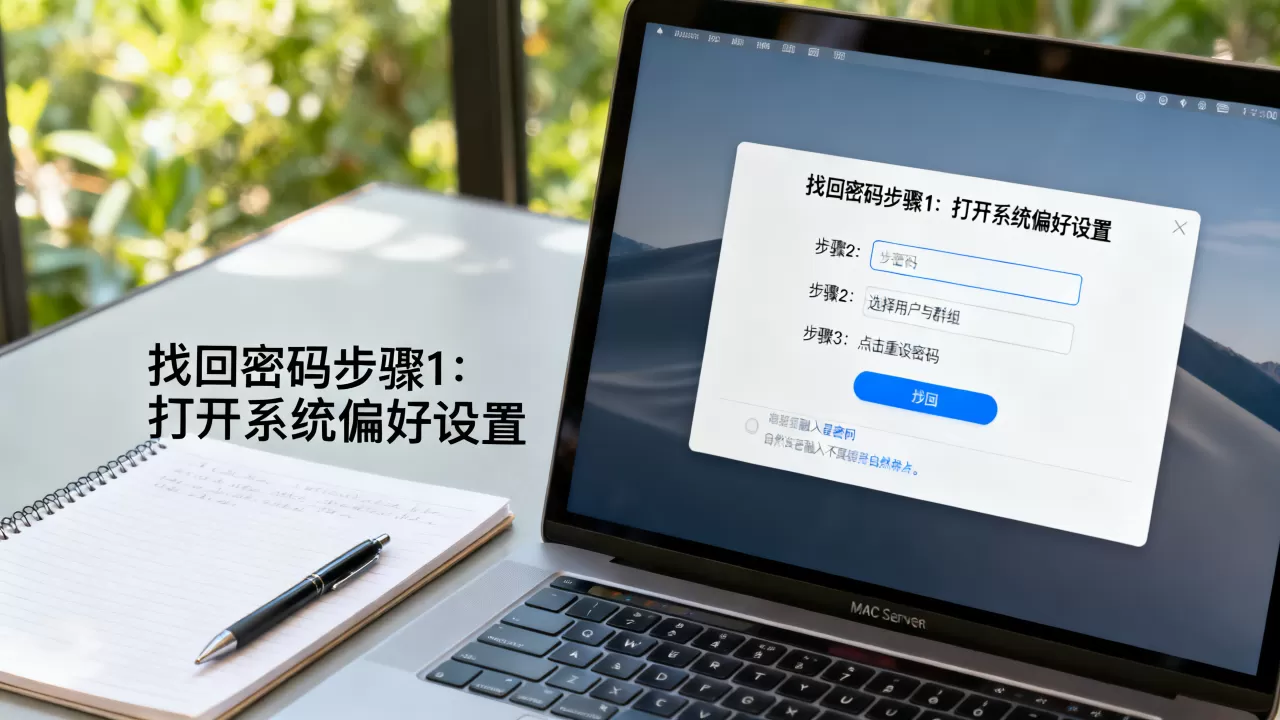
命令修改当前用户密码,或者通过dscl修改账户数据:
dscl . -passwd /Users/用户名 新密码用dscl命令重置时要注意,用户名不能打错,先用ls /Users查看所有账户名列表,此项操作不会重置密钥串密码,旧密钥串仍然用旧密码保护,首次登录时会弹出密钥串解锁提示,输入旧密码或选择“新建密钥串”都行。
macOS恢复模式硬盘工具救急
如果终端操作不成功,还有个兜底方案:在恢复模式里打开“磁盘工具”,选择系统所在宗卷,点击“急救”按钮运行修复,完成后,重新进入终端执行上述命令,多数情况下,“急救”能解决因文件权限错误导致的密码重置失败。
远程登录mac服务器:SSH密钥认证代替密码
如果你管理的mac服务器是纯远程环境,没有物理接触条件,那么密码遗忘问题本质上是访问权限的丧失,这种情况下,更稳妥的是忘记密码之前就做好SSH密钥认证,把登录凭证从“密码”换成“密钥文件”。
建立SSH(安全外壳协议)密钥识别的方法:
- 在本地电脑终端输入
ssh-keygen -t ed25519生成密钥对。 - 将公钥添加进服务器的
~/.ssh/authorized_keys文件。 - 修改服务器配置
/etc/ssh/sshd_config,设置PasswordAuthentication no。
密钥认证不会因密码遗忘而失效,不过需要注意,如果你已经无法登录服务器,这条路径也走不通所以这个方案更适合还没发生遗忘事件时提前配置。
已经遗忘并无法登录的情况下,唯一的出路是找服务商,国内主流云厂商大多提供“强制重启+控制台VNC登录+单用户模式”的救援通道,具体操作路径为:登录云服务商控制台找到实例点“重置密码”按提示完成身份验证使用新密码通过VNC连接终端。
账号恢复后的第一件事:做好密码管理
密码重置只是一次性补救,真正重要的事情发生在重置之后,mac服务器长时间无人维护,密码再次遗忘的概率不低,建议立刻完成下面三件事:
- 开启FileVault全盘加密:在“系统设置隐私与安全性文件保险箱”中打开加密,这样即使设备被他人物理接触,数据也不会裸奔。
- 建立密码恢复钥匙:创建恢复密钥并打印成纸质版,存放在物理安全位置(如保险柜),不要存在手机备忘录里,这等于没加密。
- 绑定Apple ID双重认证:确保手机号、备用邮箱都是可接收验证码的,避免Apple ID本身也沦为遗忘对象。
业内专家指出,macOS的密码恢复机制是设计给个人用户的,而非为无干预运维场景准备的,如果你真的把Mac当作7×24小时服务器,理应搭配一个密码管理工具,比如1Password、Bitwarden,库文件保存在本机加密存储中,这样就不至于所有凭证都依赖记忆。
macOS账户类型与权限边界
重置密码前,先确认自己操作的是哪个账户,权限不同处理路径也不同。
| 账户类型 | 初始权限 | 重置是否影响数据 |
|---|---|---|
| 管理员账户 | 可安装软件、修改系统设置、管理其他用户 | 重置后钥匙串可能锁定 |
| 标准用户账户 | 只能使用自己文件和应用 | 重置后无重大影响 |
| Root用户 | 系统最高权限,默认禁用 | 不建议日常使用 |
如果忘记的是标准用户密码,登录管理员账户后在“系统设置用户与群组”里直接点“重置密码”即可,不需要进恢复模式,只有管理员密码丢失时,才需要执行前面那套终端命令。
常见问题:mac服务器密码相关的疑惑集中解答
恢复模式里找不到“终端”工具怎么办?
在恢复模式菜单栏点击“文件”或“实用工具”,终端”确实不显示,说明当前恢复卷宗可能不是完整版,关闭Mac,长按电源键进入启动选项界面后,点击右下角“选项”时按住Option键不放,可以加载完整恢复工具集,若仍无终端选项,请联网后重新安装当前版本的macOS(选择“重新安装macOS”不会删除个人数据),完成后终端就会出现。
重置密码后原来账户里的文件还能打开吗?
可以打开,但存在一个例外:如果你使用了FileVault全盘加密,且重置密码前没有先解锁磁盘,系统会要求你用旧的密码生成一个恢复密钥来解锁加密卷,没有密钥就只能重装系统,数据无法恢复,所以操作重制密码之前,务必先确认磁盘是否已加密。
mac云主机密码忘了,重置后为什么SSH还是连不上?
重置密码只是修改了系统用户密码,SSH(安全外壳协议)服务默认禁止密码登录,这时候需要先通过服务商VNC(虚拟网络控制台)登录,编辑/etc/ssh/sshd_config文件,把PasswordAuthentication改成yes,然后重启SSH服务执行sudo launchctl stop com.openssh.sshd,再用新密码正常连接。
首发原创文章,作者:王坚,如若转载,请注明出处:https://idctop.com/article/727576.html