远程服务器换IP后登录不上,多数情况下是SSH白名单、防火墙规则或安全组配置还在绑定旧IP,按“先解绑后放行”的顺序排查即可恢复连接。
远程服务器换IP后登录失败的常见原因
换了公网IP,服务器本身没坏,但登录通道被“旧地址”卡住了,这种情况在云服务器和自建机房中都很常见,问题通常集中在四个层面。
- 安全组规则未更新:云平台上入方向规则仍然只放行旧IP的SSH访问,新IP被默认拒绝。
- 本地防火墙或iptables规则残留:服务器内部配置了白名单机制,例如
hosts.allow、firewalld、ufw,只允许旧IP来源。 - SSH配置文件锁定地址:有些运维用
AllowUsers或sshd_config中的ListenAddress绑定固定IP,换IP后监听地址失效。 - 客户端SSH密钥缓存或known_hosts冲突:IP变化后,本地SSH工具提示“REMOTE HOST IDENTIFICATION HAS CHANGED”,直接中断连接。
行业共识认为,90%以上的换IP登录问题都出在前三类配置上,硬件故障或运营商封锁的比例很低。
换IP后SSH连接被拒的具体排查步骤
遇到这种情况,别急着重装系统,按照下面的顺序操作,大多数情况下能直接找到症结,你可以借助云厂商的“网页终端”或“VNC登录”功能进入系统内部,然后再执行这些命令。
第一步:确认服务器当前实际IP
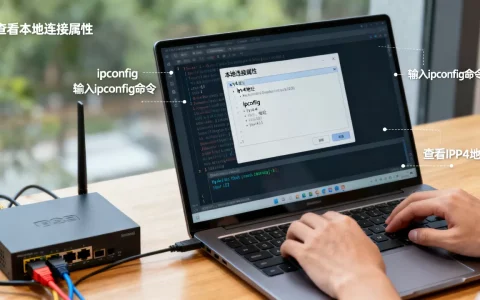
登录云控制台,查看实例详情中的公网IP是否已经变更,如果服务器是通过dhclient自动获取地址,输入以下命令核对网卡实际IP:
ip addr show
如果IP没变但连接被拒,那就是客户端路径出了问题;如果IP确实变了,继续往下看。
第二步:测试端口连通性
在你本地电脑上,用telnet或nc测试新IP的22端口是否开放:
nc -vz 新IP地址 22
如果显示open,说明网络路径通,问题在SSH认证层或密钥缓存,如果显示timed out或filtered,说明请求被防火墙或安全组拦截了。
第三步:检查安全组与防火墙规则
打开云平台的安全组配置,找到绑定该实例的安全组,查看入方向规则里,是否有针对TCP 22端口放行的源地址,如果源地址写的是旧IP,改成新IP或设为
0.0.0/0(临时测试用,测完再收紧)。
在服务器内部,检查当前防火墙状态:
iptables -L -n | grep 22
firewall-cmd --list-all   # CentOS/RHEL系
ufw status verbose        # Ubuntu/Debian系
如果看到DROP或REJECT规则,优先处理这些条目。
第四步:清理本地SSH密钥缓存
如果连接时报REMOTE HOST IDENTIFICATION HAS CHANGED,那是因为~/.ssh/known_hosts里保存了旧IP的主机指纹,执行:
ssh-keygen -R 新IP地址
然后重新连接,按提示输入yes确认新指纹,这不算安全问题,服务器只是换了IP,密钥本身没有变。
安全组与防火墙配置如何跟随新IP同步更新
很多人在排查时只改了一个地方,比如只改了云平台安全组,忘了服务器内部还有防火墙,两边都要同步,顺序也很重要。
云平台安全组操作路径
不同服务商入口略有差异,但逻辑一致。
- 简米云:ECS实例详情页 → 安全组规则 → 入方向 → 手动添加 → 放行TCP 22端口 → 授权对象填写你的新IP或
0.0.0/0 - 酷番云:CVM实例 → 防火墙 → 添加规则 → 端口22 → 来源指定新IP
- 华为云:控制台 → 安全组 → 入方向规则 → 放行22端口
注意:安全组是“白名单”机制,默认拒绝所有未匹配的流量,你新增规则后,不要马上删除旧IP的规则,先用网页终端测试新IP能登录,再清理旧规则,避免手滑把自己锁在门外。
服务器内部防火墙放行新IP
进入服务器后,用以下命令临时放行新IP:
# iptables
iptables -I INPUT -s 新IP地址 -p tcp --dport 22 -j ACCEPT
# firewalld
firewall-cmd --permanent --add-rich-rule='rule family="ipv4" source address="新IP地址" port protocol="tcp" port="22" accept'
firewall-cmd --reload
# ufw
ufw allow from 新IP地址 to any port 22
这些命令执行后立即生效,如果确认没问题,再把旧的IP白名单规则删掉,并保存配置,防止重启后丢失。
检查sshd配置的绑定设置
如果你之前为了安全,在/etc/ssh/sshd_config里设置了ListenAddress,它可能写的是旧IP,SSH服务启动时会尝试监听该地址,如果地址不存在,服务就无法正常对外提供连接。
grep -i listenaddress /etc/ssh/sshd_config
如果只有旧IP,将其注释掉或改为0.0.0,然后重启SSH:
systemctl restart sshd   # Ubuntu/Debian
systemctl restart ssh    # CentOS/RHEL
另外检查AllowUsers或Match Address指令,这类配置也能限制登录来源,把新IP加进去,或改用域名白名单更省事。
使用VNC或云控制台绕过IP限制的临时方案
有些情况下你连安全组和防火墙都来不及改,因为服务器已经完全不响应了,这时候云厂商自带的网页终端是最后的救命稻草,它不依赖公网SSH端口,而是通过vnc或管理通道直接连到系统桌面或命令行。
简米云VNC操作示例
- 在ECS控制台找到实例,点击“远程连接”。
- 选择“VNC连接”,输入VNC密码(如果没设置过,先重置实例密码)。
- 进入系统后,先执行
ip addr确认当前网络状态。 - 立刻修改防火墙规则或安全组来源IP,如上面所述。
酷番云WebShell示例
酷番云提供WebShell登录,同样走管理通道,不需要SSH端口,登录后直接执行命令:
curl ifconfig.me # 查看当前出口IP
然后根据输出更新服务器防火墙白名单。
临时方案下高效的操作思路
- 如果只是登录排查,建议先放行
0.0.0/0的22端口,简化问题规模。 - 在确认新IP能正常连接后,立刻把白名单改回你的真实IP。
- 如果VNC也无法连接,说明系统网络本身有问题,需要检查网卡配置、路由表和DNS。
远程服务器固定IP地址的操作建议
一次换IP就折腾半天,根本原因在于你的服务器IP不固定,很多云厂商提供“弹性公网IP”或“静态IP”服务,把这些资源绑定到实例上,就能避免IP漂移带来的登录难题,换一个固定IP的费用通常很低,但能省下大量运维时间。
将普通公网IP转为弹性IP
以简米云为例,你可以在弹性公网IP控制台创建一个EIP,然后将其绑定到目标实例,绑定后,服务器公网IP即为EIP地址,即使实例重启、迁移,IP也不会变化,酷番云对应的产品叫“弹性公网IP”,AWS叫“弹性IP”(Elastic IP)。
如果你用的是自建机房或物理服务器,可以向运营商申请静态IP,如果实在申请不到,就用DDNS工具配合脚本,在IP变化时自动更新域名解析,同时同步刷新防火墙规则。
自动化同步IP到白名单的脚本思路
为了避免下次换IP再出问题,写一个简单的脚本放在服务器定时执行:
#!/bin/bash
new_ip=$(curl -s ifconfig.me)
old_ip=$(cat /etc/current_ip.txt)
if [ "$new_ip" != "$old_ip" ]; then
  # 更新防火墙规则,替换旧IP
  firewall-cmd --permanent --remove-source=$old_ip
  firewall-cmd --permanent --add-source=$new_ip
  firewall-cmd --reload
  echo $new_ip > /etc/current_ip.txt
fi
把脚本加入cron,每5分钟执行一次,这样就算运营商重新分配IP,防火墙也会自动放行新地址,登录不再断档。
做好登录凭据备份
换IP后无法登录,还有一个隐性原因:你用的SSH私钥只保存在旧IP对应的主机记录里,本地工具自动匹配错误,建议平时就备份好私钥,并在SSH配置文件中用域名或别名区分服务器,避免依赖IP记忆。
Q&A:远程服务器换异常ip登录不了怎么办
换IP后SSH显示“Connection refused”是什么原因?
Connection refused意味着服务器的22端口没有监听,或者防火墙直接拒绝了连接请求,先检查SSH服务是否在运行,命令行执行systemctl status sshd;再查看sshd_config中的Port是不是改过;最后检查iptables有没有拦截所有来源的22端口,多数情况下是防火墙规则里只放行了旧IP,用云平台VNC登录进去放行新IP即可。
新IP能ping通,但SSH还是进不去,怎么定位?
能ping通说明网络路由通了,问题在TCP层或应用层,先用nc -vz 新IP 22测试22端口是否开放,如果不通,查看安全组是否只放行了ICMP没放行TCP;如果端口通,但登录卡在输入密码后断掉,检查/var/log/auth.log或/var/log/secure里是否有Failed password或Invalid user记录,这一步能区分是认证失败还是被强制断开。
远程桌面(RDP)换IP后也登录不了,处理方法一样吗?
方法逻辑类似,但端口从22变成了3389,在安全组里放行新IP对TCP 3389的访问,在Windows防火墙里添加入站规则,并确认远程桌面服务已开启,如果服务器通过VNC能登录,可以直接在“控制面板”操作。
首发原创文章,作者:王坚,如若转载,请注明出处:https://idctop.com/article/731956.html