在Windows 8系统上开启打印机服务器,本质就是启用打印机共享并开放局域网访问权限,只需几步设置即可让其他电脑通过这台Win8设备进行打印。如果你的办公室或家庭里有一台连接着打印机的Win8老电脑,完全可以把它当作打印服务器来用,省下专门买打印服务器的钱,下面按操作顺序拆解整个流程。
win8打印机服务器怎么开启:先把打印机共享出去
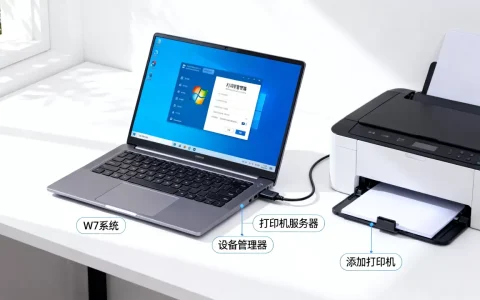
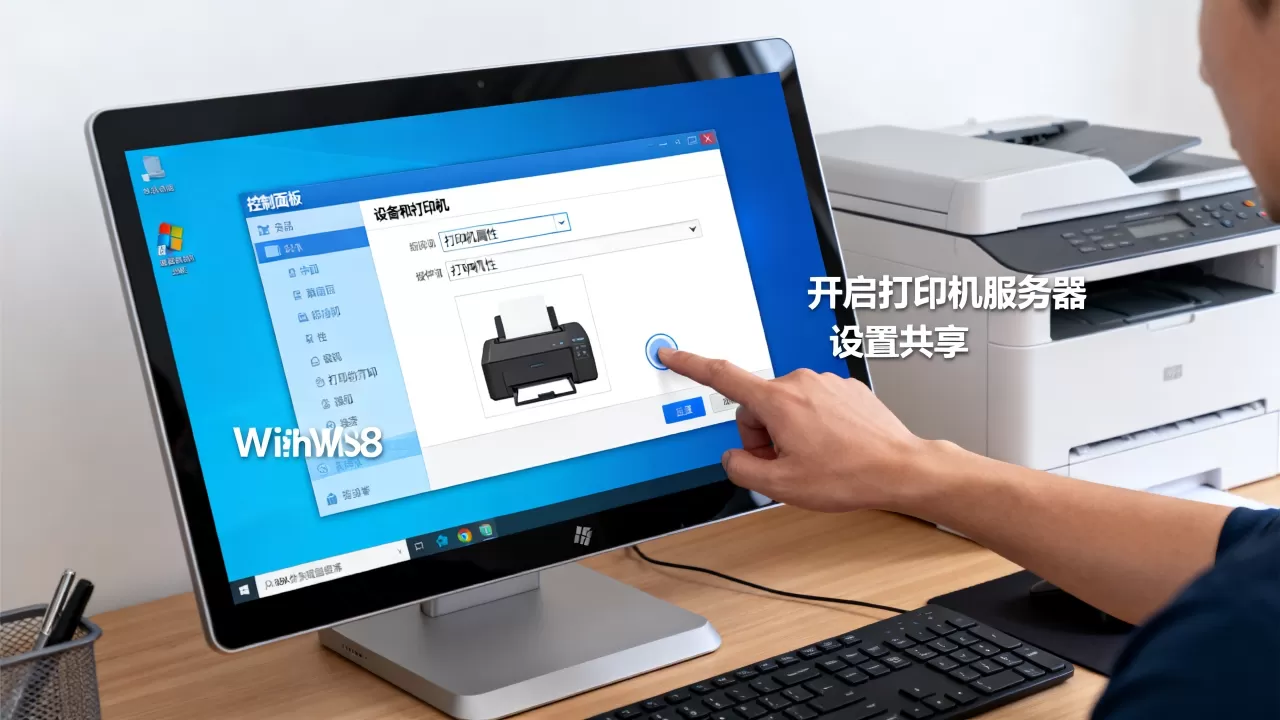
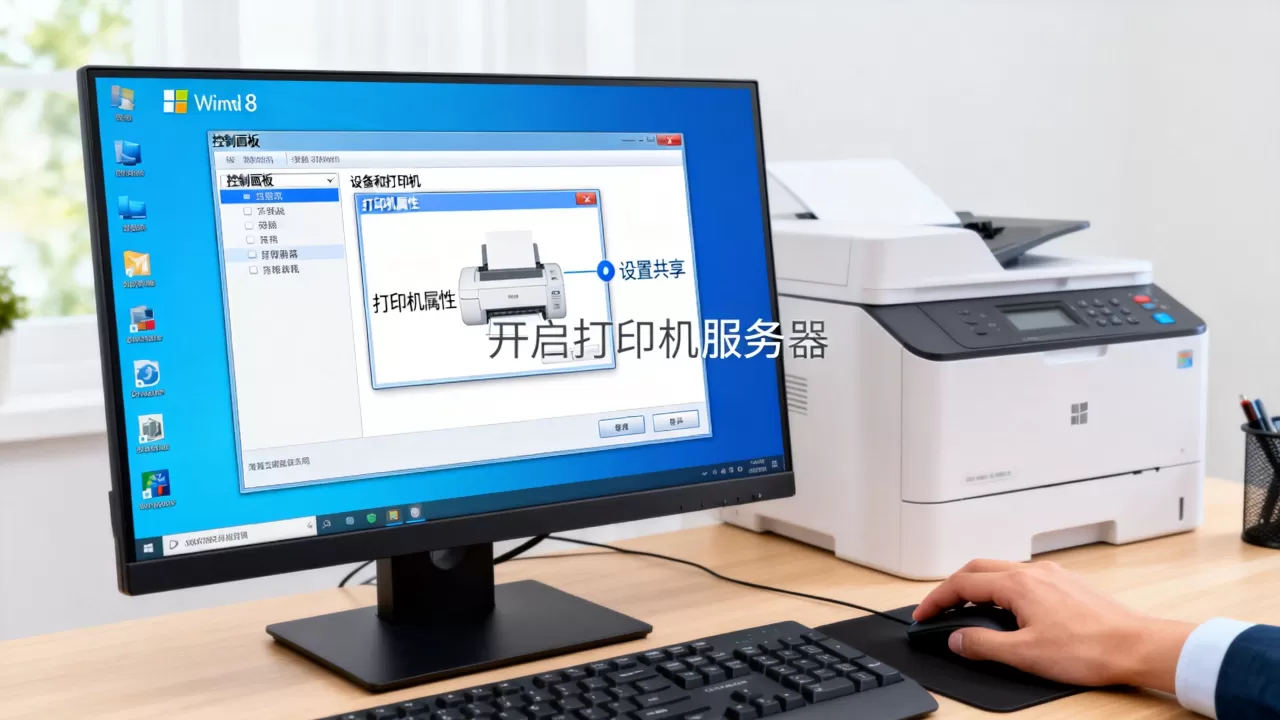
第一步不是碰网络,而是让Windows 8认识这台打印机并同意共享,打开控制面板,切换到“类别”视图,点击“查看设备和打印机”,找到你想共享的那台打印机,右键它,选择“打印机属性”,不是“属性”那一项。
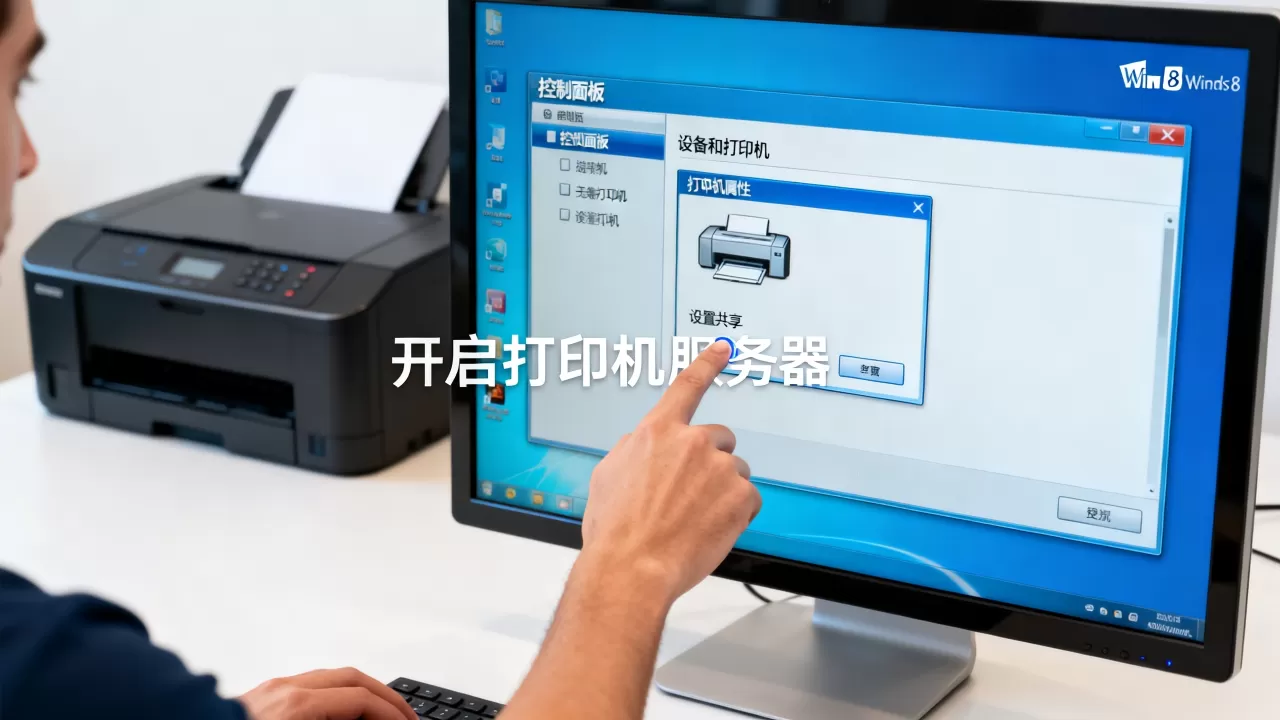
在弹出的窗口里,切换到共享选项卡,勾选“共享这台打印机”,系统会自动填一个共享名称,HP LaserJet P1108”,建议把共享名称改成简短英文,HP1108”,这样局域网里的其他电脑在输入路径时会省很多事,如果列表里显示“打印处理器”或“驱动程序”按钮,不用管,那是给不同系统准备独立驱动时用的,普通场景保持默认即可。
注意,Win8和Win8.1在这个界面上基本一致,只是个别按钮位置略有偏移,设置完成后点击“应用”和“确定”,这一步做完,打印机本身已经具备被访问的资格,但能不能被局域网发现,还取决于接下来的网络设置。
win8共享打印机设置步骤:让系统允许被其他电脑找到
很多人在第一步完成后,发现其他电脑根本搜不到这台打印机,问题几乎都出在网络配置文件上,Win8默认会把新连接的网络设为“公用网络”,而公用网络下禁用了网络发现,你需要把它改成“专用网络”。
点击右下角网络图标,打开网络和共享中心,找到当前网络名称,点击下方“公用网络”或“专用网络”的字样,Windows 8会弹出“设置网络位置”窗口,选择“否,不启用共享并连接设备”下面的“是,启用共享以便连接设备”选项,这一步一定要选“是”,否则无论如何共享,别的机器都看不到你。
点击左侧的“更改高级共享设置”,在“专用”配置文件下,需要开启三个开关:
启用网络发现、启用文件和打印机共享、关闭密码保护共享(如果你希望所有人在没有账号密码的情况下直接连接),如果办公室场景对安全要求高,可以保持密码保护开启,但那需要在每台访问电脑上输入这台Win8机器的登录凭据,稍微麻烦一些。
设置完成后,Windows 8才会真正把打印机作为服务器角色对外开放,行业共识认为,绝大多数Win8共享打印机失败,都是因为卡在这一步的公用网络开关上。
开启win8打印服务器必须放行防火墙规则
网络文件配置正确后,还有一个常被忽略的拦路虎:Windows防火墙,系统默认的防火墙规则对“文件和打印机共享”有独立控制项,如果你用的是第三方安全软件,还会额外拦截。
在Win8桌面上按Win+R,输入control,打开控制面板,进入“Windows防火墙”,点击左侧“允许应用或功能通过Windows防火墙”,在列表里找到“文件和打印机共享”,确保“专用”复选框被勾选,如果你的网络是“公开”或“公用”,也需要勾选,但安全起见,建议只勾选“专用”。
有些优化软件或清理工具会把这个条目禁用掉,导致打印机服务器明明开着,局域网却毫无响应,遇到这种情况,直接手动重新勾选即可,如果你使用的是第三方防火墙,需要在入站规则里放行TCP 139、TCP 445端口,以及UDP 137、UDP 138端口,这四个端口是NetBIOS和SMB通信的基础,缺一不可。
还有一项容易被忽略的服务:Print Spooler,按Win+R输入services.msc,回车,找到“Print Spooler”,双击确认启动类型为“自动”,服务状态为“正在运行”,多数情况下它本来就是自动的,但某些精简版Win8镜像会把它改成“手动”,导致打印机共享后其他电脑连接时提示“拒绝访问”。
局域网中其他电脑连接win8打印机服务器的两种方法
当Win8机器上的所有设置都完成后,其他电脑就可以连接了,这里有两种常用方式,我分别说一下。
通过网络邻居自动发现
如果访问电脑是Win7、Win8或Win10,在控制面板“设备和打印机”中点击“添加打印机”,选择“按名称或TCP/IP地址添加打印机”,系统会自动搜索局域网内的共享打印机,搜索不到时,可以直接在输入框里输入
\win8电脑的IPHP1108,点击“下一步”就能安装驱动。
手动输入UNC路径
如果你知道Win8主机的IP地址,比如192.168.1.100,那么在任何Windows电脑的资源管理器地址栏输入\192.168.1.100,回车就能看到共享的打印机图标,右键点击“连接”,系统会从Win8机器上下载驱动并安装,注意,如果用32位系统访问64位的Win8,会提示驱动不匹配,需要提前在Win8的“打印机属性”->“共享”里点击“其他驱动程序”勾选对应系统架构。
连接完成后,建议在访问电脑上打印一张测试页验证,如果提示找不到打印机,可以用Windows的“疑难解答”工具,但那个工具在Win8时代效果比较一般,不如直接检查防火墙和网络配置文件。
win8打印机无法共享怎么办:排查顺序很重要
有相当一部分用户按照上面步骤操作后仍然失败,这时不要盲目重新设置,按照以下顺序排查。
- 测试Win8主机能否被Ping通,在另一台电脑上按Win+R输入cmd,执行
ping 192.168.1.100,如果超时,说明两台电脑不在同一网段或中间设备隔离了,检查路由器是否有AP隔离设置。 - 检查两台电脑的工作组名称,Win8默认工作组是WORKGROUP,其他电脑如果是其他工作组,需要修改为WORKGROUP才能更容易被发现。
- 看看Win8主机上是否开启了密码保护共享,如果开着,但访问电脑输入的账号密码不对,也会被拒绝。
- 确认打印线是否松动,很常见的问题:打印机本身待机状态正常,但USB线接触不良,导致共享列表里显示打印机,但一打印就报错。
- 如果以上都正常,试试重启Print Spooler服务,管理员运行cmd,输入
net stop spooler,再输入net start spooler,很多时候能救活已经“假死”的打印服务器。
业内专家指出,在家庭或小型办公室场景下,Win8打印机服务器足够满足5-10台设备的日常打印需求,稳定性优于不少百元级硬件打印服务器,但前提是你得耐心处理好上面这几个检查点,尤其是防火墙和网络位置,这两个问题占了80%以上的故障原因。
关于win8打印机服务器的一些实用补充
如果你有多台打印机都连接在同一台Win8电脑上,可以全部设置共享,系统会把每一台打印机单独暴露在局域网里,但共享名称必须不同,每次添加新打印机到Win8主机后,都要重复一次共享勾选步骤,系统不会自动共享新增设备。
Win8主机的睡眠和休眠设置要非常小心,打印机服务器一旦进入睡眠,其他电脑发起打印时无法唤醒,任务会被挂起,在电源选项里,把“睡眠”设为“从不”,或者在设备管理器中将打印机电源管理里的“允许计算机关闭此设备以节省电源”取消勾选。
Win8系统已经停止主流技术支持,如果条件允许,建议将这台打印服务器升级到Windows 10或11,但如果你已经习惯Win8的界面,按照上述步骤配置完毕后,它仍然能作为一台合格的打印服务器持续服役多年,关键是记住三个词:共享开启、网络发现、防火墙放行。
Win8打印机服务器Q&A
win8系统怎么开启打印服务功能?
打印服务不是独立安装的功能,而是通过“打印机属性”的共享选项卡来激活,先确保Print Spooler服务未禁用,再勾选“共享这台打印机”,并开启文件和打印机共享即可。
局域网中打印不了win8共享打印机,提示无法连接怎么办?
常见原因依次是网络位置为公用、文件和打印共享规则未放行、共享名称错误,依次检查网络配置文件、Windows防火墙列表、UNC路径是否正确,并确认Print Spooler服务处于运行状态。
win8作为打印服务器对网速有要求吗?
普通文本打印占用的网络带宽极小,10M局域网即可流畅运行,但打印图片或PDF大文件时,建议使用百兆以上网络,同时确认路由器没有启用端口隔离功能,打印数据是经过SMB协议传输的,延迟过高会导致打印机反复重试。
首发原创文章,作者:王坚,如若转载,请注明出处:https://idctop.com/article/733451.html