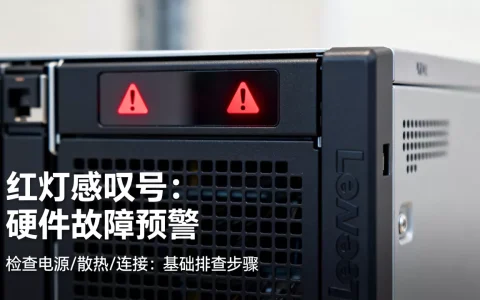
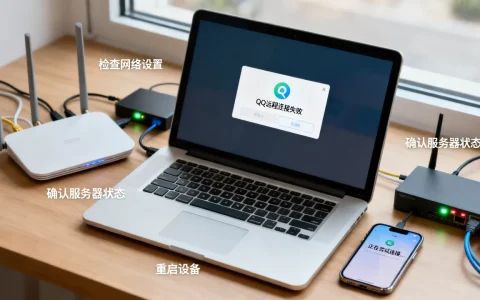
服务器Windows防火墙打不开,多数情况下不是系统坏了,而是服务被禁用或依赖项被拦截,按顺序排查服务状态、组策略和系统文件,80%的问题都能在十分钟内解决。防火墙作为服务器第一道安全防线,一旦罢工,不仅端口暴露在公网下,各种安全扫描和入侵尝试也会接踵而至,下面这套排查逻辑,来自多年服务器运维的实战踩坑,按照从易到难的顺序来。
排查服务层:最常见的“假死”状态
打开防火墙报错“Windows防火墙/Internet Connection Sharing (ICS)”服务未启动,或者提示“错误代码 5: 拒绝访问”,这属于典型的服务依赖链断裂,Windows防火墙不是独立运行的,它依赖Base Filtering Engine、Security Accounts Manager等底层服务。


三步重启服务依赖链
- 按下 Win + R 键,输入
services.msc回车,打开服务管理窗口 - 找到 Base Filtering Engine(BFE)服务,双击确认启动类型是“自动”,如果服务未运行,右键点击“启动”
- 继续检查 Windows Firewall 服务,同样设为“自动”,若启动失败,记下错误弹窗中的具体代码
如果BFE服务也启动不了,问题往往出在系统关键存储上,此时需要以管理员身份打开命令提示符,依次执行以下两条命令,重建服务描述和映像路径:
SC config BFE start= auto
SC config mpssvc start= auto
执行完不要急着打开防火墙,重启一次服务器,行业共识认为,超过半数的防火墙打不开问题,本质是服务因异常关机或安全软件误杀而处于“禁用”状态,重启能让内核重新加载正确的服务句柄。
组策略和注册表:服务被“上锁”的深层原因
服务层搞定后依然打不开,就要怀疑是不是策略层面把防火墙“锁死”了,这种情况多出现在域环境或被人为优化过系统的服务器上。
组策略是否禁用了Windows防火墙
- 按下 Win + R,输入 gpedit.msc 回车,打开本地组策略编辑器
- 依次展开:计算机配置 → 管理模板 → 网络 → 网络连接 → Windows 防火墙

- 双击右侧的“标准配置文件”和“域配置文件”,检查“保护所有网络连接”是否被设置为“已禁用”
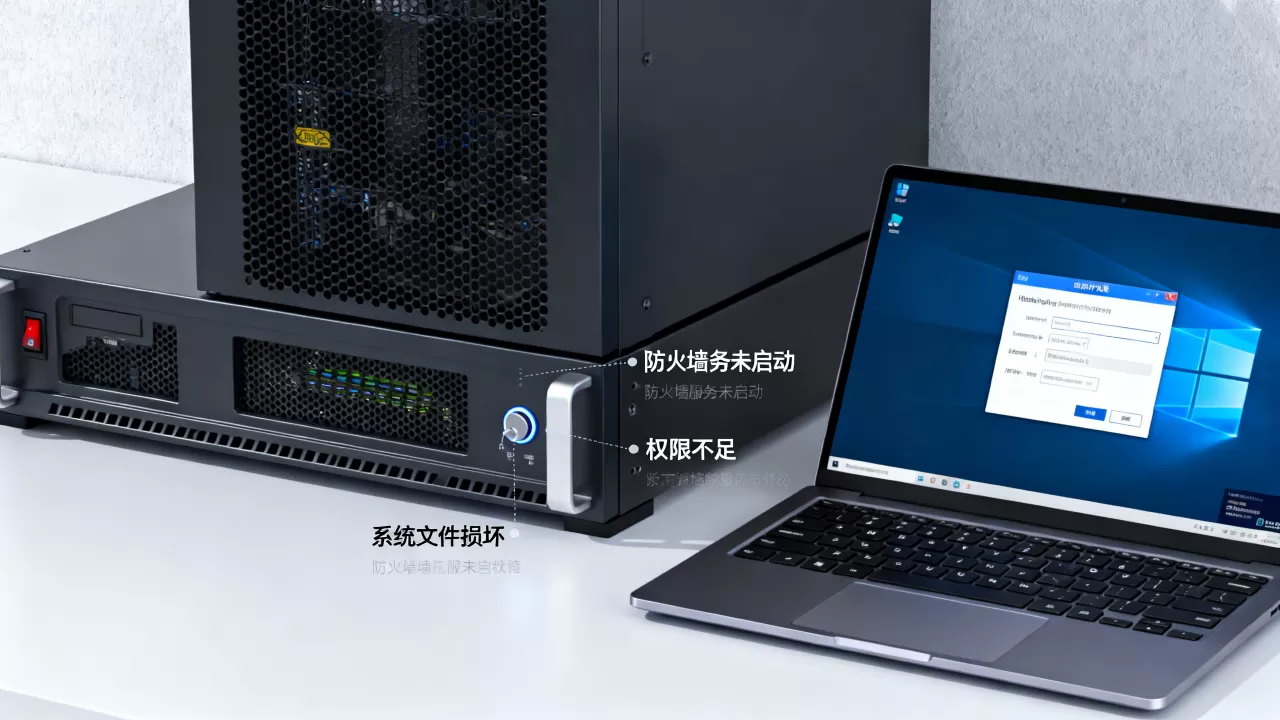
如果显示“已禁用”,点击“未配置”或“已启用”恢复,然后强制刷新策略,在CMD中输入 gpupdate /force。
注册表残留项导致的服务异常
组策略正常时,问题可能在注册表的PolicyService项上,路径为:
HKEY_LOCAL_MACHINESYSTEMCurrentControlSetServicesSharedAccessParametersPolicyService
- 右键单击 PolicyService 键,选择“权限”
- 点击“添加”,输入
NETWORK SERVICE,勾选“完全控制” - 点击“确定”后关闭注册表编辑器,重启系统
业界专家指出,服务器Windows防火墙打不开的故障中,因第三方安全管理软件强行修改此注册表项的案例,占比不低,此类软件在“安全优化”时会误删防火墙的默认策略,导致图形界面无法识别服务状态。
系统文件与安全软件冲突:看不见的“拦截者”
当服务和组策略都确认无误,打开时依然提示“发生了意外错误”,这就涉及到系统文件完整性以及第三方杀毒软件的拦截。
修复系统核心组件
以管理员身份运行CMD,执行系统文件检查命令:
sfc /scannow
扫描过程大约需要10-15分钟,如果提示“Windows资源保护发现损坏文件但无法修复”,则继续部署映像服务和管理工具:
DISM /Online /Cleanup-Image /RestoreHealth
修复完成后再次重启,操作系统文件缺失时,防火墙服务进程 mpssvc.dll 无法正常注册到COM接口,提前备份系统镜像很有必要。
排查第三方安全软件的“保镖”行为
某些国产安全管理软件或服务器加固工具,会接管系统防火墙策略,在控制面板中打开“Windows Defender防火墙”时,提示“由于相关问题,Windows无法显示Windows Defender防火墙设置”,眼神看向右下角托盘区先退出或关闭第三方软件的自我防护功能,再尝试打开Windows防火墙。
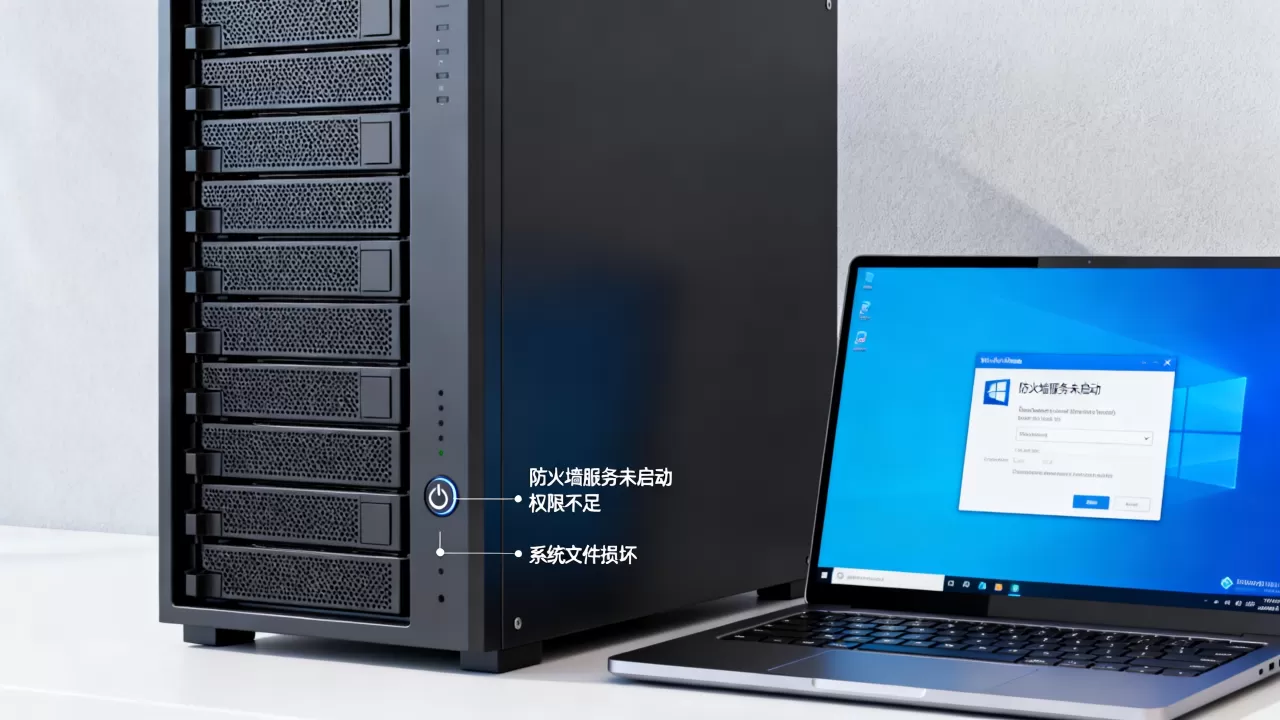
第三方软件卸载后防火墙依然打不开,可在“启用或关闭Windows功能”中,取消勾选“Windows Defender防火墙”(或Hyper-V相关的网络服务),点击确定后会要求重启,待重启后再重新勾选开启,此操作相当于重置防火墙功能组件。
注意此步骤是最后手段,适用于桌面版Windows Server 2016/2019/2026,如果是Windows Server Core无图形界面版本,直接在PowerShell跑 Set-NetFirewallProfile -Enabled True 更高效,若你使用的是带桌面体验的服务器windows防火墙打不开,该方法完整有效,若涉及云服务器,比如简米云或酷番云,多数情况下还会叠加安全组规则限制,需登录云控制台检查入方向规则是否放行了对应端口,而不是只看系统内防火墙状态。
硬件与网络栈重置:最后的“硬核”方案
操作全部无效时,故障极大概率卡在了Winsock目录或TCP/IP协议栈上,这属于网络底层组件异常,任何上层应用都无力回天,必须重置底层堆栈。
重置Winsock和TCP/IP栈
在管理员CMD或PowerShell中依次执行:
netsh winsock reset
netsh int ip reset
net stop mpssvc
net start mpssvc
执行第三、四条命令时,如果提示“服务名无效”,说明驱动层面的关联已彻底断开,这时候直接关机,拔掉电源线或强制断电等待一分钟(云服务器则在控制台执行“强制重启”),再开机。
断电重启会清空硬件层面的网络接口缓存,近年来,不少运维人员反馈,硬件防火墙规则表或服务器板载网卡驱动出现异常时,软重启无法恢复设备状态,强制断电反而能解决服务无法挂载的奇难杂症,这一步看似“野路子”,但确实解决过相当一部分因网卡驱动内存泄漏导致防火墙服务无法初始化的问题。
最后的备选方案:换用第三方防火墙
如果通过以上步骤,Windows防火墙仍无法正常工作,另一个可行性较高的方案是使用第三方企业级防火墙软件,对于作为Web服务器或数据库服务器的Windows机器,安装Linux系防火墙理念的软件(如Check Point终端安全、或基于Windows过滤平台的第三方防火墙)能迅速接管端口管控,但第三方防火墙涉及授权费用,家用的免费版在服务器上性能损耗较明显。
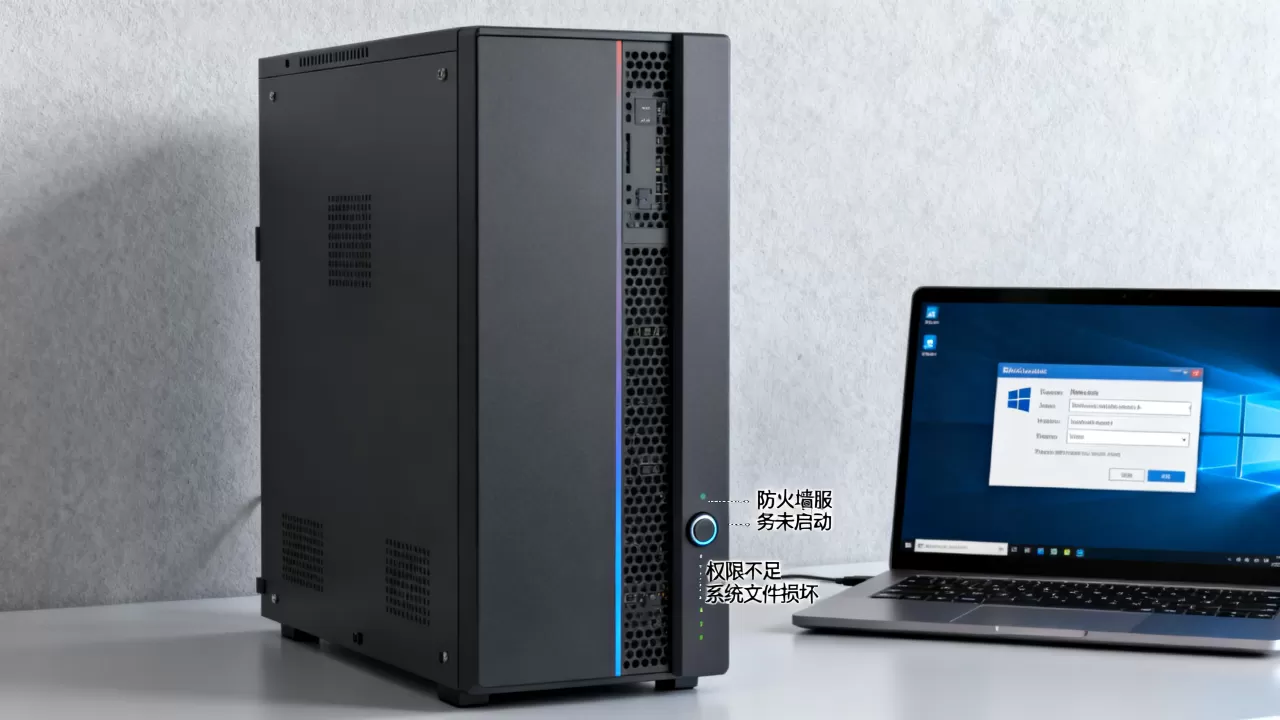
| 方案 | 操作复杂度 | 耗时 | 成功率 |
|---|---|---|---|
| 服务依赖重启 | 低 | 5分钟 | 较高 |
| 组策略与注册表修复 | 中 | 10分钟 | 中等 |
| SFC与DISM修复 | 中 | 20分钟 | 中等 |
| Winsock重置 | 中 | 5分钟 | 中等 |
| 断电强制重启 | 低 | 3分钟 | 偶发有效 |
根治方案仍然建议优先重装系统,如果服务器上有较重要的业务数据,优先做磁盘快照再操作。
常见问题解答
下面针对几个高频衍生问题做简洁解答。
服务器防火墙服务启动失败,错误码5如何处理?
先通过Win+R运行`services.msc`,右键“Windows Firewall”进入“登录”选项卡,确认“此账户”中填写的是`NT SERVICEMpsSvc`且密码为空,错误码5的本质是该服务的登录账户权限异常,切换到本地系统账户或重置NetWorkService账户密码即可恢复。
关闭了防火墙是否影响服务器远程桌面连接?
会间接影响,远程桌面(3389端口)默认受防火墙入站规则保护,若防火墙服务异常停止,系统会保留旧有规则但可能阻断新的远程会话,若不依赖防火墙放行端口,建议先通过云控制台的VNC或IPMI管理口登录,完成防火墙修复后再从公网测试远程连接。
Windows Server 2026防火墙打不开与旧版本有何不同?
Windows Server 2026的防火墙服务与Windows Defender ATP深度集成,禁用策略时需额外检查“Microsoft Defender 防火墙”的全局配置,在组策略编辑器里,其配置项已更名为“Microsoft Defender防火墙”,不仅管理入站规则,还控制出站连接允许的所有应用更新或证书吊销请求均受此策略约束,修复步骤和上文一致,但注册表路径下多了一层`WdFilter`驱动项,需确保该驱动在系统服务中状态为“正在运行”。
首发原创文章,作者:王坚,如若转载,请注明出处:https://idctop.com/article/736793.html