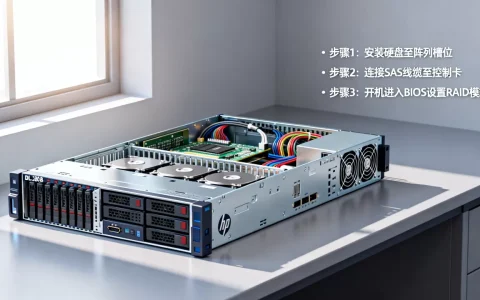
惠普g6服务器硬盘格式化,核心流程是先确认阵列卡类型,再通过BIOS或阵列卡配置界面操作,最后在操作系统中完成分区和格式化。
怎么格式化惠普g6服务器硬盘:动手前的三个准备
格式化老服务器硬盘,最怕的不是操作复杂,而是没搞清楚状态就乱点,我遇到过不少朋友把阵列卡配置界面当成BIOS设置,进去一顿操作,分区表写坏,数据全没了才来后悔,动手前先花三分钟做好这三件事。
第一,确认硬盘挂在什么控制器上。 惠普g6服务器(一般指ProLiant Gen6系列,比如DL360 G6、DL380 G6)有两种硬盘模式:一种是板载的B110i软件RAID,另一种是独立的P410i/P812等物理阵列卡,你没搞清楚这个,后面所有操作都是白搭,开机自检时按F9进RBSU(ROM-Based Setup Utility)能看到具体控制器型号。
第二,明确格式化不等于清空数据。 行业共识认为,格式化只是重建文件系统,硬盘上的数据依然可被专业工具恢复,如果你要处理的是退役服务器,或者硬盘准备转手出售,那需要的不是格式化,而是安全擦除,普通情况下,操作系统内快速格式化即可满足日常重装系统或清空分区需求。
第三,备份能备份的一切。 哪怕硬盘上全是电影,只要你不想重新下载,就老老实实先拷贝出来,这是唯一一条没有商量余地的规则。
惠普g6服务器硬盘格式化方法的完整操作路径
| 操作阶段 | 入口方式 | 主要用途 |
|---|---|---|
| BIOS层 | 开机按F9 | 查看控制器型号、启动顺序 |
| 阵列卡配置 | 开机按F10 | 删除逻辑卷、创建新RAID |
| 阵列卡快速路径 | 开机按Ctrl+C | 直连阵列卡(适用于P410i) |
| 操作系统层 | Windows磁盘管理 / Linux fdisk | 分区、格式化、挂载 |
带阵列卡(P410i/P812),格式化逻辑盘
这是惠普g6服务器最常见的状态,绝大多数企业采购时都会加装独立阵列卡,硬盘被配置成RAID 1或RAID 5逻辑卷,这种情况下,你面对的不是物理盘,而是一个”虚拟磁盘”。
操作步骤如下:
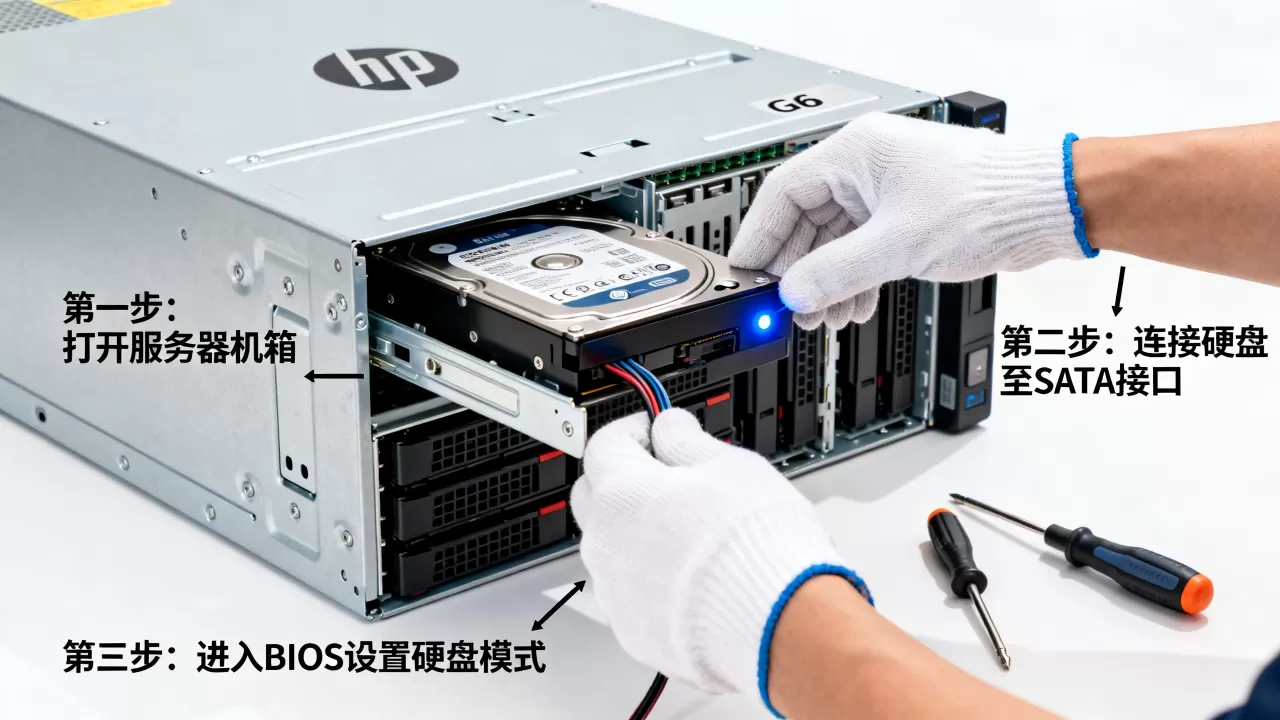
- 开机自检,当屏幕提示 “Press F10 for Intelligent Provisioning” 或 “Press F10 for HP Array Configuration Utility” 时,迅速按下F10。
- 进入阵列卡配置界面(ACU – Array Configuration Utility),左侧列表能看到当前所有的逻辑驱动器,选中你要格式化的那个卷,注意看它的RAID级别和容量。
- 点击”Delete Logical Drive”删除逻辑卷,这一步会清空该逻辑盘上的所有数据,并释放物理硬盘。
- 如果只是需要清空数据重建阵列,删除后直接点”Create Logical Drive”,重新选择硬盘和RAID级别,普通业务环境用RAID 1(双盘)或RAID 5(三盘及以上),追求性能不差钱可以考虑RAID 10。
- 保存配置并重启,这时候逻辑盘在操作系统看来就是一块全新的空白硬盘,后续分区格式化在系统里完成。
这里有个关键点: 如果你只是想格式化,不想动阵列结构,那完全不需要进ACU,直接跳过F10,在操作系统里格式化逻辑盘就行,动阵列配置是有风险的操作,能不做就不做。
板载B110i软件RAID,用ORCA配置
惠普g6服务器的板载B110i其实是软RAID,性能和功能都比独立阵列卡弱,但胜在省钱,如果你的机器是这种配置,进配置界面的时机更早:
- 开机自检出现ORCA(Option ROM Configuration for Arrays)提示时,按Ctrl+R进入。
- 界面和ACU类似,但选项更少,定位到目标逻辑卷,按F2或D键查看操作选项,删除后重建即可。
- 有个另类的思路:B110i支持简单模式(就是把硬盘直接当作普通SATA盘使用,不组建RAID),如果你不关心数据冗余,只想最快速度搞定格式化,可以在RAID配置里把模式切换为AHCI或Legacy,让操作系统直接识别物理硬盘,不过这需要摸清主板BIOS里的SATA模式设置,步骤略繁琐。
没有阵列卡,物理盘直通
这种情况多见于个人自用或测试机,开机狂按F9进BIOS,确认SATA控制器模式是ACHI或IDE,然后在操作系统层面操作,Windows服务器用磁盘管理,Linux则用fdisk或parted,操作路径非常清晰。
Windows Server 2012及以上版本操作: 右键”此电脑”→管理→磁盘管理→找到对应磁盘→右键→”初始化磁盘”→新建简单卷→按向导完成格式化。
Linux服务器操作: 用lsblk确认设备盘符(dev/sda),
# 卸载已挂载的分区
umount /dev/sda1
# 执行分区(交互式操作,按提示执行)
fdisk /dev/sda
# 写入新分区表后,格式化为ext4格式
mkfs.ext4 /dev/sda1
惠普g6服务器重装系统硬盘清空的常用手段
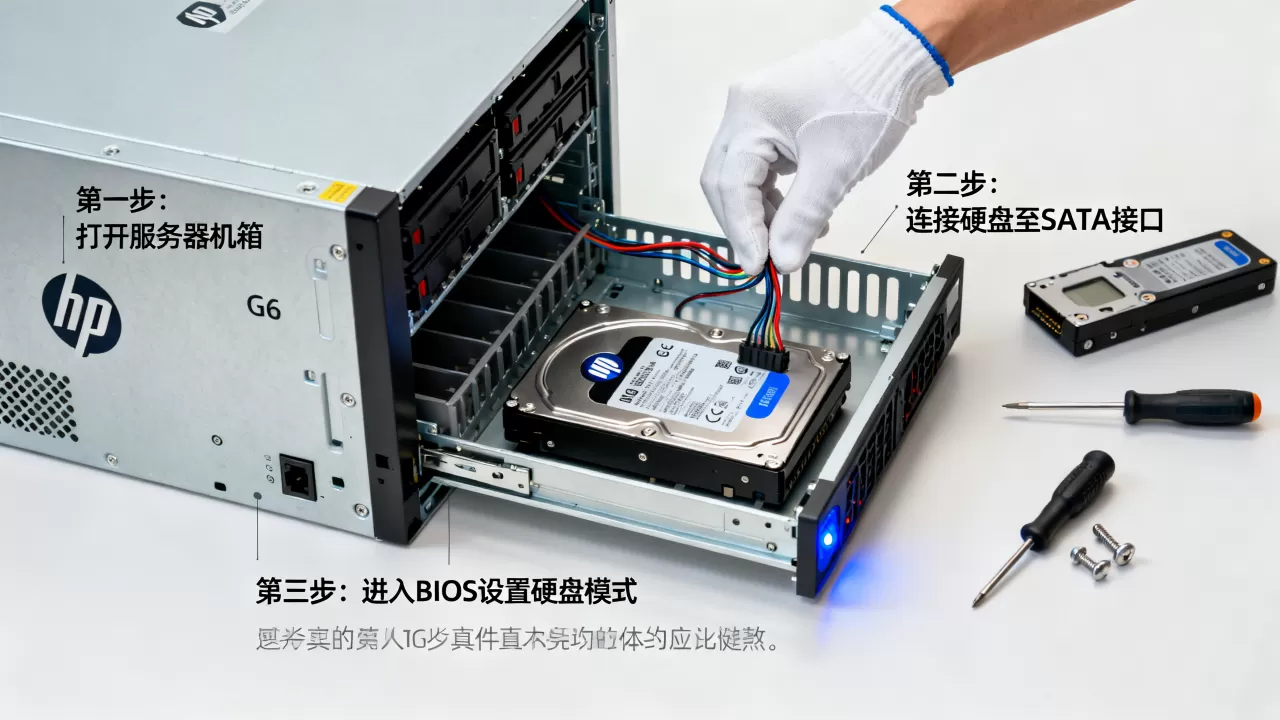
格式化往往伴随着重装系统,机房里的惠普g6服务器重装系统硬盘清空,通常不是用系统安装盘慢慢分区,而是直接用引导工具做全盘清空,再安装,这套路比我上面写的阵列卡删除逻辑卷更快捷,适合整套重来。
用SmartStart引导盘处理。 惠普g6服务器随附的SmartStart CD里自带ACU和磁盘擦除工具,用光盘或U盘引导启动,进入菜单就能对整个逻辑盘执行快速清零或全零写入,注意全零写入耗时较长,2TB硬盘大概需要三四个小时,着急的话用快速清零就够了。
用Linux Live CD暴力处理。 把系统盘插到任何一台能启动到光盘的机器上,运行dd if=/dev/zero of=/dev/sda bs=1M(慎用!)可以直接将硬盘全部覆写为0,完事之后,任何分区表和文件系统都不复存在,这个方法简单粗暴,适合对Ubuntu操作有基础的朋友。
安装介质自带的全盘分区。 如果你用的是Windows Server安装U盘,在选磁盘的那个界面把所有现有分区全部删除,然后新建分区,系统自动创建ESP保留分区,步骤简单但只推荐给不熟悉命令行的人,效率偏低。
这几种硬盘格式化的价格对比与避坑建议
有朋友会问:惠普g6服务器硬盘怎么格式化,花不花钱?答案分几种情况:
- 远程指导操作(付费) :市场上帮忙远程操作阵列卡配置,费用一般在100-300元之间,如果你对界面完全陌生,买个安心也算值。
- 上门服务(付费) :据不完全统计,一线城市的上门IT服务价格基本在300-500元/次,这类服务通常包含系统重装和除尘维护,性价比不算高,但省心。
- 自己操作(免费) :只要你小心谨慎,按照我上面写的路径一步步来,零成本。
提一句:惠普g6服务器硬盘在二手市场的价格已大幅下降,一块300GB 6G SAS硬盘大概在几十元,2TB SATA也就两三百元,如果老硬盘本身有坏道,别折腾格式化,直接换盘性价比更高。
惠普g6服务器RAID配置教程中,格式化的常见误区
在惠普g6服务器RAID配置教程中,有三个错误经常出现:
把”格式化”等同于”删除阵列”。 前面说过,格式化是文件系统层面的操作,删除阵列是存储控制器层面的操作,前者不会破坏RAID结构,后者直接摧毁整个逻辑盘,你要的是清空数据,还是重建磁盘组,完全两回事,jack经常看到有人为了重装系统,把RAID1都删了重建,纯粹多此一举。
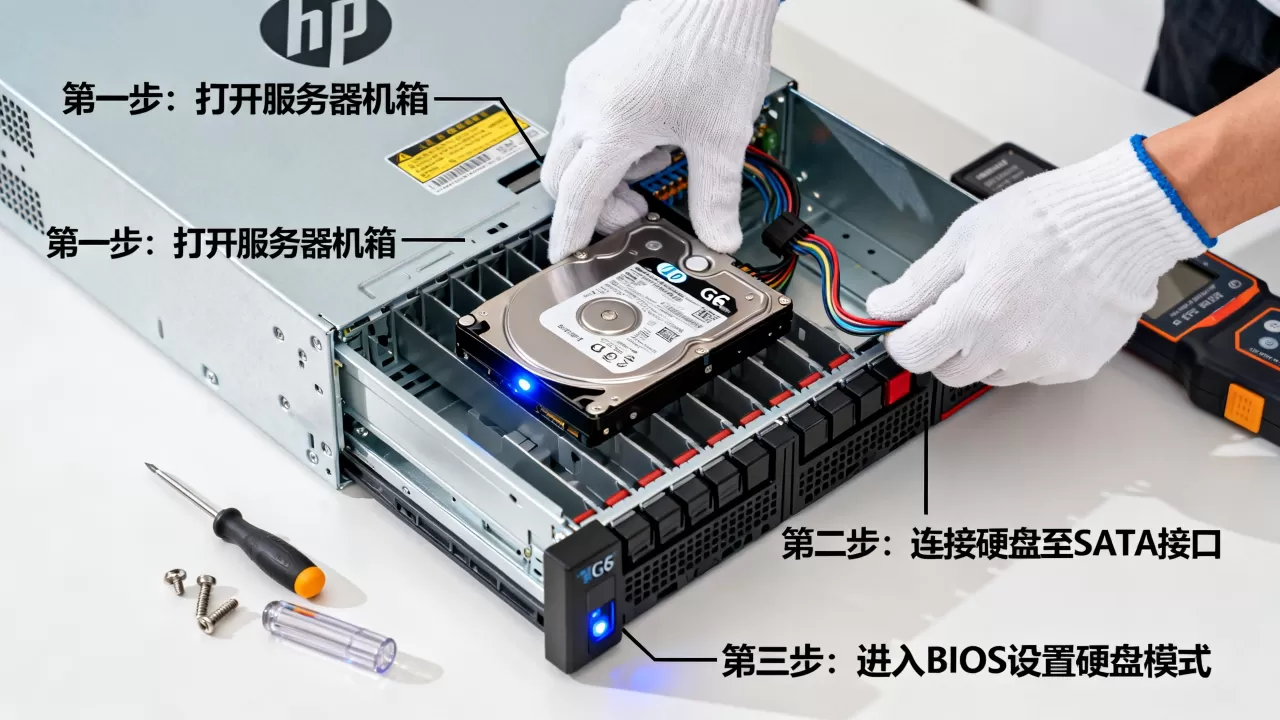
忽视启动盘与阵列卡引导的协调。 新格式化的硬盘,如果在阵列卡配置里没有正确设置”Primary Boot Volume”,系统会找不到引导设备,格式化和阵列都弄好了,一重启卡在”Operating System not found”,这个错误非常普遍,解决方法是进BIOS确认引导硬盘指向你的逻辑卷。
格式化后直接当作普通硬盘使用,不考虑RAID组的性能特性。 g6服务器的磁盘通道是按4块盘一组划分的,部分机型逻辑盘如果能均匀分布在多个通道上,读写性能会有提升,Format完了只管用,配置不当很浪费。
磁盘格式化后如何验证数据已成功清空
不少用户格式化完就当作完事,其实可以顺手做个验证,尤其是旧硬盘外转卖前。
- 观察任务管理器:格式化期间,如果磁盘活动率一直很高,说明写入是正常的,Windows下可以在性能标签页确认。
- 查看系统日志:Windows事件查看器里的Storage空间事件,Linux看dmesg输出,都能确认无异常I/O错误。
- 抽查数据:用WinHex、DiskGenius等工具查看磁盘扇区的字节内容,如果全为00或FF,说明数据已经被清除得相当干净。
这招属于锦上添花,不是必须的,但能有效消除”到底清干净没有”的焦虑情绪。
惠普g6服务器硬盘怎么格式化常见问题解答
Q:惠普g6服务器硬盘格式化后还能恢复数据吗?
A:如果是普通格式化,数据可被专业数据恢复工具找回,因为文件系统标记删除后,数据本身依然存在于磁盘扇区中,如果要不可恢复,需要用安全擦除工具对全盘覆写,阵列卡自带的Erase功能可执行单次或多次覆写,速度快慢取决于硬盘容量和写入方式,一两块硬盘做普通格式化删数据,指望恢复软件找回重要资料,概率越来越小,建议直接交给专业公司处理。
Q:惠普g6服务器硬盘格式化不进系统能做吗?
A:完全不进系统也行,通过开机自检时的F10阵列卡配置界面,可以直接删除逻辑卷并重建,随后硬盘虽然没有分区表,但在BIOS层面已经处于可用状态,用启动光盘或U盘引导进入安装程序,系统会把它识别为一块新磁盘,另一个思路是用HP SmartStart光盘里的ACU启动到命令行环境,执行磁盘诊断或擦除操作,完全不依赖操作系统。
首发原创文章,作者:王坚,如若转载,请注明出处:https://idctop.com/article/737991.html