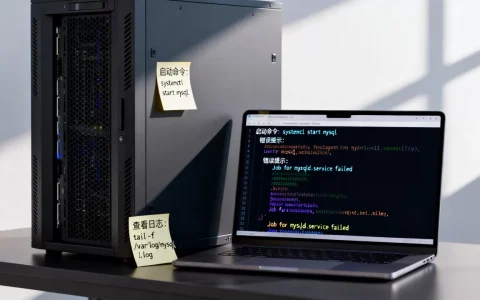
XP系统与时间服务器同步失败,多数情况不是服务器挂了,而是本机的Windows Time服务没启动,或者UDP 123端口被防火墙拦住,把服务启动、换一个能用的NTP服务器,多数机器几分钟就能恢复正常。
排查电脑时间同步服务器失败的具体原因
双击任务栏右下角的时钟,打开“日期和时间属性”窗口,在“Internet时间”选项卡里点击“立即更新”,如果看到类似“同步时出错”的提示,可以先从下面几个方向下手。


Windows Time服务状态对时间同步的影响
XP系统的自动校时依赖一个名为Windows Time的后台服务,这个服务的启动类型默认是“自动”,但不少一键优化工具会把它改成“手动”甚至“已禁用”。
打开“开始”菜单,右键“我的电脑”选“管理”,在“服务和应用程序”里找到“服务”,再找Windows Time这一项。
- 查看“启动类型”是否为“自动”
- 查看“服务状态”是否显示“已启动”
- 如果服务未运行,先点“启动”,再把启动类型改为“自动”
行业共识认为,优化软件误关Windows Time服务是xp系统时间同步不了的常见原因,这个服务一旦停歇,界面上的同步按钮再怎么点都只是空转。
默认时间服务器地址的“年久失修”
微软当初给XP填的默认服务器是time.windows.com,这个域名能解析,但在国内的响应速度并不稳定,近年来访问公共NTP节点的设备数量明显增长,路由器、光猫、摄像头都需要校时,服务器端偶尔拒绝请求也属正常现象。
最省事的办法就是换一个国内公共NTP服务器,在“服务器”一栏改写成:
- ntp.aliyun.com
- cn.ntp.org.cn
- time.nist.gov
改完以后回到“Internet时间”选项卡,再次点击“立即更新”,这一步能单独解决相当一部分“电脑时间同步服务器失败”的报错。
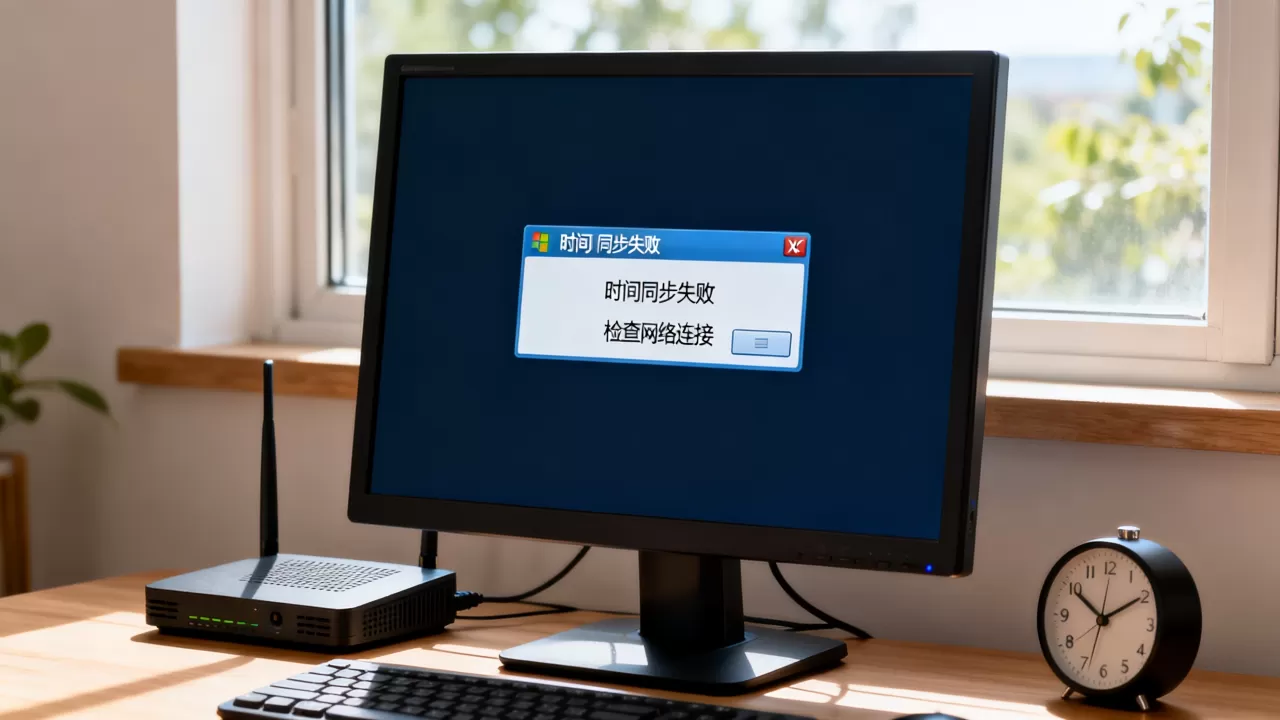
防火墙规则与NTP端口设置
NTP协议使用UDP 123端口,XP自带的防火墙默认不放行这个端口,第三方杀毒软件的网络防护也可能拦掉对外的校时请求。
检查路径:
- 打开“控制面板” -> “Windows防火墙” -> “例外”选项卡
- 在列表里找有没有“网络时间协议”
- 没有的话,通过“添加端口”把UDP 123端口加入例外
如果装了第三方防护软件,去网络拦截日志里翻一翻,看有没有阻止svchost.exe对外发送UDP 123的纪录,有的话直接放行,并加入信任列表。
xp系统时间同步不了?三步完成手动强制同步
界面操作一直提示失败的话,改用命令行强行同步,XP自带的w32tm工具虽然长相朴素,但同步逻辑是完整的。
用w32tm命令重新配置时间源
打开“开始”菜单,点“运行”,输入cmd进入命令提示符,接着执行下面的命令:
net stop w32time
net start w32time
w32tm /config /manualpeerlist:”ntp.aliyun.com” /syncfromflags:manual /update
w32tm /resync
前两条命令负责重新启动Windows Time服务,让后续改动立即生效,第三条把时间源换成国内NTP节点,最后一条是真正的立即校时命令,看到“命令成功完成”就说明时间已经拉回正轨。
如果中途提示“服务不是预期的响应”,先回到服务管理里确认Windows Time已经启动,再逐条执行上面的内容。
同步失败时替换备用时间服务器
个别老旧路由器网络环境下,ntp.aliyun.com可能会连接超时,单位网络若对UDP协议做了封锁,同样会导致校时失败。
换个组合服务器再试:
w32tm /config /manualpeerlist:”cn.ntp.org.cn time.nist.gov” /syncfromflags:manual /update
w32tm /resync
执行完第二次w32tm /resync之后,如果出现错误提示,先别反复狂点,等30秒以上再试一次,连续发送请求反而容易被服务器端临时屏蔽。
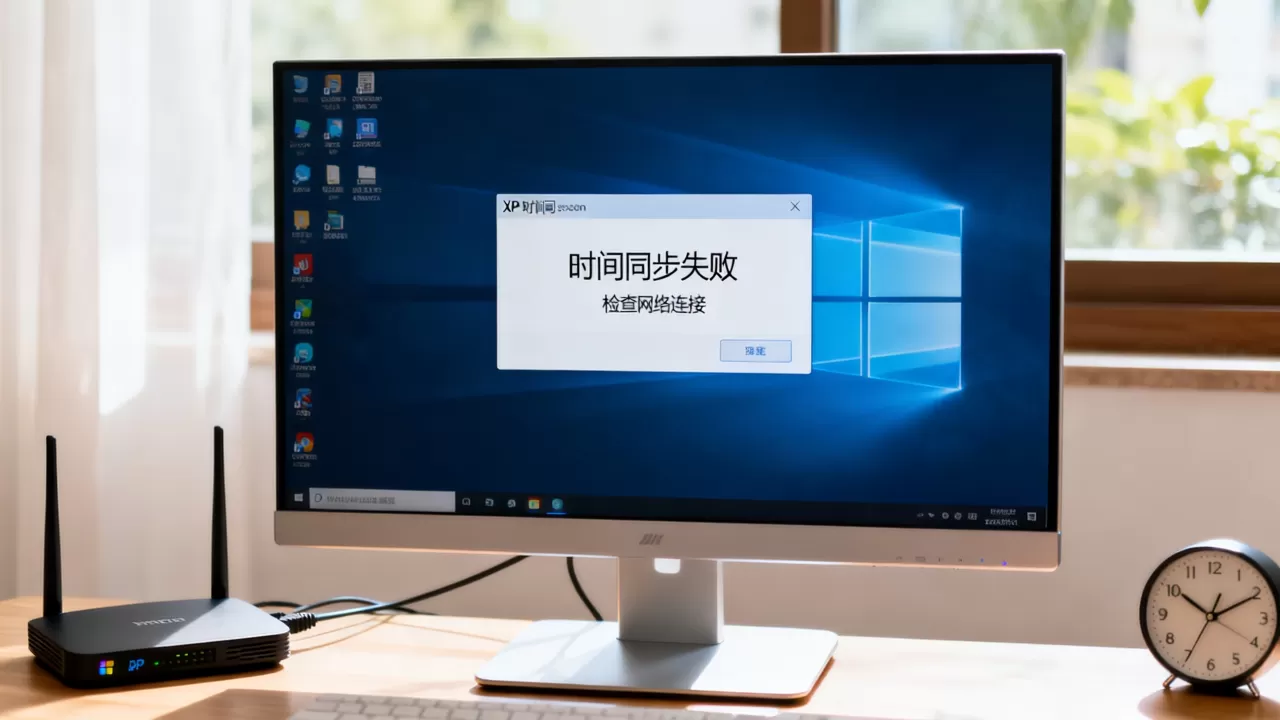
调整自动同步周期(注册表修改)
XP默认的时间同步周期大约是7天,这个间隔对老硬件来说太长了,电量不稳的主板往往没到下一次同步时间就已经偏差好几分钟,习惯抱怨“系统时间老是慢几分钟”的老用户,很有必要把周期压短。
操作路径:
- 运行regedit打开注册表
- 依次展开到HKEY_LOCAL_MACHINESYSTEMCurrentControlSetServicesW32TimeTimeProvidersNtpClient
- 右侧找到SpecialPollInterval,把默认的604800改为3600
- 3600秒等于1小时,也就是每小时向时间服务器校时一次
改之前建议把原始数值记在纸上,万一后续调试需要恢复默认值,还能找回来。
Windows XP时间不同步还需要留意硬件层面
软件层面全部排查完,时间依然不受控,就得考虑硬件问题了,特别是那些服役多年的老机器。
CMOS电池老化是时间回退的常见原因
CMOS电池负责在断电时保住主板时间和BIOS设置,电量不足的表现有个典型特征:每次开机时间都回到2004年或2006年,进入系统联网后又校正过来,重启一次又变回去,这个景象很像时光倒流,其实纯粹是电池没劲了。
解决办法很直接:换电池,大多数台式机主板上用的是CR2032纽扣电池,零售价一般在十元上下,用螺丝刀轻轻拨开卡扣就能取下旧电池,笔记本电脑用户动手难度稍高,找维修店处理也就十来分钟的事。
据业内维修经验,多数“Windows XP时间不同步”的顽固案例,到这一步就彻底画上句号。
关于XP系统的生命周期影响
微软早已停止对XP系统的安全和技术支持,系统内置的数字证书、根证书更新同样停摆,时间组件在老证书验证路径上,访问部分较新的NTP服务器时可能遇到兼容问题。
如果看到某些校时软件推荐time
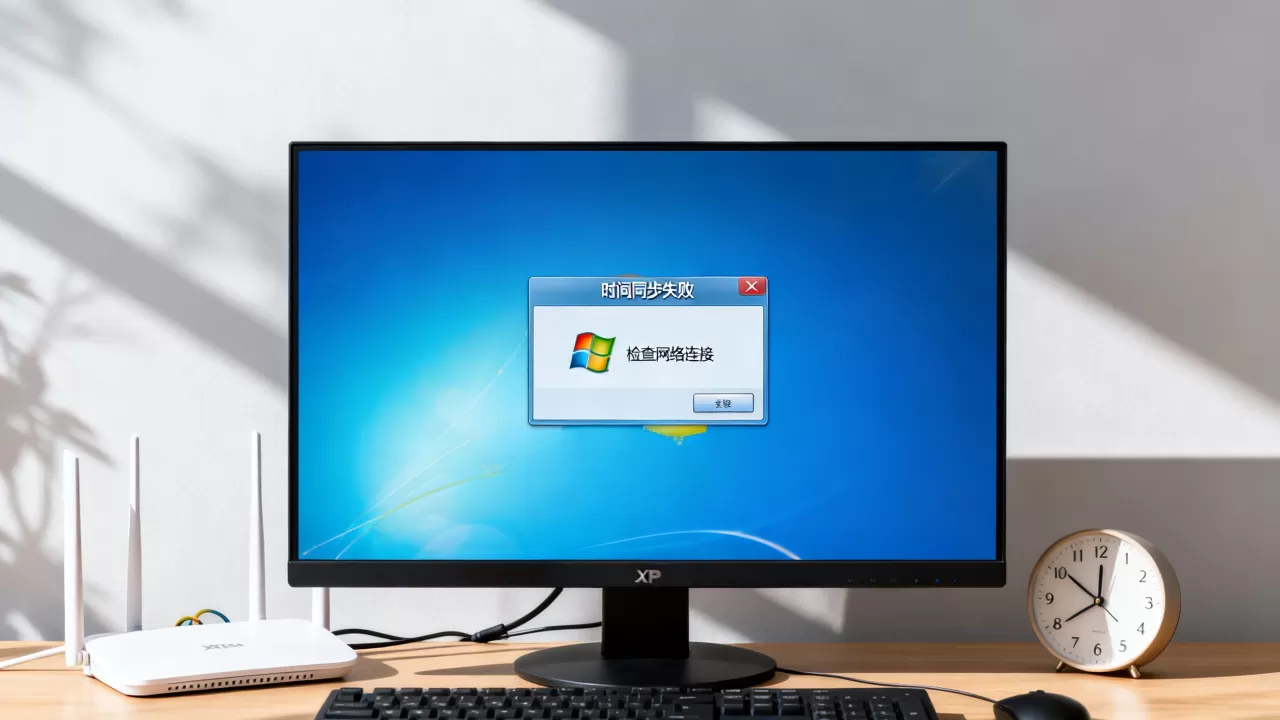
.xxx.com:443这类新型入口,直接放弃,老系统识别不了加端口参数的协议地址,只选标准NTP协议、也就是基于UDP 123端口的服务器就能避开坑,业内专家指出,XP系统的时间同步机制相比后来的Windows版本简陋不少,出错时提示信息也比较含混,能稳定使用的服务器范围就集中在几个公共NTP节点上。
说到底,xp系统时间同步不了并不是疑难杂症,先把服务唤醒,再把服务器换成国内NTP节点,最后留意CMOS电池电压,这三步走完,绝大多数老机器的时间都能老老实实回到正轨。
关于XP系统时间同步的常见问答
重启后xp系统时间又不对,自动同步不生效怎么办?
先确认Windows Time服务启动类型是“自动”,服务状态是“已启动”,再检查注册表里Type键值是否为NTP,NtpServer是否填了可用的服务器地址,然后把SpecialPollInterval改成3600,做完这些以后重启一次电脑,观察开机是否自动校时,如果依旧无效,重点检查CMOS电池电压,电池亏电时任何网络校时都救不了断电后丢时间的情况。
电脑时间同步服务器失败提示“返回参数错误”是什么含义?
这个提示通常说明系统发出的NTP请求没有得到标准应答,常见原因有三个:时间服务器地址写错或不可达;UDP 123端口出方向被防火墙丢弃;系统时间与服务器时间差距过大,超出了NTP协议可校正的范围,解决办法是替换服务器、临时关闭防火墙做一次测试,再手动把系统时间改到与真实时间接近,最后执行w32tm /resync。
能不装第三方软件解决时间同步问题吗?
可以,XP自带的W32Time服务和w32tm命令已经足够完成时间同步,不需要安装任何客户端软件,第三方校时工具只是把同步操作包装成更直观的界面,顺便调整校时频率,手动配置好服务、注册表和防火墙之后,效果与第三方软件基本一致,还少了常驻进程占用系统资源。
首发原创文章,作者:王坚,如若转载,请注明出处:https://idctop.com/article/744415.html