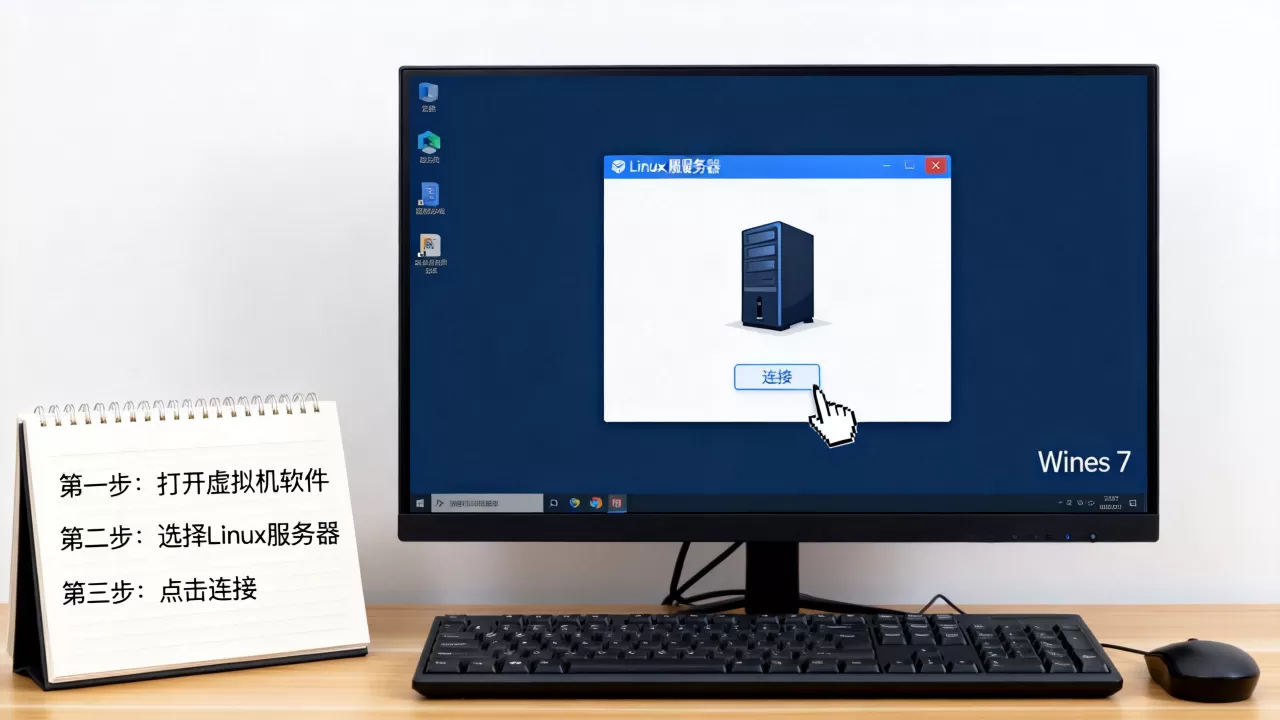
Win7连接虚拟机Linux服务器的核心答案:在Linux虚拟机中开启SSH服务并查好IP,再在Win7上用PuTTY、Xshell等SSH客户端通过22端口登录;网络模式选桥接最直接,NAT也能用,VirtualBox的NAT模式通常要做端口转发,整个过程一般不需要额外付费。
Win7怎么连接虚拟机Linux服务器?先理清网络与SSH两条线
Win7连虚拟机Linux,本质是“Win7当客户端,Linux当服务器”,中间靠SSH协议通信,默认端口22,Win7系统本身没有内置SSH命令,所以多数人会装一个PuTTY,它体积小、免费、绿色,适合老系统。


这里有两个前提:
- Linux虚拟机已经安装并启动SSH服务。
- Win7和Linux虚拟机之间网络能通,至少能ping到或端口能访问。
确认Linux虚拟机已开启SSH服务
不同Linux发行版命令略有差异,以Ubuntu/Debian为例:
- 安装:
sudo apt update && sudo apt install openssh-server - 启动:
sudo systemctl start ssh或sudo service ssh start - 查看状态:
sudo systemctl status ssh - 设置开机自启:
sudo systemctl enable ssh
以CentOS/RHEL为例:
- 安装:
sudo yum install openssh-server - 启动:
sudo systemctl start sshd - 查看状态:
sudo systemctl status sshd - 设置开机自启:
sudo systemctl enable sshd
检查22端口是否监听:
ss -tlnp | grep 22- 或
netstat -tlnp | grep 22
如果看到0.0.0:22或::22,说明SSH服务已经在跑,接下来处理防火墙。
- Ubuntu:
sudo ufw allow 22/tcp - CentOS 7/8:
sudo firewall-cmd --permanent --add-port=22/tcp && sudo firewall-cmd --reload
选择虚拟机网络模式:桥接、NAT还是仅主机
网络模式决定Win7能不能直接找到虚拟机,常见三种模式对比如下:
| 网络模式 | 特点 | Win7能否直接访问 | 适用场景 |
|---|---|---|---|
| 桥接 | 虚拟机像局域网里一台独立设备 | 能,通常同网段 | 局域网互访、服务器测试 |
| NAT | 虚拟机共享宿主机网络出网 | VMware多数能,VirtualBox需端口转发 | 上网方便,宿主机访问 |
| 仅主机 | 只允许宿主机和虚拟机通信 | 能,但外网不可达 | 隔离测试、实验环境 |
行业共识认为,桥接模式最适合局域网内多设备互访,如果你只是想让Win7连上虚拟机,桥接往往最省事。
Win7系统怎么用SSH连接VMware虚拟机Linux服务器
VMware下连接Linux虚拟机,步骤很清晰:查IP、开SSH、Win7端连。
查看Linux虚拟机的IP地址
在Linux虚拟机终端执行:
ip addr- 或
ifconfig
找到ens33、eth0、ens160这类网卡名,记下inet后面的地址,例如168.1.100。
回到Win7,按Win+R输入cmd,执行:
ping 192.168.1.100
如果能通,说明网络层没问题,如果不通,先别折腾PuTTY,回头检查网络模式。
在Win7上安装并使用PuTTY连接
PuTTY是Win7上很常用的SSH客户端,免费开源,操作路径:
- 下载PuTTY,双击打开。
- Host Name填Linux虚拟机IP,例如
168.1.100。 - Port填
22。 - Connection type选
SSH。 - 在Saved Sessions里填个名字,点Save,方便下次直接调用。
- 点Open。
首次连接会弹出主机密钥指纹确认,点“是”,然后输入Linux用户名和密码,密码输入时不显示字符,这是正常现象,登录成功后,你会看到类似[user@localhost ~]$的提示符。
如果使用Xshell,操作类似:新建会话,协议选SSH,主机填IP,端口22,再输入用户名密码。
VMware NAT模式下的特殊设置
VMware的NAT模式通常会给虚拟机分配一个VMnet8网段地址,Win7宿主机可以通过VMnet8虚拟网卡访问它,多数情况下,PuTTY直接填虚拟机IP就能连。
如果连不上,打开VMware的“虚拟网络编辑器”,检查VMnet8的NAT设置和DHCP是否启用,也可以临时把网络模式改成桥接,确认能连后再切回NAT对比。
Win7连接VirtualBox虚拟机Linux服务器设置方法
VirtualBox的网络模式逻辑和VMware略有不同,尤其是NAT模式。
VirtualBox NAT模式:配置端口转发
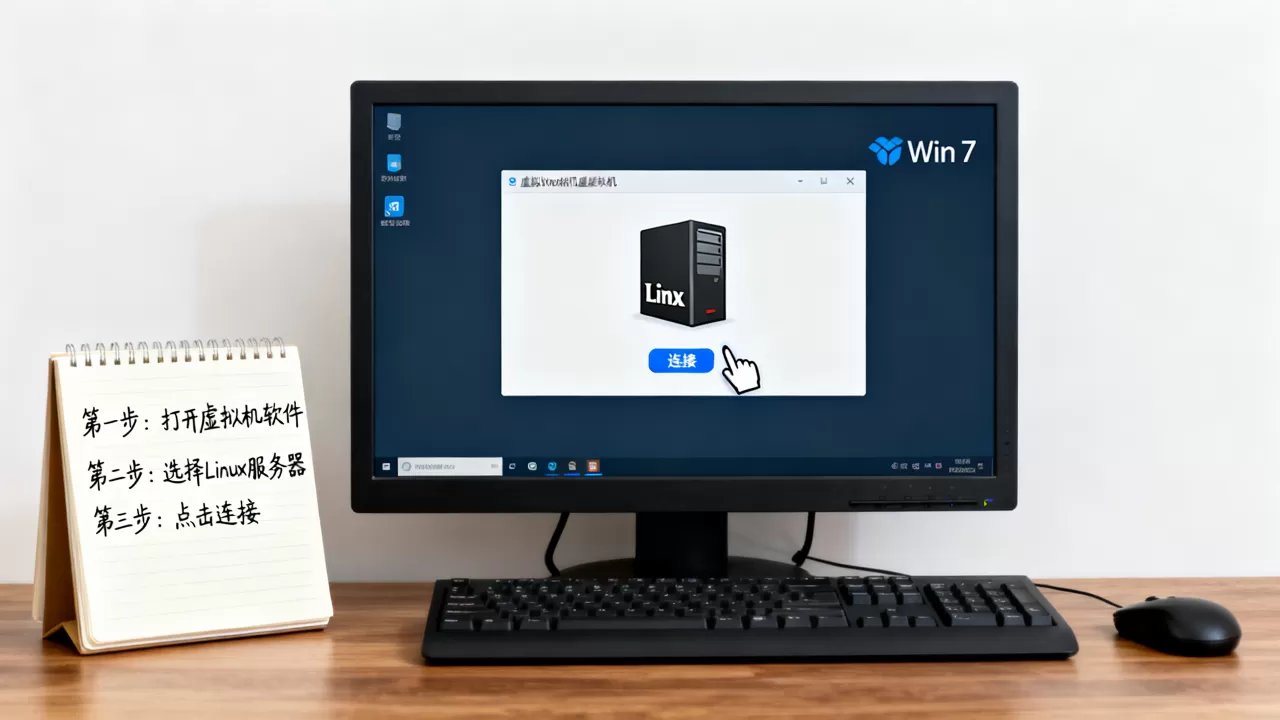
VirtualBox默认NAT模式下,宿主机不能直接访问虚拟机,需要做端口转发:
- 关闭虚拟机。
- 打开VirtualBox管理器,选中虚拟机,点“设置”。
- 进入“网络”->“高级”->“端口转发”。
- 添加规则:
- 名称:SSH
- 协议:TCP
- 主机IP:留空或
0.0.1 - 主机端口:
2222 - 子系统IP:留空或虚拟机IP
- 子系统端口:
22
- 保存后启动虚拟机。
- 在Win7的PuTTY里连接
0.0.1,端口填2222。
这样,Win7访问本机2222端口,就被转发到虚拟机的22端口。
桥接模式:更直接的连接方式
如果不想做端口转发,桥接更直观:
- 关闭虚拟机。
- 设置->网络->连接方式改为“桥接网卡”。
- 选择宿主机正在使用的真实网卡。
- 启动Linux,执行
ip addr查看IP。 - Win7的PuTTY直接填该IP,端口22。
只要Win7和虚拟机在同一网段,就能像连接局域网服务器一样连接。
仅主机模式:适合隔离测试
VirtualBox仅主机模式会创建Host-Only网卡,Win7和虚拟机通过它通信,虚拟机IP通常类似168.56.x,确认SSH服务开启后,PuTTY填这个IP即可,该模式不能上外网,适合本地实验。
Win7电脑远程连接局域网Linux服务器教程:常见故障排查
连接失败时,别急着重装,按下面顺序排查,能解决大部分问题。
ping不通Linux虚拟机IP
- 检查虚拟机网络模式,桥接模式下,Win7和虚拟机要在同一网段。
- 检查虚拟机网卡是否启用。
- 检查Linux防火墙是否放行ICMP,有些系统默认禁止ping。
- 检查Win7防火墙是否阻止出站,一般出站默认允许。
- 检查IP是否变化,DHCP可能导致虚拟机每次启动换IP,建议设静态IP。
连接被拒绝或超时
- SSH服务未启动:
sudo systemctl status sshd或sudo systemctl status ssh。 - 端口不是22:
ss -tlnp | grep ssh查看实际监听端口。 - 防火墙拦截:Ubuntu执行
sudo ufw allow 22/tcp;CentOS执行sudo firewall-cmd --permanent --add-port=22/tcp && sudo firewall-cmd --reload。 - 用户名或密码错误,Linux默认可能不允许root直接SSH,检查
/etc/ssh/sshd_config里的PermitRootLogin。 - 认证失败可查看日志:
/var/log/secure或/var/log/auth.log。
认证失败或密钥问题
- 首次连接要确认主机密钥指纹。
- 密码含特殊字符时,注意输入法状态。
- 建议先用普通用户登录,再
su或sudo提权。 - 如果提示“Connection refused”,优先查SSH服务和防火墙。
Win7连接虚拟机Linux服务器需要收费吗?北京上海企业内网同样适用
这是很多人关心的问题,答案很明确:连接SSH本身不收费。
- PuTTY:免费开源。
- OpenSSH:Linux自带或免费安装。
- VirtualBox:免费开源。
- VMware Workstation Player:个人使用通常免费,商业用途需看授权。
- Xshell:家庭和学校免费,商业用途收费。
无论你在北京、上海还是其他地区,只要Win7和Linux虚拟机网络可达,操作路径都一样,企业内网可能多一层网络策略,但SSH连接原理不变。
业内专家指出,SSH仍是远程管理Linux服务器的主流协议,它的加密特性比Telnet更适合生产环境,据微软官方文档,Windows 7默认未集成OpenSSH客户端,所以装PuTTY这类工具是常见做法。
Q&A:win7怎么连接虚拟机linux服务器常见问题
Win7自带远程桌面能连Linux吗?
不能直接连,Windows远程桌面使用RDP协议,Linux需要安装xrdp等服务,默认端口3389,SSH是命令行远程管理,更适合服务器,若要图形界面,可装xrdp后用Win7远程桌面连接,但配置更复杂。
SSH和Telnet有什么区别?
SSH加密传输,默认端口22;Telnet明文传输,默认端口23,生产环境应使用SSH,Win7连接虚拟机Linux服务器优先选SSH,避免密码和数据被窃听。
连接后如何传文件?
可用WinSCP、FileZilla等SFTP工具,协议选SFTP,端口22,输入相同IP、用户名、密码,也可用scp命令,但Win7默认没有scp,需要安装OpenSSH或Git,SFTP与SSH共用22端口,连接参数与PuTTY一致。
只要Linux虚拟机开启SSH、网络模式配置正确,Win7就能用PuTTY等工具稳定连接;桥接适合直连,NAT适合上网,VirtualBox NAT记得做端口转发。
首发原创文章,作者:王坚,如若转载,请注明出处:https://idctop.com/article/747324.html