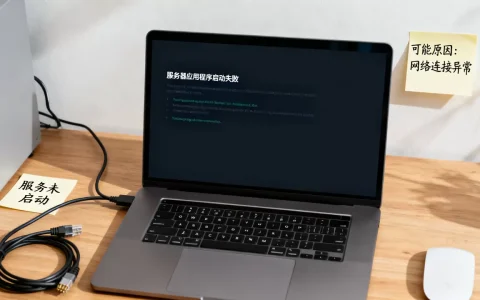
Excel安装时出现服务器错误,核心原因是安装程序无法与微软官方服务器完成通信验证,导致组件下载中断或产品密钥校验失败。 这个问题并不是Excel安装包本身损坏,多数情况下是网络链路或系统环境在作梗。
Excel安装时报服务器错误是什么原因
网络连接不稳定,安装过程直接断气
安装Office套件时,安装程序需要从微软CDN服务器拉取Excel、Word等组件文件,如果网络抖动频繁或DNS解析出错,连接就会中断,屏幕上弹出一串错误码,提示“服务器错误”,家庭宽带和公共Wi-Fi都容易遇到这类情况,尤其是大型组件传输中途断掉,恢复后安装程序却无法自动重新连接。
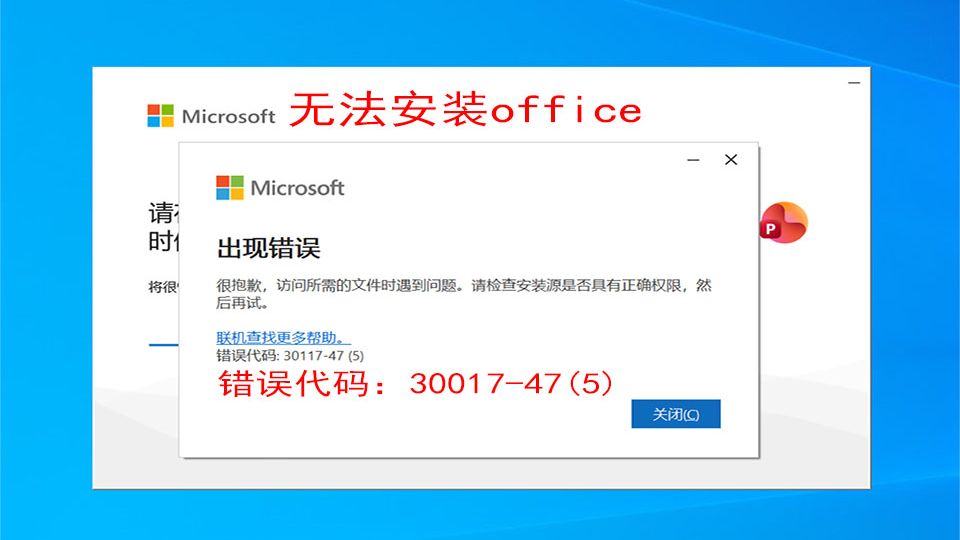

排查网络问题最快的方法是在命令提示符里执行ping microsoft.com,如果能通畅返回IP地址但安装程序仍然报错,再检查路由器日志或者换一个网络节点重新尝试,丢包率偏高,基本可以断定是网络质量问题。
旧版Office残留文件抢占安装通道
很多人电脑里曾经装过Office 2016或Office 2019,卸载不干净就跑去装新版本,注册表残留的键值、C盘里残留的临时文件夹,都会让新安装程序误以为系统里已经存在Office,于是抛出“服务器错误”或者“无法更新许可证”,这种情况比网络问题更隐蔽,因为错误提示并不会直接告诉你“有残留文件”。
检查方法很简单:按下Win + R输入regedit打开注册表编辑器,展开HKEY_LOCAL_MACHINESOFTWAREMicrosoftOffice,如果看到多个版本的键值目录,说明之前的Office没有清理干净,这类office安装服务器错误代码多数以30015或30182开头,背后指向的都是残留冲突。
系统日期与时间设置偏差引发的证书校验失败
微软服务器与本地客户端之间的通信依赖HTTPS证书和安全令牌校验,如果电脑系统时间比实际时间慢了几天,证书校验就会判定连接不可信,安装程序自然弹出服务器错误,这个原因常被忽略,但处理起来最快进入“设置→时间和语言→日期和时间”,打开“自动设置时间”开关,再点击“立即同步”。
Excel提示服务器错误怎么解决?分场景处理
家庭网络下重置DNS与刷新网络缓存
在Windows搜索栏输入“cmd”,右键选择以管理员身份运行,依次执行两条命令:
ipconfig /flushdns清空DNS缓存netsh winsock reset重置网络协议栈
执行完毕后重启电脑,重新运行Excel安装程序,如果还报错,把路由器断电两分钟再插电,让运营商重新分配IP地址,这个操作能解决相当一部分网络层面的安装服务器错误,尤其是那种安装进度条卡在某个百分比不动的状况。
公司电脑使用代理或防火墙限制
公司办公网络通常有统一出口的代理服务器,安装程序默认直连微软服务器,但流量被防火墙拦下了,此时不建议私自关闭防火墙,联系IT管理员申请临时白名单,或者把系统代理设置改为“自动检测”,如果你在电脑上装了各种安全卫士,先退出这些软件再安装Excel它们的网络防护模块有时会拦截安装程序与微软服务器的握手请求。
彻底清理旧版Office后重装
如果前面两步都无效,且错误提示里出现“客户端已安装”字样,使用微软官方提供的SaRA工具
(Support and Recovery Assistant),选择“Office安装问题”选项,让工具自动检测并清除残留,清理完再重新下载安装包,服务器错误多半会消失,行业共识认为,这类残留冲突在安装office出现服务器错误的案例里占了较大比例,业内专家指出,SaRA工具会主动检测Office组件的连接状态并重置相关服务,操作起来比手动改注册表安全得多即便不是专业IT人员也能直接跑完整个流程。
对比不同安装方式,避开excel服务器错误常见陷阱
Windows 10和Windows 11的差异表现
Windows 11对网络安全性要求更高,默认启用的内核隔离和Credential Guard可能在特定场景下干扰Office许可证验证流程,导致报错间隔更长、错误码更分散,Windows 10环境相对宽松,常见的错误码多为30015-4或30015-11,据统计,近年来用户反馈的Excel安装服务器错误中,Windows 11上的占比正在逐年上升。
| 操作系统 | 常见错误码示例 | 典型表现 |
|---|---|---|
| Windows 10 | 30015-4 | 安装进度条卡死,偶发中断 |
| Windows 11 | 30015-11、30182-39 | 反复弹出服务器错误,重试也容易再次中断 |
64位与32位安装包的影响
64位系统装32位Office,通常不会直接引发服务器错误,但两者对应的服务器端下载路径不同,少数情况下,32位安装包在CDN节点上存在缓存同步延迟,下载校验失败会以“服务器错误”形式呈现,如果错误码里伴随0x80070005,多半是文件权限不足,需要右键以管理员身份运行安装程序。
在线安装与离线安装包的可靠性对比
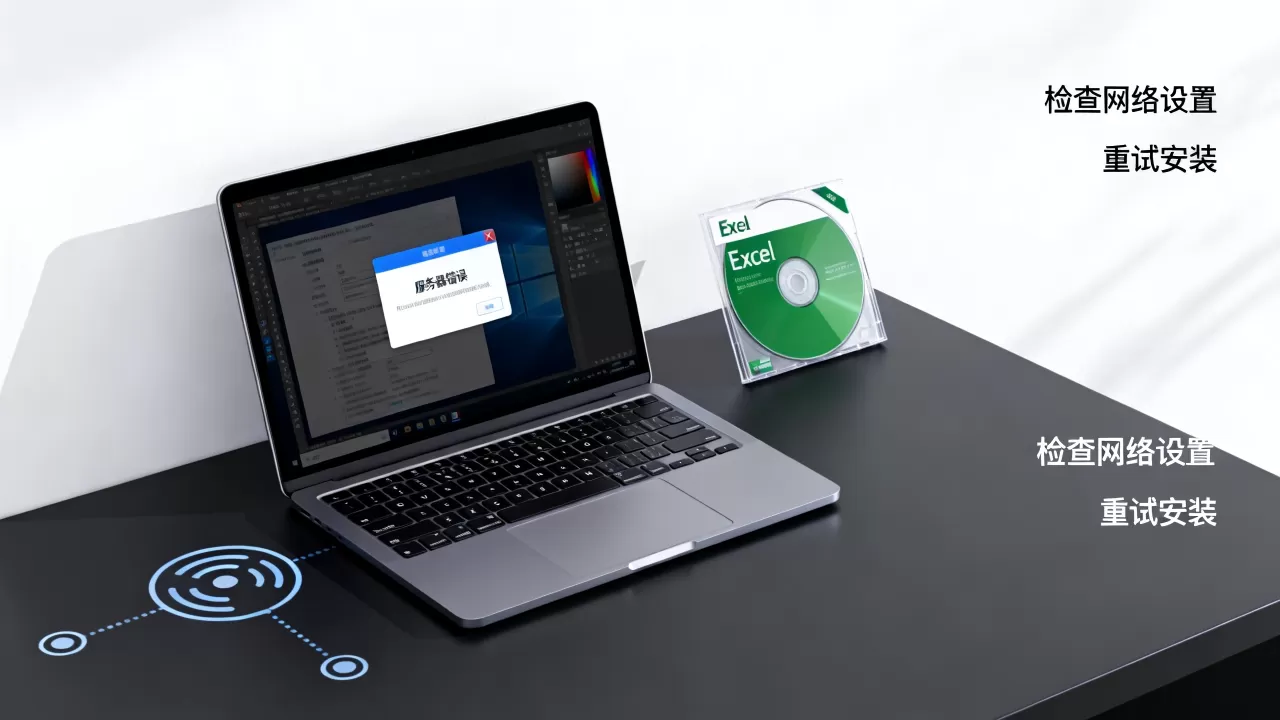
在线安装方式对网络质量要求极高,安装过程需要持续与微软服务器保持会话,任何中断都可能触发报错,离线安装包把所有核心文件预先打包好,安装阶段基本不依赖服务器连接,报错率明显更低,建议通过微软官网或Office官网渠道下载离线安装包,第三方打包的版本容易携带额外风险,得不偿失。
Excel安装服务器错误常见问题解答
安装Excel时遇到服务器错误,会影响已装好的Word吗?
不影响,Excel安装过程中途失败,已经成功安装的Word组件不会自动卸载,但如果你使用了修复模式,Word可能被一并重置,建议在安装新版本前,先备份已有Office组件的配置文件,避免安装失败后连累现有组件。
杀毒软件会导致excel安装服务器错误吗?
有可能,部分杀毒软件的网络防护功能会把安装程序发往微软服务器的HTTPS请求当作可疑流量临时拦下,导致连接超时,安装前暂时退出杀毒软件,重试成功率明显提升,安装完成后重新开启杀毒软件即可。
离线安装包能完全避开excel提示服务器错误怎么解决这个问题吗?
离线安装包能避开大多数在线验证环节,但激活时仍需联网,如果选择常规离线安装方式,安装阶段不依赖服务器连接,报错率会大幅降低,若忘记产品密钥或登录凭据,激活过程依然可能返回服务器错误,建议提前准备好微软账号和密钥信息。
Excel安装服务器错误,归根结底是网络链路验证、系统环境残留、安全软件拦截这三类因素叠加的结果。 按上述步骤逐项排查并借助微软官方工具,绝大多数情况下都能顺利装好Excel,无需重装系统。
首发原创文章,作者:王坚,如若转载,请注明出处:https://idctop.com/article/749018.html