在 Windows Server 2008 R2 上安装网卡,核心是先确认网卡硬件 ID 与系统架构,再安装匹配的 R2 x64 签名驱动;有网络时直接运行厂商安装包,无网络时用设备管理器指定 INF 或 DISM 离线注入。 如果驱动版本不对,再多次“更新驱动”也容易卡在代码 28、代码 52 或蓝屏。
服务器2008r2网卡驱动怎么安装:先确认硬件与驱动来源
Windows Server 2008 R2 只有 x64 版本,没有 32 位版本,网卡驱动必须选 Windows Server 2008 R2 x64,不能把 Windows 10 或 Windows 11 驱动直接拿来用,R2 与 Windows 7 内核相近,部分 Win7 x64 驱动在实验室可识别,但生产服务器要优先原厂签名驱动。
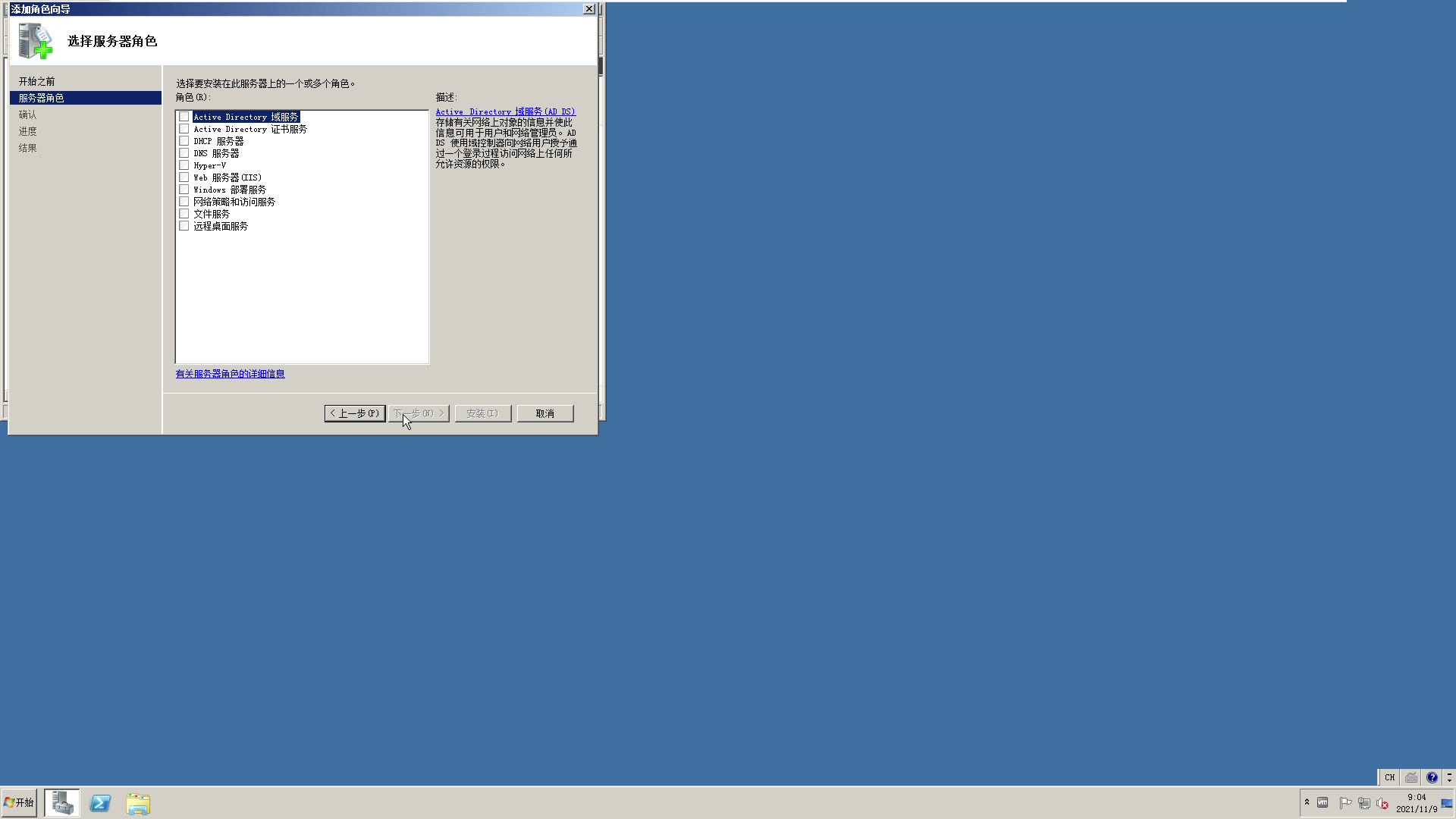

查清网卡型号与硬件 ID
- 打开“设备管理器”,展开“其他设备”或“网络适配器”。
- 右键“以太网控制器”,进入“属性 > 详细信息 > 硬件 ID”。
- 记录 VEN_、DEV_、SUBSYS_ 后面的四段字符。
- 命令行可执行:
wmic nic where "PhysicalAdapter=true" get Name,Manufacturer,PNPDeviceID。 - 查看已装驱动包:
pnputil -e。 - 独立网卡看卡上标签;板载网卡看服务器型号、主板型号,Dell 查服务标签,HPE 查序列号,联想查 MTM。
驱动从哪里找更稳
- 服务器厂商支持站:Dell、HPE、Lenovo、Inspur、Huawei、Supermicro。
- 芯片厂商官网:Intel、Broadcom、Mellanox、Realtek、Marvell。
- 驱动文件常见为 exe、zip、inf+sys+cat,exe 可用 7-Zip 解压,找到 INF 文件。
- 据微软公开生命周期政策,Windows Server 2008 R2 扩展支持已于 2020 年 1 月 14 日结束,新驱动可能不再列出 R2,需要在历史驱动库、旧版本支持页面或服务器随机驱动盘中查找。
- 行业共识认为,生产环境应使用原厂或芯片厂商签名驱动,第三方修改驱动可能带来蓝屏和兼容问题。
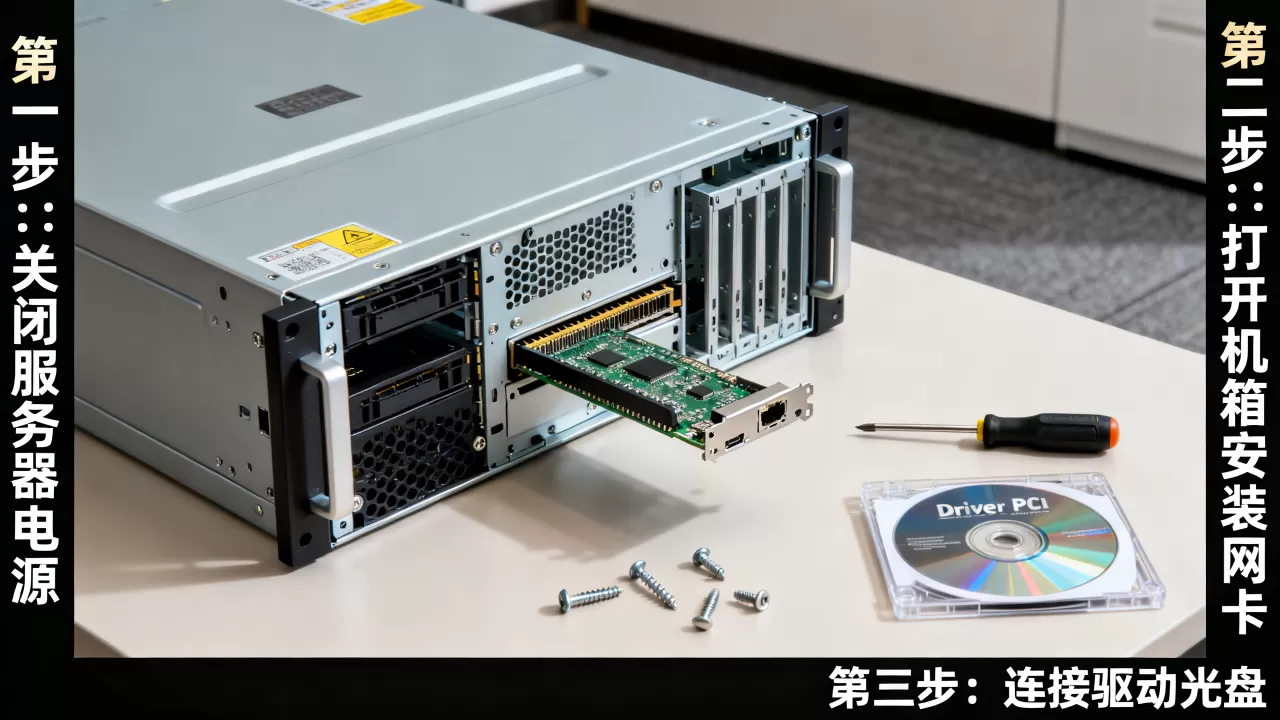
服务器2008r2网卡安装失败怎么办:设备管理器与INF手动路径
常规安装步骤
- 以管理员账户登录系统。
- 通过 U 盘、iDRAC、iLO、IPMI 虚拟媒体挂载驱动 ISO。
- 运行厂商安装包,选择安装驱动或先解压到
D:nic。 - 打开“设备管理器”,右键未知网卡,选择“更新驱动程序”。
- 选择“浏览计算机以查找驱动程序软件”。
- 选择“从计算机的设备驱动程序列表选取”,点击“从磁盘安装”。
- 浏览到
D:nicxxx.inf,确认安装。 - 若提示数字签名,选择带厂商签名的版本。
- 安装完成后重启服务器。
无网络时用 pnputil 或 DISM
如果系统刚装完,网卡没驱动,网络自然不可用,可以用命令行预装:
pnputil -i -a D:nicxxx.inf- 查看已安装驱动:
pnputil -e
如果是系统镜像部署阶段,可用 DISM 离线注入:
dism /Mount-Wim /WimFile:D:sourcesinstall.wim /Index:1 /MountDir:C:mountdism /Image:C:mount /Add-Driver /Driver:D:nic.inf /Recursedism /Unmount-Wim /MountDir:C:mount /Commit
注意 install.wim 的索引号可能不是 1,先执行 dism /Get-WimInfo /WimFile:D:sourcesinstall.wim 查看,路径按实际盘符调整。
安装后验证与 IP 配置
- 打开
ncpa.cpl,看“本地连接”是否出现。 - 执行
ipconfig /all,确认 MAC 地址、IP、网关。 - 设备管理器里没有黄色感叹号。
- 执行
ping 127.0.0.1,再ping 网关。 - 设置静态 IP:
netsh interface ip set address name="本地连接" static 192.168.1.10 255.255.255.0 192.168.1.1-

netsh interface ip set dns name="本地连接" static 114.114.114.114 netsh interface ip show config
- 启用被禁用的网卡:
netsh interface set interface "本地连接" admin=enable
常见报错处理
- 代码 10:设备无法启动,换 PCIe 槽,更新 BIOS,清理 CMOS。
- 代码 28:驱动未安装,手动指定 INF。
- 代码 39:驱动损坏,卸载后重装。
- 代码 52:数字签名问题,换签名驱动,不建议生产环境开测试模式。
- 安装后蓝屏:进安全模式卸载驱动,回滚到旧版本。
服务器2008r2独立网卡和板载网卡安装区别
板载网卡通常随芯片组驱动包一起安装,先装芯片组驱动,再装网卡驱动,识别率更高,独立网卡需要单独确认型号、PCIe 通道和供电,服务器常用 Intel I350、X520,Broadcom 57xx 系列等。
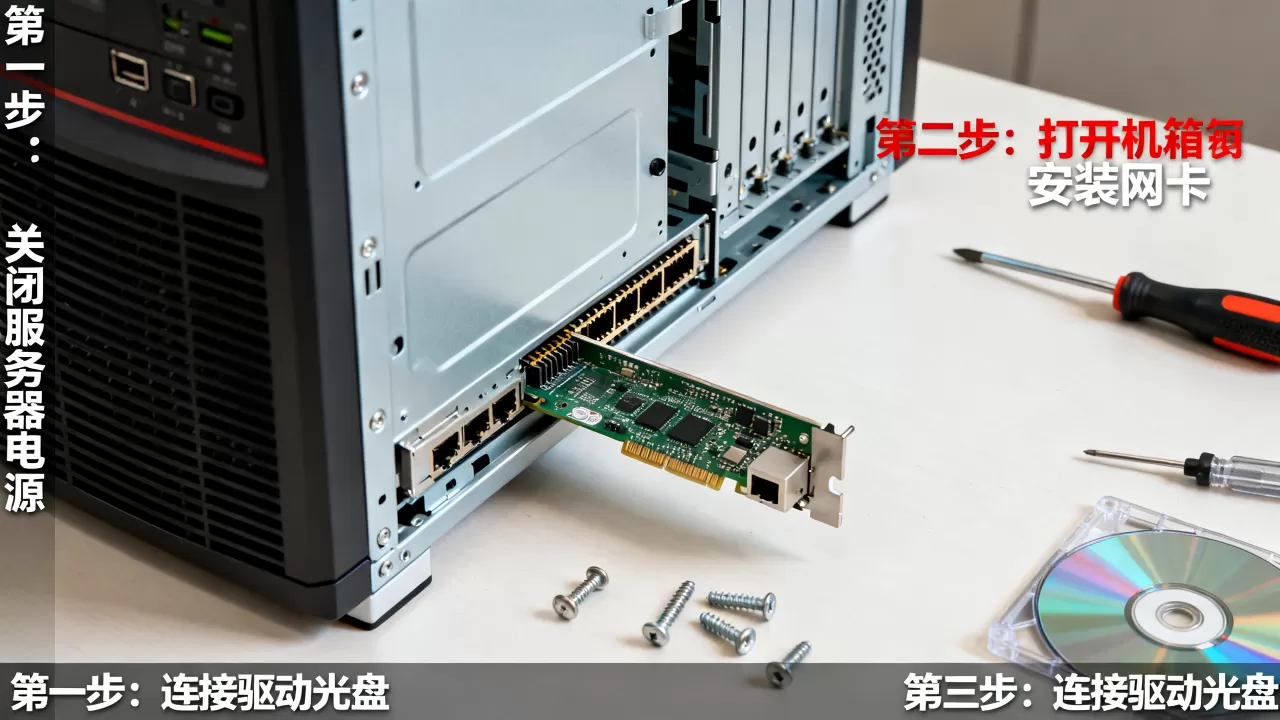
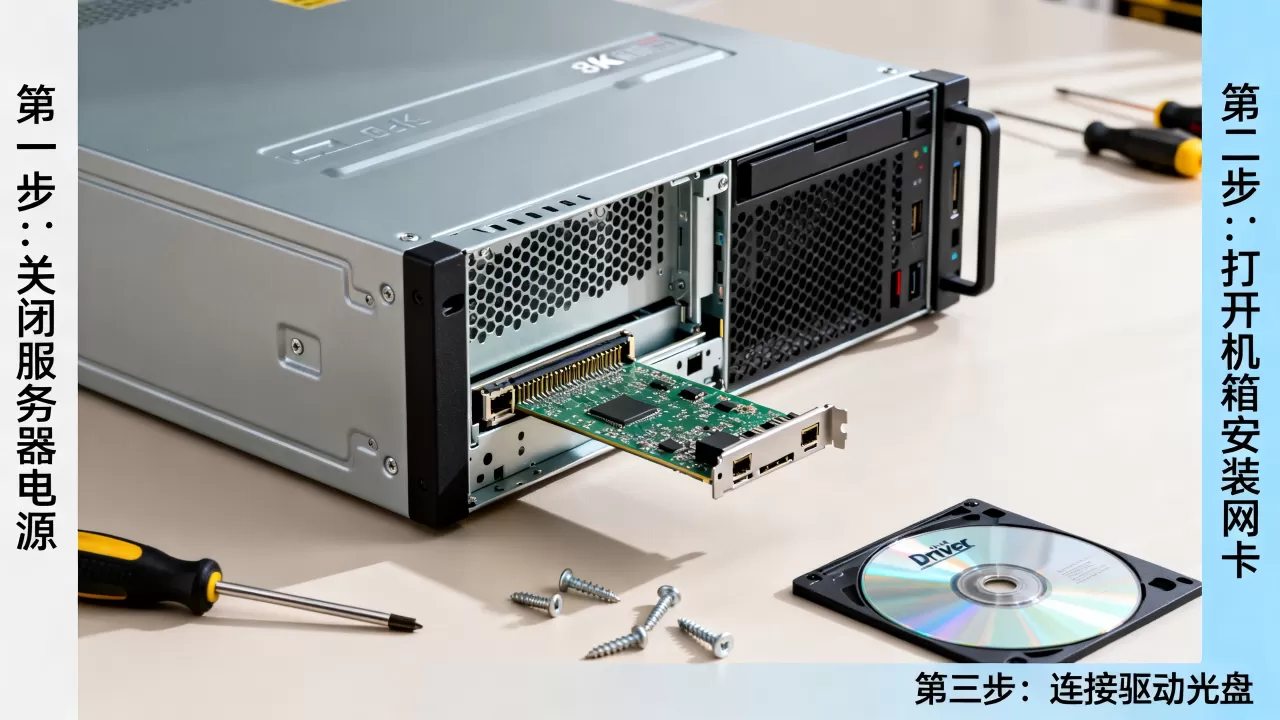
- 关机断电,戴防静电手环。
- 插入 PCIe 插槽,固定挡板。
- 开机进 BIOS,确认 PCIe 设备被识别。
- 进入系统,按硬件 ID 安装驱动。
- 光纤网卡先确认光模块兼容,再看驱动。
- R2 没有原生 NIC Teaming,需要 Intel PROSet、Broadcom BACS 等厂商工具做组队,交换机侧做 LACP 时,两边配置要一致。
| 安装方式 | 适用场景 | 关键操作 | 注意点 |
|---|---|---|---|
| 厂商 exe | 有桌面、有网络 | 管理员运行向导 | 可能捆绑管理组件 |
| 设备管理器 INF | 无网络、驱动包完整 | 从磁盘安装指定 INF | 选错 x64/x86 会失败 |
| pnputil | 批量、脚本化 | pnputil -i -a |
需管理员权限 |
| DISM 离线 | 系统未部署完 | 挂载 wim 注入驱动 | 索引和路径易错 |
北京机房服务器2008r2网卡安装远程收费大概多少
远程安装网卡驱动的费用通常按次或按小时计算,普通驱动安装属于基础运维,费用相对低,若涉及离线注入、系统重装、阵列重建、网络割接,费用会增加,北京、上海等一线机房如果需要现场上门,还会叠加进出场和交通成本,远程前要准备好 iDRAC、iLO、KVM over IP 或远程桌面,并确认服务器能进 BIOS 和系统。
业内专家指出,老旧系统维护成本主要来自驱动适配和停机窗口,而不是安装动作本身,提前确认网卡型号、驱动版本和维护时间,比装完后反复排查更省时间。
服务器2008r2网卡安装常见问答
服务器2008r2网卡安装后无法上网怎么办?
先执行 ipconfig /all,看网卡是否有 IP,再执行 netsh interface show interface,确认接口是否启用,检查 IP、子网掩码、网关、DNS 是否与机房网络一致,用 ping 网关 判断二层是否通,若系统侧正常,检查交换机端口 VLAN、端口安全、聚合配置,光纤网卡还要看光模块和链路指示灯。
Windows Server 2008 R2 能用 Win10 网卡驱动吗?
不能直接混用,R2 与 Win7 内核相近,与 Win10 驱动模型不同,优先找 R2 x64 签名驱动,找不到时,可测试同芯片的 Win7 x64 驱动,但生产环境必须先验证,安装后出现蓝屏、代码 52 或网络断流,应立即回滚。
服务器2008r2网卡安装需要重启吗?
多数网卡驱动安装后需要重启,安装向导提示“需要重启”时,应安排维护窗口执行,命令 shutdown /r /t 0 可立即重启,但生产服务器要先确认业务已停止、数据已保存、远程管理卡可用,重启后进入设备管理器确认网卡状态,再执行 ipconfig /all 核对地址。
首发原创文章,作者:王坚,如若转载,请注明出处:https://idctop.com/article/751004.html