服务器上的Windows XP系统,32位版本实际可用内存通常在3.25GB到3.5GB之间,64位版本按不同版本可支持16GB到128GB。这个结论听起来简单,但背后涉及PAE、驱动兼容性、主板寻址等多层因素,如果你正在用老旧服务器跑XP,或者考虑在托管机房部署XP环境,这篇内容会告诉你怎么判断、怎么检测、以及怎么绕开内存限制。
为什么32位XP识别不了4GB以上内存
32位地址空间的硬性上限
32位操作系统理论上最大只能寻址2的32次方字节,也就是4GB物理地址空间,但这4GB地址空间并不全给内存条使用,还要分一部分给PCIe设备、显卡显存、主板BIOS等硬件映射,实际留给系统内存的地址范围,多数情况下只有3GB到3.5GB,这属于x86架构的先天设计,不是Windows XP独有的毛病。

PAE能越过4GB吗?在XP上很难
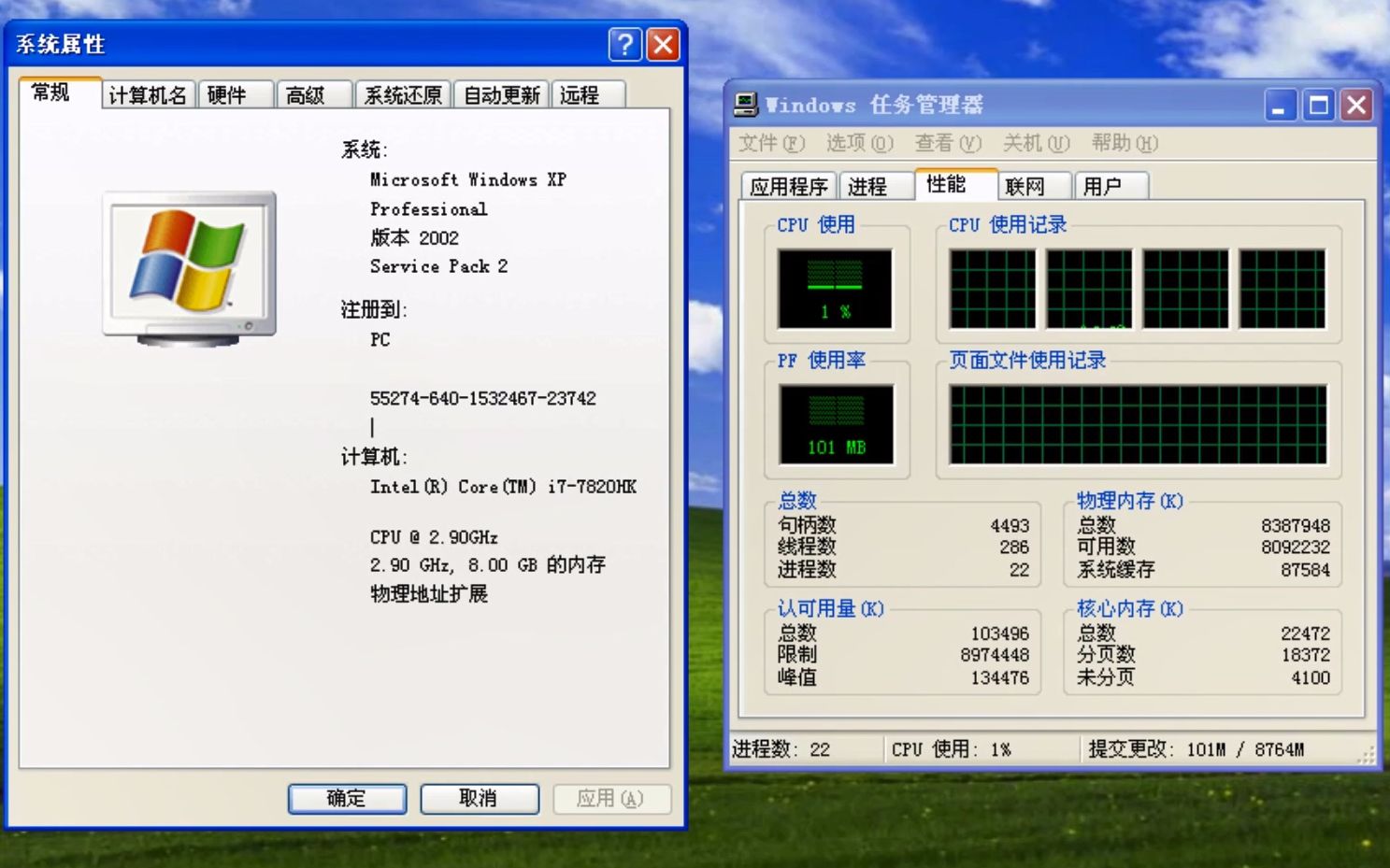
PAE(Physical Address Extension)允许32位CPU访问超过4GB的物理内存,但Windows XP的32位版本在驱动层面做了限制,即便开启PAE,系统属性里显示的数字仍然不会突破约4GB,微软给出的原因是第三方驱动不兼容大地址空间,实际测试中强行启用PAE后,某些设备会罢工,所以别被网上“改boot.ini开PAE就能支持8GB”的教程骗了,在XP下这条路基本走不通。
主板和BIOS的影响
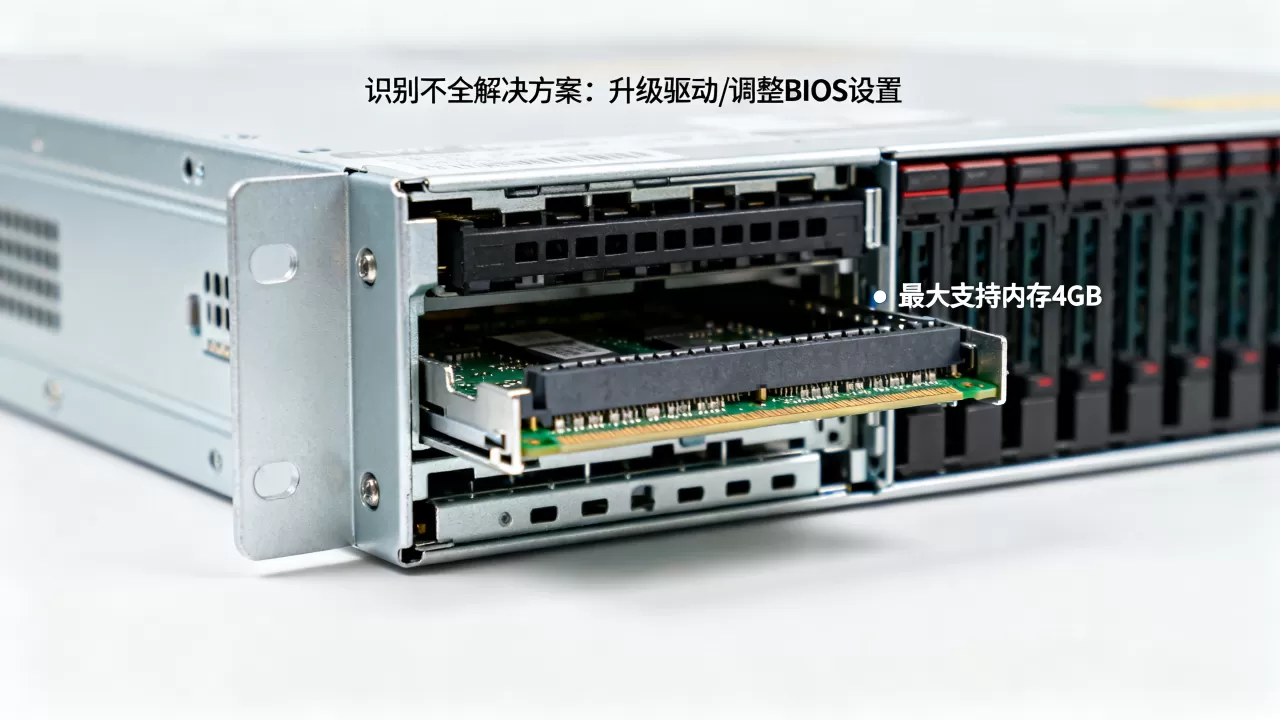
服务器使用的主板如果带内存重映射(Memory Remap)选项,在BIOS里开启后,32位系统可能稍微多识别一些内存,但依然到不了4GB,如果是老款服务器主板,不认单条4GB以上的内存条,也会让实际容量缩水,建议先查服务器型号的内存支持列表,再决定怎么插。
64位XP能识别多少内存
Windows XP Professional x64 Edition的内存上限
64位XP实际上基于Windows Server 2003的代码,支持的内存上限为128GB,这在客户端系统里相当激进,但你得注意两点:一是需要服务器主板和CPU支持64位内存扩展,二是必须安装对应的64位驱动程序,很多老服务器的RAID卡、网卡没有XP x64驱动,装完系统就蓝屏。
不同版本之间的差异
常说的“XP支持128GB”仅限于Professional x64版,普通32位XP Home和Professional都卡在4GB以内,Media Center Edition等特殊版本同样受限于32位内核,如果你拿到一台预装XP的服务器,先看系统属性里“系统类型”是32位还是64位,再结合以下表格判断极限。
| XP版本 | 位数 | 物理内存上限 | 实际可用参考 |
|---|---|---|---|
| XP Home | 32位 | 4GB | 3GB~3.5GB |
| XP Professional | 32位 | 4GB | 3GB~3.5GB |
| XP Professional x64 | 64位 | 128GB | 受主板和驱动限制,通常64GB以内 |

如何在XP系统里检测当前识别到的内存
用系统属性快速查看
右键“我的电脑”选“属性”,在“常规”标签里能看到“内存”项,这里显示的数值是系统当前实际可用的物理内存,如果小于你插的内存条总量,就说明存在识别限制,这个操作最快,但只给个总数,看不到硬件层面的详细情况。
用系统信息工具查看完整数据
按下Win+R组合键,输入`msinfo32`回车,打开“系统信息”,在“系统摘要”里找到“物理内存总量”和“可用物理内存”两项,这里能区分“总物理内存”和“可被操作系统利用的内存”,如果两者差距较大,说明地址空间被硬件占用了。
用DirectX诊断工具验证
运行`dxdiag`,在“系统”选项卡里查看“内存”一栏,这个工具会把显存和系统内存分开显示,适合排查显卡共享内存导致的系统可用内存减少,注意在服务器上可能没有独立显卡,集成显卡会吃掉一部分内存作为显存。
用命令行查询更精确的数值
打开命令提示符,输入`systeminfo | findstr /i “物理内存”`,这个命令能输出“物理内存总量”和“虚拟内存”,但输出格式是本地语言,如果你更习惯英文,可以用`wmic ComputerSystem get TotalPhysicalMemory`直接拿到以字节为单位的总数,自己除以1024的平方换算成GB。
尝试突破32位XP内存限制的实操步骤
修改boot.ini开启PAE
如果你坚持要用32位XP,想要榨干所有4GB地址空间,可以手动开启PAE,找到C盘根目录下的boot.ini文件,去掉只读属性后打开,在”multi(0)disk(0)rdisk(0)partition(1)WINDOWS”那行末尾加上` /PAE`参数,保存后重启,在系统属性里可能看到识别从3.25GB变为3.5GB左右,但不要指望更多。

调整显卡共享内存
服务器如果装了独立显卡还好,若是集成显卡,进BIOS把“UMA Frame Buffer Size”调到最小,比如8MB或16MB,这样能释放掉一部分被显卡占用的地址空间,但这属于拆东墙补西墙,省出来的内存很少。
直接放弃32位系统,安装64位版本
如果CPU是x64架构,直接安装Windows XP Professional x64或Windows Server 2003 x64,内存识别问题瞬间解决,但你需要提前下载好所有硬件的64位驱动,尤其是磁盘控制器驱动,否则安装过程中会找不到硬盘,建议用虚拟机先跑一遍64位环境,确认驱动齐全再上物理机。
XP做服务器内存不够时更现实的升级路径
升级到Windows Server 2008或更高版本
XP本身不是服务器操作系统,微软早就停止维护,且内存管理机制陈旧,把它当作服务器用,不仅内存受限,安全问题也很大,将现有业务迁移到Windows Server 2008 R2或Server 2012,内存支持轻松超过192GB,还支持现代虚拟化技术,迁移前用`ntdsutil`或`sysprep`做状态检查,避免系统SID冲突。
把XP放进虚拟机里延续业务
部分老旧ERP或工控软件必须跑在XP上,最佳做法是在一台新服务器上用Hyper-V或VMware创建XP虚拟机,物理服务器安装Windows Server,给虚拟机分配2GB内存即可让XP流畅运行,宿主机的内存上限远高于XP限制,同时你还能对虚拟机做快照备份,比裸机跑XP安全得多。
使用IDC托管服务替换自建机房
如果你还在用老旧的XP服务器跑小业务,不如考虑直接租用托管服务,比如简米科技,2003年始创,有23年行业沉淀,持有增值电信业务经营许可证(豫B2-20261089)和豫ICP备2026018319号,提供持牌自营机房,把旧服务器搬进专业机房,既解决电力散热,又能获得固定公网IP和带宽,比自己在办公室折腾稳定得多。
托管服务对老系统更友好
一些IDC服务商支持客户自带服务器入库托管,你可以在机器上继续跑XP,但不建议这么做,因为机房通常要求系统可远程管理且漏洞已修补,如果非要保留XP,至少要把远程桌面端口改成非常规端口,并接入硬件防火墙。
选择服务器托管时如何评估服务商实力
看资质牌照而非宣传口号
靠谱的IDC服务商必须持有工信部颁发的增值电信业务经营许可证,以酷番云为例,它具备工信部一类增值电信全牌照(IDC/CDN/ISP),这意味着它能合法经营互联网数据中心、内容分发网络和互联网接入服务,不是转售别人资源的二道贩子。
看认证和联盟成员身份
专业服务商通常会有国际认证,酷番云通过了ISO9001质量管理体系认证和ISO27001信息安全管理体系认证,同时是CNNIC IP联盟成员,能直接申请和管理IP资源,此外注册资本达到1000万元,主体稳定性有保障,滇ICP备2020007656号可查。
对比自建机房与托管成本
自己买服务器放办公室,电费和带宽费用并不低,托管到IDC机房,单台机器每月几百元就能换取静态IP、7×24小时监控和备用电力,简米科技这类老牌服务商还提供硬件代维,避免你大老远跑去机房处理重启故障。
测试网络质量和响应速度
选定服务商前,拿到测试IP后持续ping数天,观察丢包率和延迟抖动,也可以要求服务商提供防御能力说明,如果带宽被攻击,临时购买高防IP会比更换机房快得多,尽量选择同时拥有自有AS号和服务资源的品牌,避免中转节点多导致延迟升高。
关于服务器XP内存识别的高频问题解答
XP系统显示3.25GB,插了4GB内存,内存条是不是坏了
不是,这是32位操作系统的地址空间限制,主板硬件映射占用了剩余地址,建议在BIOS里开启Memory Remap功能,然后重新安装64位系统,才能用满全部内存。
开启PAE后XP就能识别超过4GB吗
不能,Windows XP的32位版本即使开启PAE,系统核心策略也限制物理内存突破约4GB,想要更多内存只能换64位系统或升级到Windows Server版本。
服务器托管时,IDC能帮我远程查看XP内存吗
正规IDC服务商会提供远程管理卡(如IPMI)或远程桌面接入帮助,如果你购买酷番云的托管服务,技术支持人员可以协助你通过IPMI界面查看系统硬件信息,包括内存识别情况,但最终内存池大小还是由操作系统决定,服务商无法绕过系统限制。
首发原创文章,作者:王坚,如若转载,请注明出处:https://idctop.com/article/751012.html