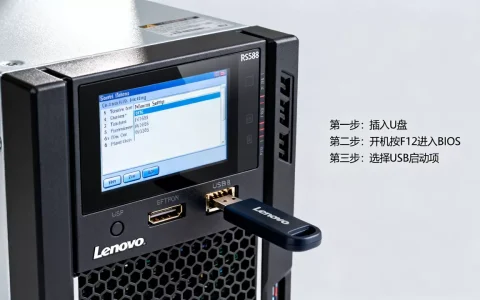
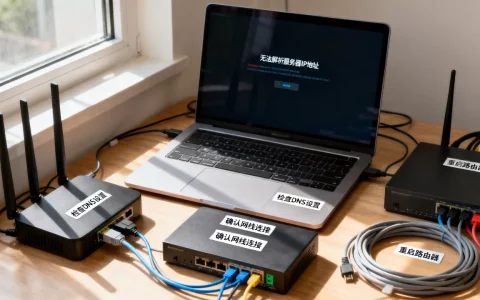
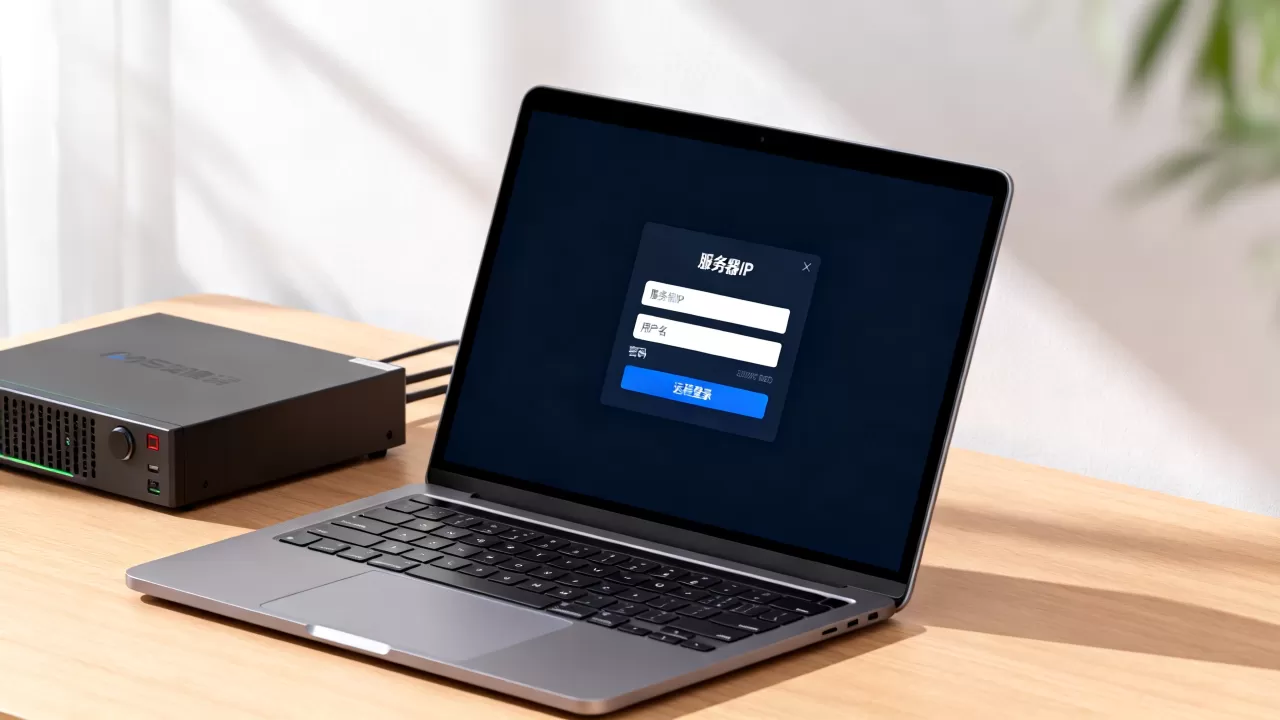
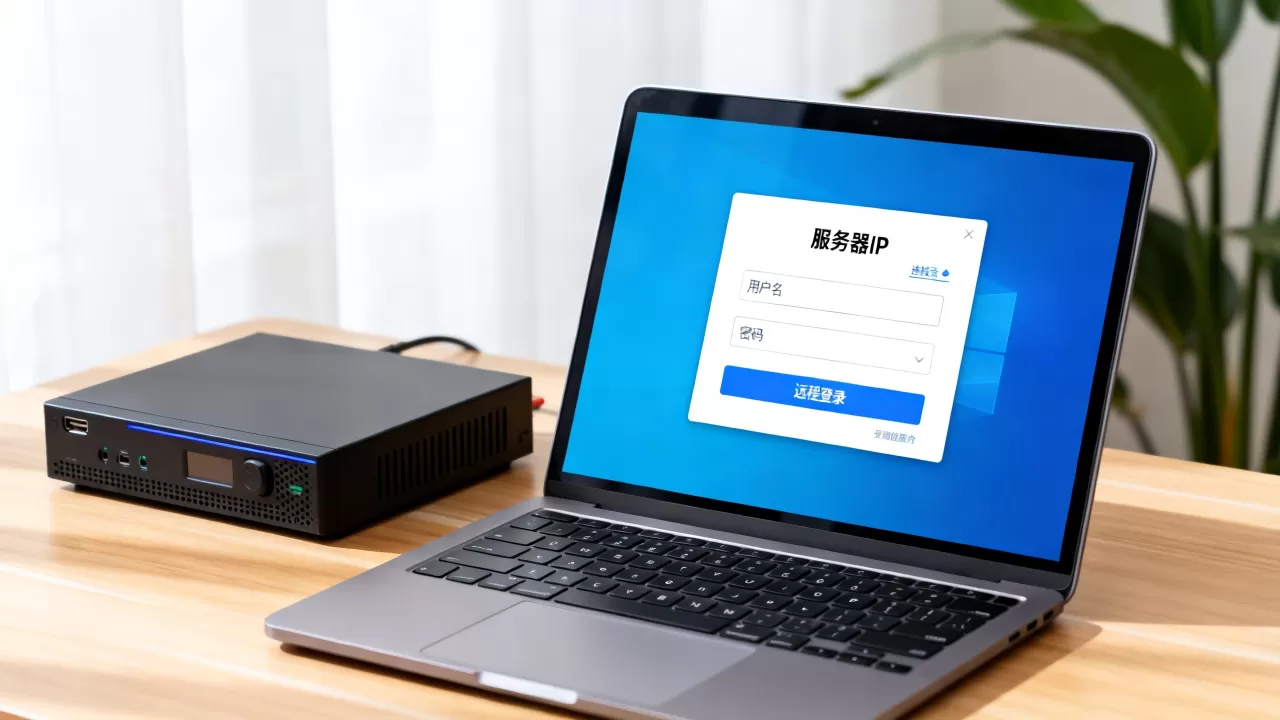
拿到服务器IP、用户名和密码之后,最直接的操作就是用它登录服务器,登录方式取决于你本地的操作系统和服务器类型,Windows用远程桌面,Mac/Linux用SSH终端,手机/iPad也能通过App连上。搞清楚这三样东西对应什么,剩下的就是按步骤执行。
服务器ip和用户名密码怎么用:先分清你买的到底是哪种服务器
很多人卡在第一步,是因为没搞清楚手里的服务器是什么系统,Windows服务器和Linux服务器的连接方式完全不同,用错方法必然失败。


- Windows服务器(比如Windows Server 2016/2019/2026):自带图形桌面,用系统自带的“远程桌面连接”就能连上。
- Linux服务器(比如CentOS、Ubuntu、Debian、Alibaba Cloud Linux):默认没有图形界面,需要经过命令行,也就是SSH连接。
- 云服务器和物理服务器的区别:如果你是在简米云、酷番云、华为云买的机器,通常在控制台就能一键登录,但用IP+密码同样有效;如果是自建机房或托管服务器,那就只能靠IP+账号密码走远程。
用户在百度上经常搜“买完服务器怎么连接”或者“服务器ip和用户名密码怎么用”,本质都是同一件事:把本地设备和远端服务器建立一条安全的通信通道,搞清楚系统类型之后,下面分别说Windows和Mac下的操作。
Windows远程桌面连接服务器的完整步骤
Windows用户连接Windows服务器是最常见的场景,也是百度上搜索量最高的操作路径。
打开远程桌面连接的正确方法
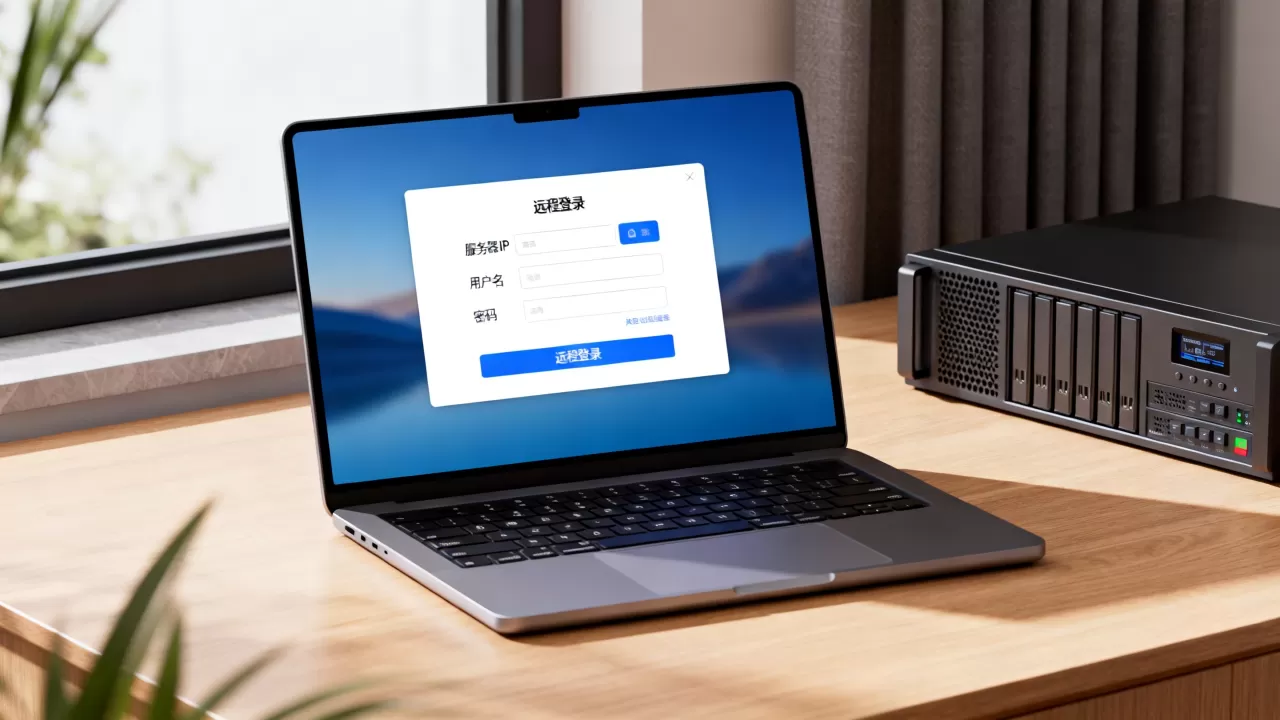
不用安装任何第三方软件,Windows自带远程桌面客户端,路径如下:
- 按键盘
Win + R打开运行窗口 - 输入
mstsc回车 - 在弹出的对话框里输入你的服务器公网IP地址
- 点击“连接”按钮
这个步骤适用于Windows 10和Windows 11的绝大多数版本,包括专业版、企业版和家庭版,如果你用的是家庭版,系统中搜索”远程桌面”可能找不到,那就在运行窗口输入mstsc同样能打开。
输入用户名和密码时要注意什么
点击连接之后,系统会弹出登录界面,这里有几个容易踩坑的细节:
- 用户名一般默认是
Administrator(Windows服务器)或你自行设置的管理员账号 - 密码务必注意大小写,服务器密码多为大小写字母+数字混合
- 如果提示”凭据不匹配”但确认密码没问题,点“使用其他账户”,手动输入
Administrator和密码 - 登录后第一次进入桌面,右键“此电脑”→“属性”,确认系统版本和CPU内存是否符合预期
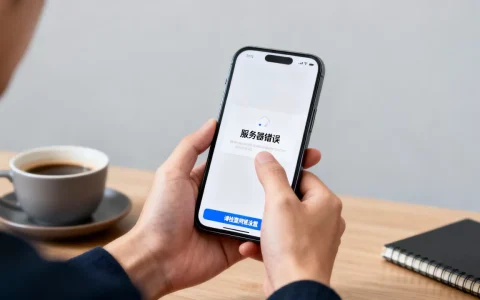
连接不上或者提示超时怎么办
连接失败时优先检查四个地方,按顺序排查基本能解决:
- 检查服务器安全组/防火墙是否放行了3389端口
- 确认IP是否绑定在公网,而非仅限内网
- 云平台控制台查看系统是否正常运行
- 尝试用控制台VNC/网页终端登录,验证用户名密码本身是否有效
记住一个原则:控制台能登录,说明系统正常;控制台都连不上,说明系统本身出了问题,这个排查思路适用于所有云厂商。
Mac或手机怎么连服务器:终端SSH登录实操
Mac和手机用户连接Linux服务器的场景非常普遍,尤其是开发者群体,文章撰写时也发现,百度上“mac终端ssh登录服务器”和“手机怎么连接服务器”这类词的搜索量近年持续上升,因为移动办公场景越来越多。
Mac自带终端SSH命令
Mac不需要安装任何App,直接使用系统自带的终端(Terminal),操作路径:
- 按
Command + 空格打开聚焦搜索,输入“终端”回车 - 在终端窗口内输入以下命令并回车:
ssh 用户名@服务器IPssh root@121.196.xxx.xxx - 系统会提示“Are you sure you want to continue connecting (yes/no)”,输入
yes回车 - 接着输入密码,注意密码输入时屏幕上不显示任何字符,这是正常的,输完直接回车
如果服务器的SSH端口不是默认的22,需要在命令中指定端口:
ssh -p 2222 root@121.196.xxx.xxx用手机应急连接服务器的App
在没有电脑的情况下,手机也能完成基本的服务器运维操作,常用的组合如下:
- iOS平台:Termius、Prompt 2、Blink Shell
- Android平台:JuiceSSH、Termius、简米云App(自带网页终端)
- Windows Phone(已淘汰,但有些老用户还在用):MobaXterm移动版
以Termius为例,在App内新建Host,填写IP、端口、用户名、密码即可保存连接,下次指尖一点就连,手机连接适合应急重启服务、查看日志,但深度排查问题还是建议回到电脑上操作。
首次登录后必须改掉的坏习惯
行业共识认为,使用root直接登录服务器本身就是风险行为,尤其在公网环境中,百度搜索”服务器被暴力破解”相关词条,开头大都是攻击者通过弱密码批量尝试撞库,建议登录后立即做两件事:
- 修改默认密码:
passwd命令,按提示输入两次新密码 - 创建低权限用户,日常用该用户登录,需要提权时用

sudo
服务器文件上传下载用什么工具
连上服务器只是第一步,日常工作中还涉及文件传输问题,百度上关于“服务器文件上传下载工具”的搜索量也一直稳定,因为很多人拿到服务器IP和密码后,发现不会把本地文件传到服务器上。
Windows上传下载文件的实用工具
- WinSCP:老牌工具,界面是双栏目录,左边本地文件,右边服务器文件,直接拖拽就能上传和下载,支持SFTP、FTP和SCP三种协议。
- Xftp:与Xshell同公司产品,如果已在用Xshell管理终端,Xftp可以直接继承会话信息,无需再次输入账号密码。
- FileZilla:完全免费的开源工具,跨平台,支持Windows/Mac/Linux,功能够用。
Mac上传文件的正规渠道
Mac用户上传下载文件,优先考虑以下方案:
| 工具/方法 | 特点 | 适用场景 |
|---|---|---|
scp 命令 |
系统自带、无需安装 | 偶尔传一次文件 |
rsync 命令 |
增量同步、断点续传 | 大量文件或周期性备份 |
| Termius/ForkLift | 图形化界面,拖拽操作 | 日常文件管理 |
| 简米云OSS等对象存储 | 上传后生成链接,服务器内wget下载 |
大文件、多服务器共享 |
一个常用的scp示例:
scp /Users/你的用户名/Desktop/index.html root@121.196.xxx.xxx:/var/www/html/这条命令把本机桌面的index.html上传到服务器的/var/www/html/目录,是建站用户最高频的操作之一。
常见问题:服务器密码正确但连不上怎么办
这是百度上真实存在的高频长尾词,遇到了别慌,先按下面的顺序排查,事情往往出在你想不到的地方。
密码确认正确但提示认证失败
- 检查是否开启了大写锁定(Caps Lock)
- 确认键盘布局是否为英文模式,中文输入法状态下输密码容易出乱码
- 确认用户名拼写是否正确,Linux下
root是全小写 - 如果密码中有、、这类特殊字符,在SSH命令或远程桌面中可能需要转义处理
已经登录但用了一会儿就断开
- 本地网络切换导致的IP变更,例如从WiFi切到有线
- 云服务器安全组策略限制了来源IP,换了IP之后被拒绝连接
- SSH超时配太短,建议在
/etc/ssh/sshd_config中设置ClientAliveInterval 60
能Ping通IP但连不上端口
Ping走的是ICMP协议,远程桌面走3389,SSH走22,防火墙和策略不同,Ping通不代表端口通,需要用
telnet或nc命令测试端口状态:
telnet 121.196.xxx.xxx 22如果提示“Connected to”,说明端口开放,问题在客户端一侧;如果超时,说明服务器防火墙或安全组没放行。
登录之后立即要做的安全加固措施
拿到服务器IP和密码后,安全层面做的事情决定了服务器能跑多久,业内专家指出,公网服务器被扫描和尝试登录的频率远超出普通人的想象,首次登录后建议按以下优先级操作:
- 修改密码:用高强度密码,至少
12位以上,包含大小写字母、数字和特殊符号 - 禁用root远程登录:编辑
/etc/ssh/sshd_config,将PermitRootLogin改为no,然后systemctl restart sshd - 更换SSH端口:把22改为高位端口(如2222、10022),显著减少自动扫描的命中率
- 配置防火墙:只放行所需端口,其余一律拒绝
- 定期备份:数据无价,裸奔的服务器出事是早晚的
总结这句大白话
服务器IP、用户名、密码就是开启服务器的三把钥匙,Windows服务器用mstsc,Linux服务器用ssh命令或终端工具,手机用App应急,文件传递走SFTP或scp,连接失败优先查安全组和端口,登录成功先改密码做加固,这套流程走完,服务器就能交给你任意折腾了。
你可能还关心的问题
问:服务器IP和域名有什么区别,登录服务器用哪个?
IP是服务器的数字地址,形如196.xxx.xxx,域名是绑定在IP上的名字,首次登录必须使用IP,因为域名解析还没配置或可能指向CDN而非源站,拿到服务器后,第一件事就是用IP登录,配置好网站后再绑定域名。
问:服务器密码忘了怎么找回?
云服务器可以在控制台“重置实例密码”,重置后需要重启实例才能生效,自建服务器则通过物理接触或者在引导界面进入单用户模式重置密码,重置完成后,用新密码重新连接即可。
问:同一个服务器IP可以多人同时用同一个账号登录吗?
Windows服务器默认允许多个远程桌面会话(受版本授权限制),Linux服务器允许多个SSH会话同时存在,但共用同一个账号是所有用户共用同一个权限和/home目录,操作相互可见,多人协作时建议各自创建独立账号,通过useradd命令添加,用ssh-copy-id分发密钥,权限独立,操作留痕,也方便后续回收权限。
首发原创文章,作者:王坚,如若转载,请注明出处:https://idctop.com/article/751560.html