T130服务器电脑分辨率调不动或显示模糊,核心原因在于它作为服务器默认不加载显卡驱动、显示输出优先级被iDRAC接管或远程桌面会话配置受限,解决方法按本地接显示器、iDRAC虚拟控制台、Windows远程桌面三个路径分别处理,优先重装显卡驱动并修改显示输出方式。
T130服务器分辨率在哪里调:两种主流场景
操作T130服务器时,分辨率调整入口并不像普通电脑那么直观,多数情况下,T130处于机房无头运行状态,维护人员通过远程桌面或iDRAC管理卡访问它,少数场景下,比如临时接显示器调试、给工作站版本T130装系统,需要在本地界面改分辨率。
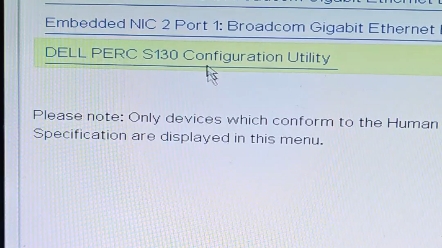

本地接显示器调试T130
把显示器和键鼠接到T130上开机,发现桌面图标很大、分辨率只有1024×768,甚至画面四周有黑边,这种情况在戴尔T130塔式服务器上很常见,因为服务器主板默认的显示输出优先走板载管理芯片,而不是独立显卡,你去系统设置里找分辨率选项,往往只有两三个固定档位。
操作步骤如下:
- 右键桌面空白处,选择显示设置,进入“显示分辨率”下拉菜单查看可选档位。
- 如果只有1024×768和800×600两个选项,说明系统正在使用Microsoft基本显示适配器,而不是显卡的真实驱动。
- 确认T130是否安装了独立显卡,打开设备管理器,展开“显示适配器”,若看到“基本显示适配器”或带感叹号的设备,就是驱动未安装。
- 去NVIDIA或AMD官网下载对应显卡驱动,或使用戴尔官方驱动包,戴尔T130支持PCIe x16全高显卡,常见搭配是NVS 315或GT 710这类亮机卡。
- 安装完成后重启系统,分辨率选项会变为完整的1920×1080、2560×1440等标准档位。
通过iDRAC虚拟控制台调整分辨率
T130配备戴尔iDRAC8管理卡,默认共享网口模式,通过iDRAC的虚拟控制台维护系统时,分辨率受虚拟控制台本身设置约束,默认情况下,虚拟控制台的分辨率设置是“自动”,有时会默认输出为较低分辨率,导致远程操作画面被拉伸或模糊。
操作路径如下:
- 登录iDRAC Web界面,进入“虚拟控制台”启动Java或HTML5远程会话。
- 点击虚拟控制台左侧工具栏的宏键盘或分辨率设置图标。
- 选择1280×1024或1920×1080作为固定输出分辨率。
- 若画面出现扫描线或闪烁,将色彩深度从32位降为16位。
- 在服务器操作系统内部,将桌面分辨率调整为与虚拟控制台一致的档位。
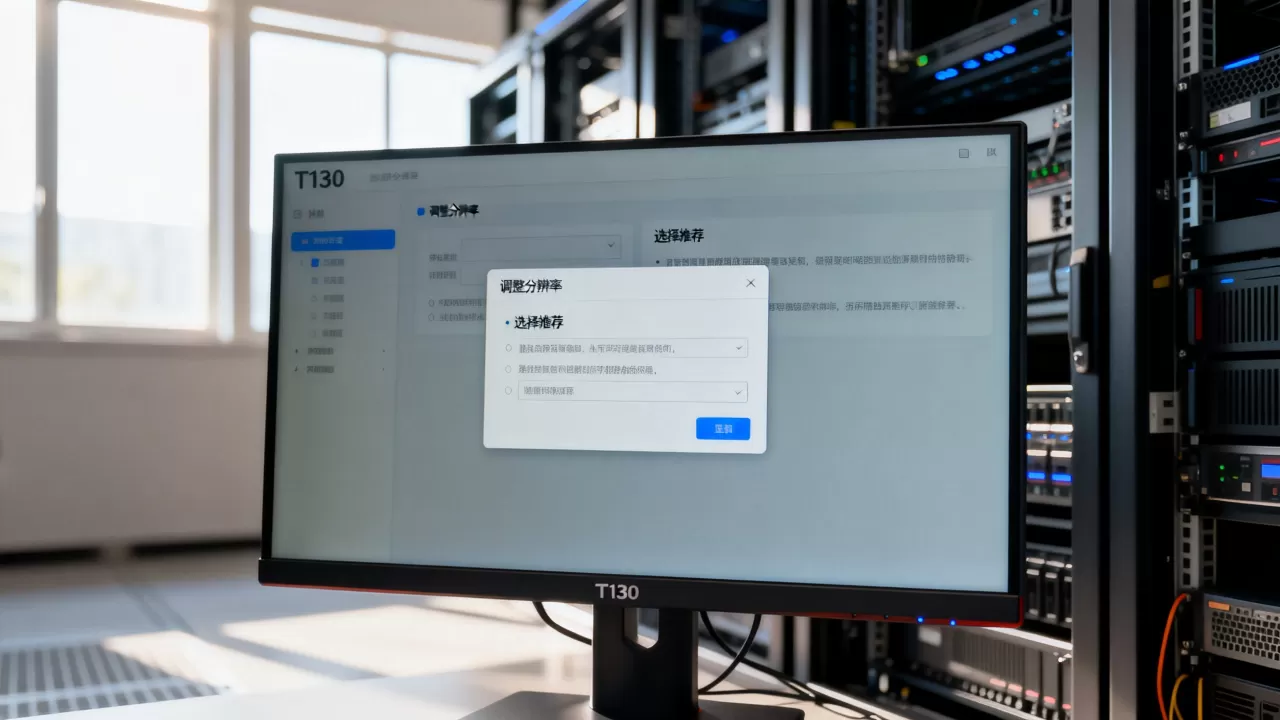
行业共识认为,iDRAC虚拟控制台的画面质量介于显示器和远程桌面之间,适合BIOS设置、RAID配置这类底层维护,日常操作还是建议用远程桌面。
T130远程桌面分辨率怎么还模糊:排查思路
很多朋友反馈,远程桌面连上T130后,字体发虚、图标错位,分辨率拉不满,这里点名一个关键变量:T130搭配Windows Server系统时,远程桌面会话默认使用1024×768分辨率,直到客户端发起连接时,才根据客户端屏幕尺寸协商分辨率。
远程桌面分辨率被锁死的原因
用Windows自带的mstsc连接T130时,连接前就能选择显示设置,操作路径是:开始菜单输入“mstsc”,点击左下角“显示选项”,切换到“显示”标签页,拖动分辨率滑块到最右侧,勾选“全屏显示”,但如果每次都忘记调整,远程会话会回到默认配置。
Windows Server默认还开着“远程桌面会话主机”的组策略限制:
- 该策略位于“计算机配置管理模板Windows组件远程桌面服务远程桌面会话主机远程会话环境”。
- 找到“限制最大分辨率”,若未配置或已启用且数值偏低,就限制会话分辨率上限。
- 设置为“未配置”或改为1920×1080及以上,策略生效需要重启远程桌面服务,在管理员命令行执行
gpupdate /force刷新组策略,再重启会话即可。
另一种分辨率模糊的常见来源
如果你在T130上安装了显卡驱动,但本地完全正常,远程桌面依然模糊,问题多半出在远程桌面会话的色彩深度,Windows远程桌面默认使用32位色深,但在某些网络环境下会自动降为16位,导致文字边缘粗糙。
- 运行
gpedit.msc打开本地组策略编辑器,找到“远程桌面会话主机远程会话环境”。 - 设置“为远程桌面连接使用特定颜色深度”,勾选“已启用”,颜色深度选32位。
- 同时检查“使用硬件图形适配器进行所有远程桌面服务会话”是否已启用,启用后,远程桌面会调用本地显卡加速渲染,画面流畅度和清晰度都有明显提升。
T130独显和核显分辨率适配问题怎么回事
T130主板集成的是Aspeed AST2400显示芯片,这是服务器层面常见的板载显示方案,显存只有16MB,接显示器时,它输出的最大分辨率上限受显存和驱动限制,而独立显卡的输出能力完全不受这个约束,很多用户在T130上装了独立显卡,却仍然从板载接口接显示器,因为T130的后挡板有两个视频接口:一个VGA来自主板板载显示,一个DP或VGA来自独立显卡,接错接口也会导致分辨率调整选项缺失。
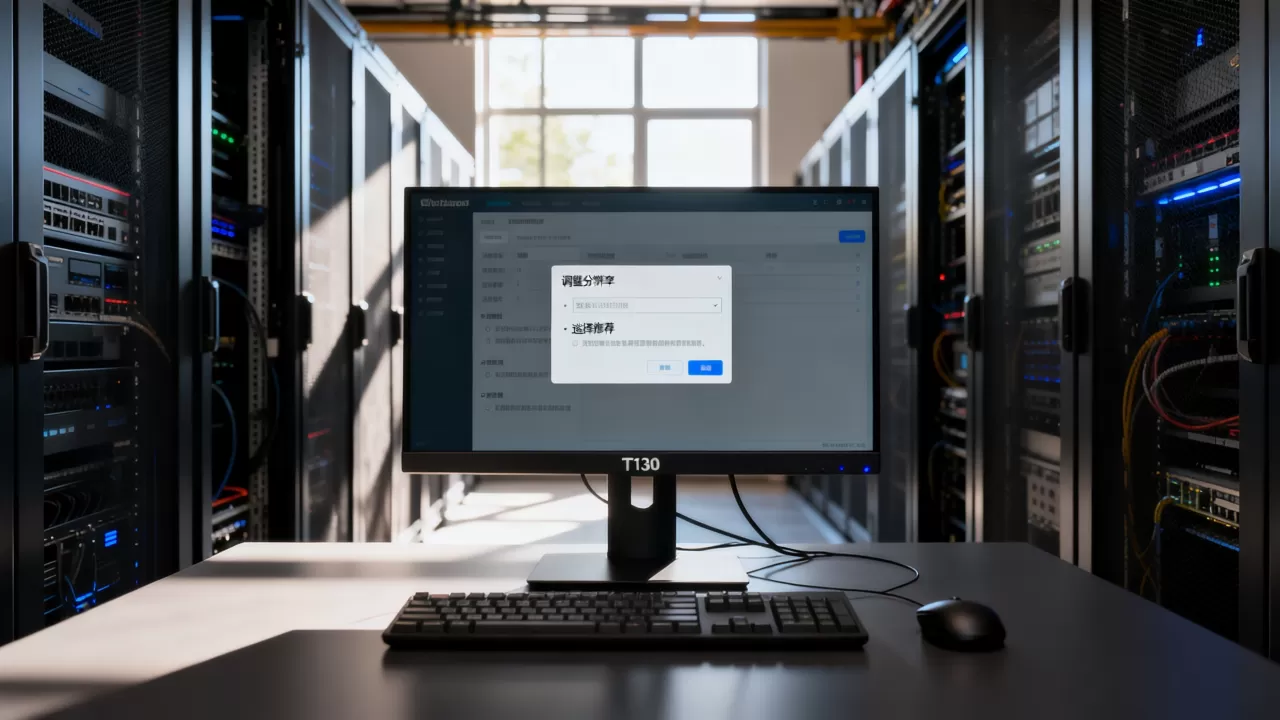
正确的做法如下:
- T130独显和核显(此处泛指标配板载显示)同时存在时,BIOS的默认主显示设备优先选择板载VGA。
- 重启按F2进入BIOS设置,找到“Video Primary”或“Primary Display”选项。
- 将其从“Onboard”改为“Auto”或指定PCIe插槽。
- 保存重启后将显示器线缆连接到独立显卡的接口上,系统才能识别高分率与PCIe显卡驱动。
进入Windows系统后,若输出画面右上角或BIOS画面尺寸异常,说明板载显示适配器的驱动器与独显的边框缩放存在冲突,在NVIDIA控制面板的“调整桌面尺寸和位置”中,将“缩放模式”设为无缩放或全屏模式,根据显示器分辨率不匹配的具体情况来决定。
机房维护场景下的分辨率设置方案
机房环境中,一台T130往往搭配一个KVM切换器,通过一根VGA线连接多台服务器,这种情况下,分辨率设置异常会连带影响多台设备,排查起来费时费力,多数情况下,KVM设备自身的EDID信息会覆盖服务器对显示器的识别结果,导致分辨率输出不上1920×1080,最高只有1280×1024。
处理该问题需要两步并行:
- 在T130的BIOS中,找到“Display”或“Video”配置,将“Maximum Resolution”设为1920×1080或更高。
- 在操作系统中,用显卡驱动的自定义分辨率功能,手动添加1920×1080作为EDID替代值,NVIDIA控制面板中,“显示更改分辨率自定义”可以手动输入分辨率和刷新率。
对于使用HDMI接口接T130的用户,线材质量也会产生明显影响,HDMI线过长或屏蔽层不佳,信号衰减会导致系统只识别到较低的分辨率选项,服务器机柜中走线距离通常较长,建议使用带磁环的短距离HDMI线或高质量DP线,不建议使用HDMI转VGA转接头在这类服务器上使用,容易造成信号握手失败。
T130服务器显示器分辨率设置实操清单
为避免每次调整都反复试错,整理一份适用于Windows Server和Linux系统环境的分辨率调整路径适用清单。
- Windows Server环境:NVIDIA控制面板显示更改分辨率选择1920×1080及以上档位;若选项缺失,检查设备管理器显卡驱动是否正常。
- Linux环境(常见为Ubuntu Server或CentOS):命令行输入
xrandr查看当前分辨率输出,输入cvt 1920 1080 60
生成Modeline,再用
xrandr --newmode和xrandr --addmode添加自定义分辨率。 - Ubuntu桌面版:进入“设置显示”,选中显示器图标,分辨率下拉框选择合适档位,若模式设置无法保存,编辑
/etc/default/grub文件,在GRUB_CMDLINE_LINUX中添加video=1920x1080,执行update-grub后重启。 - iDRAC固件设置:调整分辨率之前先检查iDRAC固件版本,建议升级到2.61以上版本,较老固件的虚拟控制台对高分屏支持不完善。
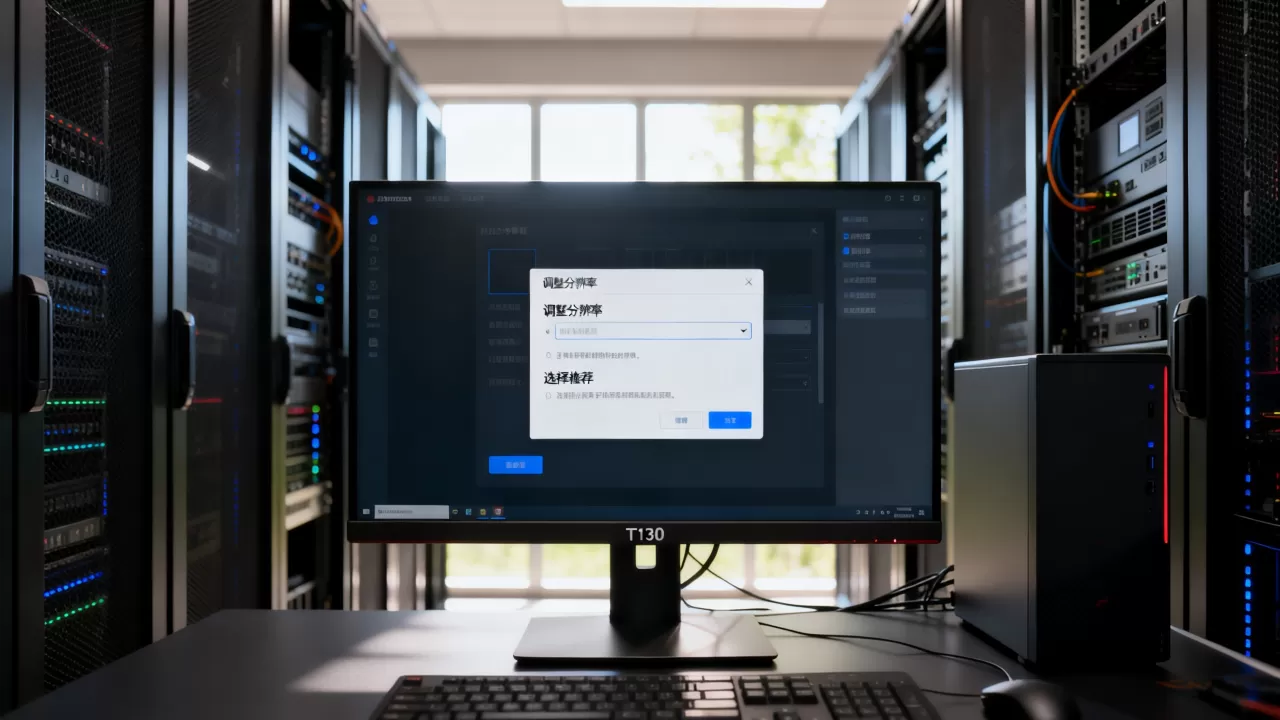
显示器分辨率不匹配是最容易误判的现象,屏幕显示异常时,先用尺子量一下显示器物理尺寸,确认是否为16:9宽屏或16:10方屏,T130常见的显示输出错误是1080p显示器被输出为4:3画面,这时只需在显示器菜单中执行自动调整或复位即可,不涉及服务器端设置。
Q&A:T130服务器分辨率调整能这么解决吗
T130服务器接4K显示器分辨率上不去怎么办
T130塔式服务器没有DP接口的主板版本,采用VGA或HDMI输出时,对4K显示器的支持依赖独立显卡型号,多数亮机卡的最大输出为4096×2160@30Hz,接口带宽限制导致4K分辨率下刷新率只有30帧,若需要4K@60Hz,需选择GT 1030及以上级别显卡或使用T130的PCIe x16插槽安装支持DP1.4接口的专业显卡,集成VGA接口只支持最高1920×1200@60Hz,建议避免在T130上使用VGA接口连接4K显示器。
分辨率调整后T130服务器重启又变回原样,怎么处理
这种情况常见于Linux系统下使用xrandr进行的临时调整,因为xrandr的设置在重启后会被重置,需要将分辨率配置持久化:编写 /etc/X11/xorg.conf 的Display配置或使用桌面环境的自动启动脚本,在系统登录后自动加载自定义分辨率,Windows系统中,用NVIDIA控制面板保存的“自定义分辨率”通常能随驱动持久生效,但若使用的是板载Aspeed显示芯片,其驱动不保存自定义分辨率,需通过“显示设置高级显示设置显示器1的适配器属性列出所有模式”手动指定模式来维持。
T130服务器分辨率设为1920×1080后画面两边有黑边,怎么处理
黑边的直接原因是显示器与显卡的缩放处理不一致,先检查T130所用显卡的控制面板中“缩放模式”选项,NVIDIA显卡建议选“全屏”,核显(板载Aspeed)则在BIOS的“Video”设置中将“Border”设为“Disabled”,同时确认显示器菜单中的“图像比例”或“过扫描”设置处于“全屏”或“1:1像素”模式,即可消除黑边。
首发原创文章,作者:王坚,如若转载,请注明出处:https://idctop.com/article/752635.html