主机服务器设置u盘启动不了,绝大多数问题出在镜像写入方式不对、BIOS里UEFI安全策略挡路、USB端口没插对这三处,先按这三条排查能解决大部分故障。服务器不像家用电脑那样“随便插个U盘就能引导”,它的固件逻辑、启动策略和外设识别机制都更严格,下面按照从概率高到概率低的顺序,把常见故障点和操作路径逐一拆开讲。
主机服务器u盘启动不了怎么回事:先分清现象再动手
接到这类故障时,第一步不是反复重启试运气,而是先确认现象属于哪一类,服务器启动失败的症状通常分为三种,每种对应的排查方向完全不同。
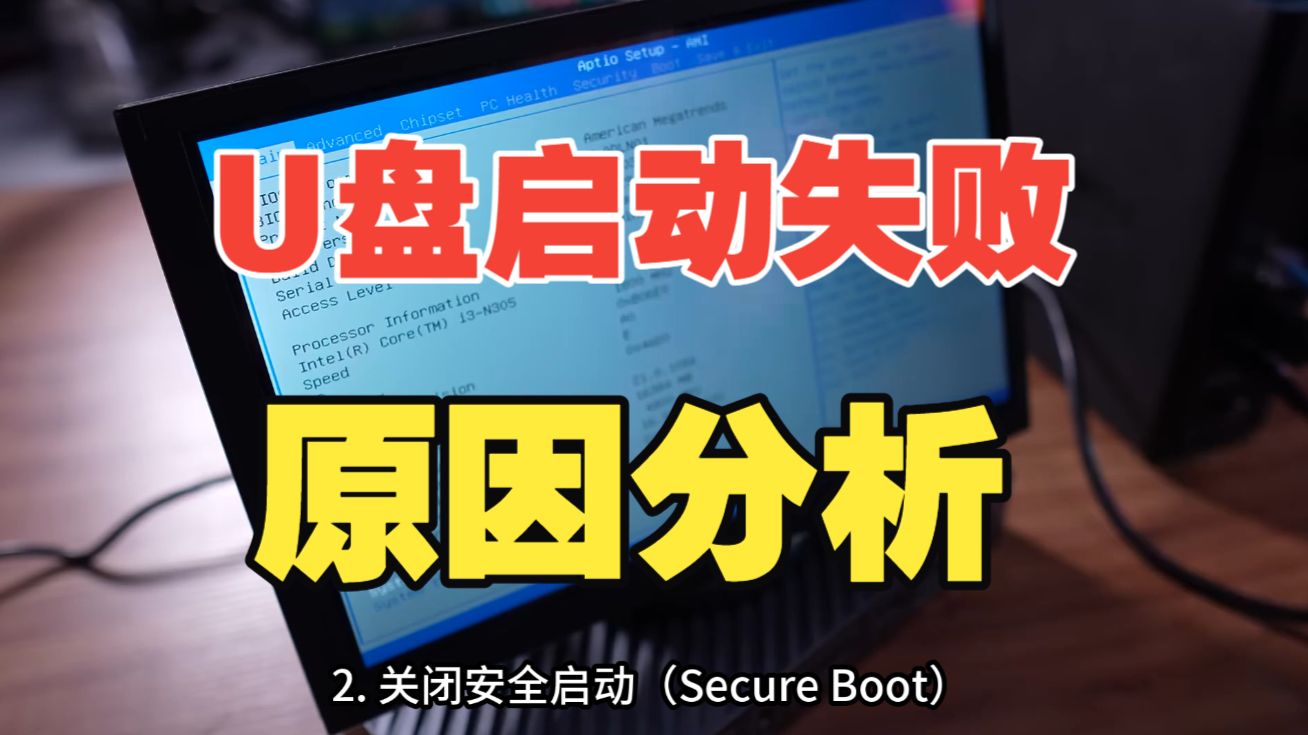

开机直接进系统,根本不识别U盘
这是最常见的情况,服务器通电自检后直接跳到硬盘上的操作系统,完全没有进入U盘引导的迹象,出现这种症状时,优先怀疑启动优先级设置和USB接口供电模式。
屏幕上能看到U盘选项,但回车后卡死或黑屏
这种症状更棘手,服务器已经识别到U盘设备,但尝试引导时卡在某个环节,常见原因包括U盘内的引导文件与服务器固件架构不匹配(比如32位UEFI引导文件用在64位平台上)、镜像损坏、以及U盘主控与服务器USB控制器存在兼容性缺陷。
BIOS设置界面上找不到U盘选项
部分服务器BIOS默认隐藏USB引导入口,或者需要先开启“USB Legacy Support”才会在启动菜单中显示U盘设备,这属于固件选项开关问题,不是U盘本身坏了。
服务器U盘启动项设置:先自查这三处固件开关
行业共识认为,大约半数以上设置U盘启动失败的案例,根源都在BIOS配置细节上,服务器固件选项繁多,名称也比台式机晦涩,下面三个选项是最常被遗漏的。
第一处:Legacy与UEFI引导模式
绝大多数2020年以后的服务器默认开启UEFI引导模式,如果你手上的启动U盘是Legacy模式制作的,服务器在纯UEFI环境下会直接跳过它。
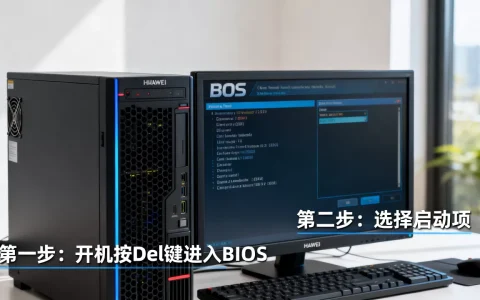
操作路径:开机按厂商指定按键进入BIOS设置页(戴尔服务器一般为F2,惠普为F10,浪潮为DEL或F2),找到Boot Mode或Boot Type选项(部分厂商叫“Firmware Mode”),将其设为“UEFI”(或UEFI Only),保存重启再试,反过来,如果你的启动盘是老PE工具盘(内含老旧WinPE镜像),则可能需要切换到Legacy模式才能读取。
<4>关于Legacy和UEFI模式如何取舍:2020年后推出的服务器基本可以无脑选UEFI,但结合你手上启动盘的实际制作方式灵活切换才是正解,如果你不确定镜像支持哪种模式,可以找一个支持UEFI启动的PE镜像重做启动盘,比跟BIOS较劲效率高得多。
第二处:Secure Boot安全启动状态
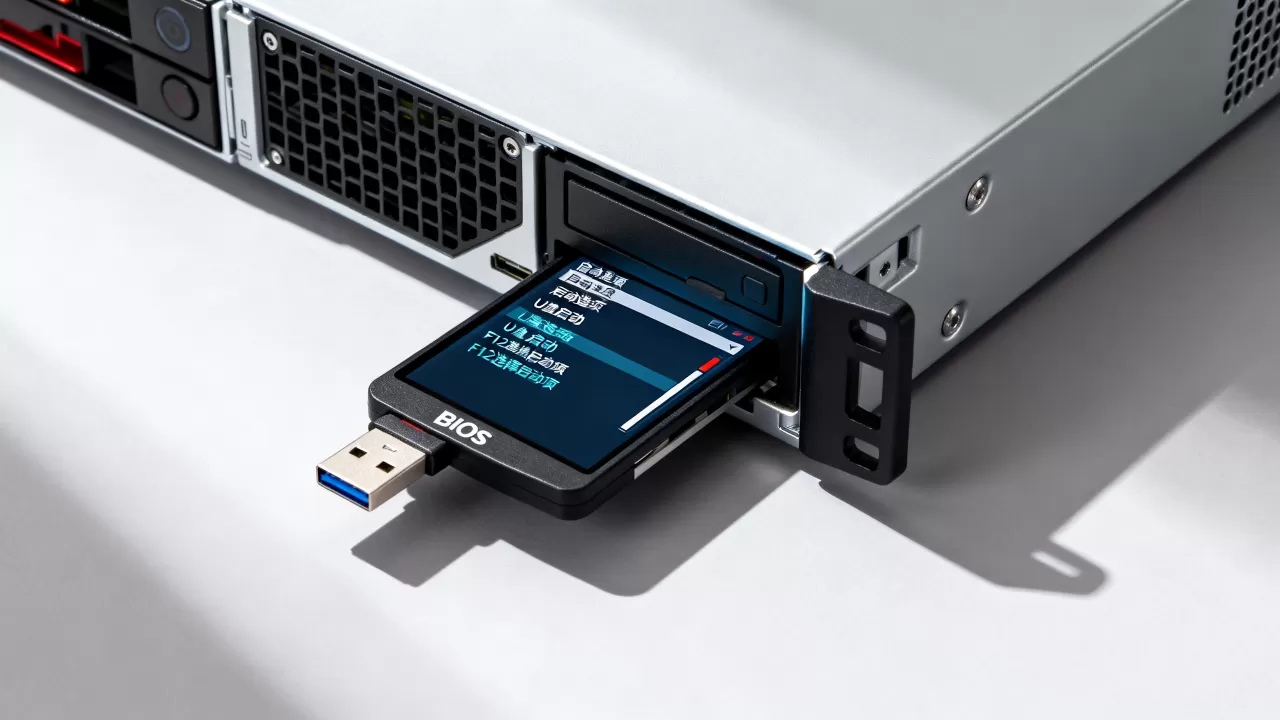
Secure Boot是很多“启动不了”案例中的隐藏凶手,它只允许加载携带有效数字签名的引导程序,市面上不少DIY启动盘(比如某些精简版PE工具盘、第三方装机镜像)的引导文件没有通过微软签名认证,Secure Boot一开启就把它们拦在门外。
操作路径:进入BIOS后找到Secure Boot或Security Boot选项(戴尔在“Security”菜单下,惠普在“Boot Security”菜单下),将其设为Disabled,改动保存后,再插U盘重试,这里有一条实用经验:如果故障已经发生,优先暂时关闭Secure Boot完成系统安装,装完系统后再重新开启,不需要全程保持关闭。
第三处:USB启动顺序优先级
服务器默认优先从硬盘、网络(PXE)、光驱引导,光驱在服务器上几乎已经绝迹,但PXE网络引导仍然占据着较高的启动优先级,如果BIOS中启动顺序里没有把U盘提到第一,服务器就会尝试从网络引导,等超时后才回落到硬盘,表现为开机转圈很久才进系统。
操作路径:在BIOS的Boot Sequence或Boot Order页面,把U盘设备(通常显示为U盘品牌或“USB Key”“USB Hard Disk”)拖到第一位,同时把网络引导位置降到最低或直接禁用。
启动盘本身不合格:镜像写入方式和格式问题
固件设置排查干净后,下一步把目光从服务器搬回到U盘本身,概率相当高的情况是:U盘做得不标准,服务器不认。
写入方式:别拿老工具走天下
很多管理员习惯性用老毛桃、大白菜这类消费级装机工具做启动盘,这类工具设计的对象是家用台式机和笔记本主板,写入的分区结构和引导方式到了服务器平台上经常会触发兼容性问题,业内专家指出,服务器维护场景中更稳妥的做法是使用Rufus(写镜像用)配合官方原版ISO,或者直接使用ventoy这类多模式引导工具。
用Rufus时,分区类型选择上注意:UEFI引导模式选GPT,Legacy引导模式选MBR,如果选错分区表结构,BIOS能识别U盘但不能引导,卡在症状二就是典型表现。
FAT32不是万能格式
不少教程说“U盘格式化成FAT32就行”,这说法只对了一半,UEFI规范要求引导分区必须为FAT32格式,但如果你的系统安装镜像里包含了超过4GB的install.wim文件(Windows Server 2026安装镜像就是典型例子),FAT32根本装不下。
正确做法有两种:
- 用Rufus写入镜像,让它自动处理分区和文件格式,不需要手动格式化
- 手动方案:做一个FAT32的引导分区加一个NTFS/exFAT的数据分区,镜像文件解开放在第二个分区里
底层接口差异:插前置口等于自找麻烦
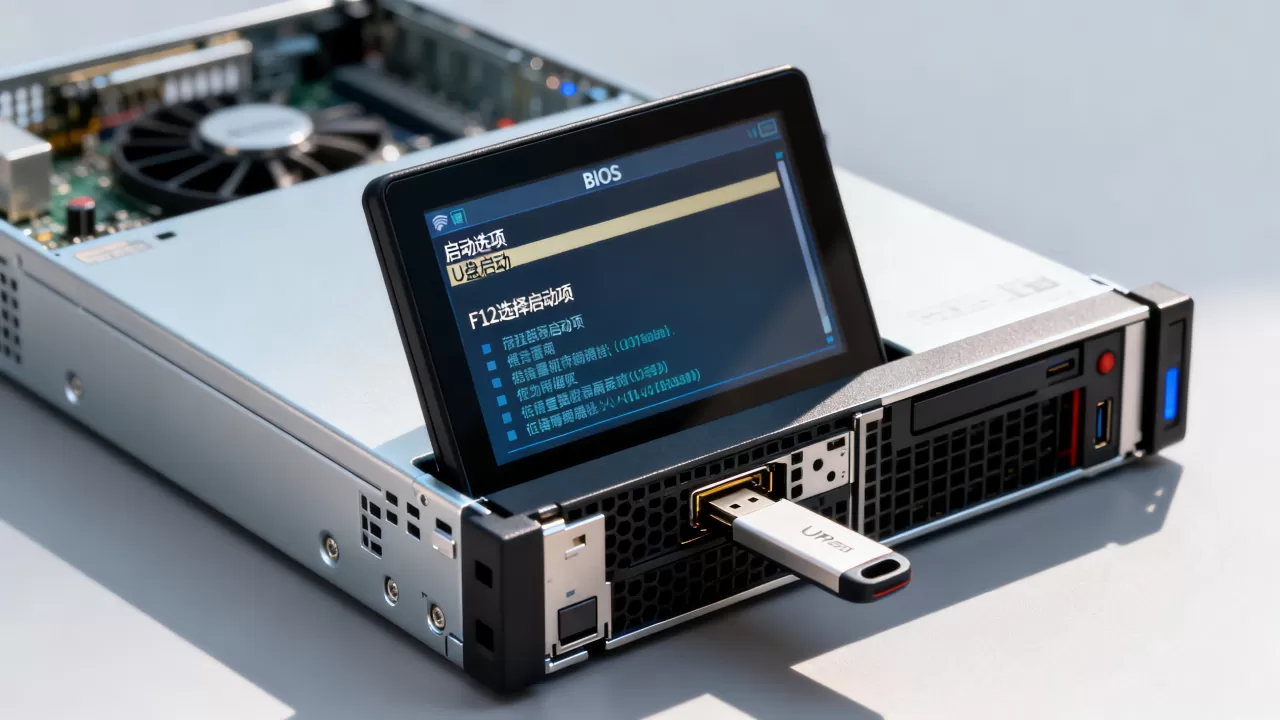
服务器机箱上的前置USB口往往通过内部Hub芯片转接,少数情况下供电不稳或握手协议不完整,而后置直连主板芯片组的USB口没有中间商,稳定度高一个量级。排查顺序建议为:先插后置USB口测试,如果后置能引导,前置不能,那就是端口物理链路问题。
不同品牌服务器进启动菜单的按键和路径参考
这里直接按品牌把常用按键和菜单路径列成表格,方便临时救火时对照操作,以下信息依据各品牌官方维护手册整理,覆盖面以主流机架式服务器为主。
| 品牌 | 临时启动菜单按键(U盘引导专用) | 进入固件设置按键 |
|---|---|---|
| 戴尔 PowerEdge 系列 | F11 | F2 |
| 惠普 ProLiant 系列 | F9 | F10(或F9进菜单后再进BIOS设置) |
| 联想 ThinkSystem 系列 | F12 | F1 |
| 浪潮英信 系列 | F12(部分机型为F7) | DEL 或 F2 |
| 华为 FusionServer 系列 | F11 | DEL |
遇到戴尔服务器且临时启动菜单不弹出U盘时,可以在开机自检时按F11进Boot Menu,在列表中直接选“UEFI: USB Device”或“Legacy USB Device”,部分老款PowerEdge型号中,BIOS Setup里还有一个“Hard-Disk Drive List Reorder”选项,U盘被识别为硬盘类型时需要去这里调整顺序。
惠普服务器的坑比较隐蔽:不接U盘时开机,U盘选项不会出现在列表里,所以一定要先把U盘插好再开机,否则菜单里根本看不到入口。
排查思路走到死路时:处理兼容性故障的几个偏方
前几轮排查全部走完仍旧引导失败时,不要急着判断服务器主板坏了,按下面几个方向再做一轮实测,多数情况能收尾。
尝试换一个U盘主控方案
部分服务器的USB控制器与个别U盘主控芯片存在兼容性瑕疵,所谓“某些U盘服务器不认”,本质上是固件握手过程超时,建议准备一个较旧的USB 2.0接口U盘(容量8-16GB为佳)专门做启动盘。老主控在兼容性上反而优于最新款高速U盘。
现象:制作好的启动盘无法引导的问题
这里有一个容易混淆的概念:很多人把“U盘能做启动盘”理解为“任何机器都能引导”,启动盘在不同平台的UEFI和Legacy双模式下兼容程度差异很大,一个主流消费级主板能引导的启动盘,在服务器上引导失败的情况比较常见,建议优先用UEFI模式制作的启动盘,目前服务器对新硬件的支持不足,UEFI可行性更高一些,如果启动盘制作时只生成了MBR引导记录,没有UEFI引导文件,问题可能就出在这里。

拆掉所有无关硬件再试
服务器存储控制器和阵列卡的Option ROM会抢占引导阶段的中断资源和内存空间,拔掉阵列卡上的所有数据盘(保留系统盘)、禁用板载网卡(在BIOS中关闭PXE选项)、移除多余PCIe设备,再重新尝试U引导,这类故障在带GPU服务器或做过PCIe直通分配的机器上更常见。
借助IPMI远程控制台确认真实报错
不少管理员在机房反复试错,忽略了服务器自带的带外管理功能,戴尔iDRAC、惠普iLO、浪潮BMC都提供了远程KVM画面,打开远程控制台重试启动,能够从控制台画面中看到固件实际输出的报错信息,比肉眼盯着物理屏幕更快锁定问题,这个方法的实际价值在于:能看到引导执行到哪一步挂掉的,而不是凭感觉猜是哪里的问题。
做系统部署时的另一个思路:绕过U盘走网络引导
如果U盘问题反复无法解决,且当前操作涉及的是多台服务器批量部署(例如机房新上架一批机器),可以考虑直接放弃U盘,改用PXE网络引导,大规模部署场景下PXE成本更低且不会出现U盘接触不良的问题,一张网卡能同时给几十台服务器分发镜像,部分维护团队在规划备选方案时,通常都会将PXE作为人手不足时的兜底选择,但需要注意PXE依赖现有的DHCP服务和TFTP服务,没有基础设施的小团队可能并不适合。
主机服务器设置u盘启动失败:常见问题解答
为什么我的启动U盘在本地PC上能启动,插到服务器上就不行?
本地PC的BIOS往往兼容性较宽松,引导失败时会自动尝试多种模式;服务器固件对引导模式要求严格,UEFI模式下不会自动回退到Legacy,处理方式是确认服务器的启动模式与U盘的分区表格式对齐,UEFI+GPT、Legacy+MBR是最基本的配对关系。
服务器U盘装系统时提示“无法加载驱动程序”是怎么回事?
这个现象通常发生在Windows Server安装程序加载阶段,服务器启动正常但看不到磁盘,原因多为服务器RAID控制器驱动不在安装镜像内,需要单独准备一张驱动U盘(或把驱动文件整合进启动盘),安装过程中选择“加载驱动程序”指向驱动目录即可,此步骤所需的驱动可以从服务器品牌官方网站下载对应型号的存储控制器驱动包。
设置U盘启动后仍然进入系统,反复检查BIOS没问题,还能查什么?
更换USB物理接口并确认接口类型为USB 2.0或更高且后置直出;检查BIOS中“USB Legacy Support”或“USB Boot Support”开关是否为开启状态,部分品牌默认关闭时U盘不会出现在启动列表里;最后更换不同品牌主控的U盘再试,前述几步都做过仍然无效时,建议直接使用IPMI远程挂载ISO镜像完成安装,这样就不依赖U盘引导路径。
首发原创文章,作者:王坚,如若转载,请注明出处:https://idctop.com/article/753202.html