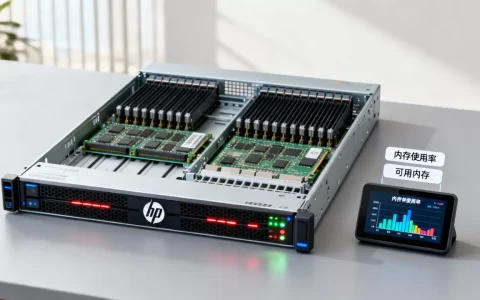
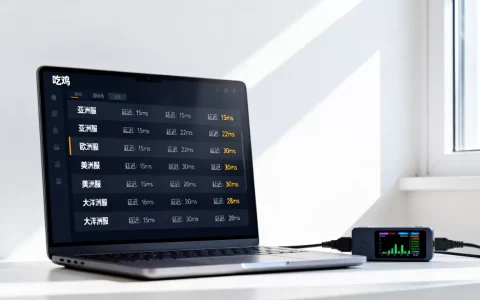
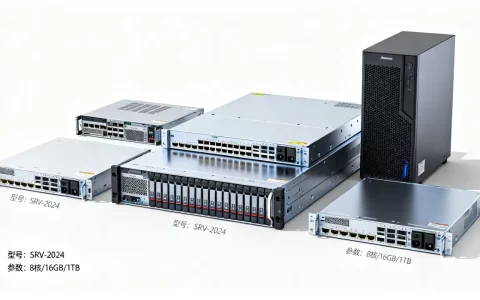
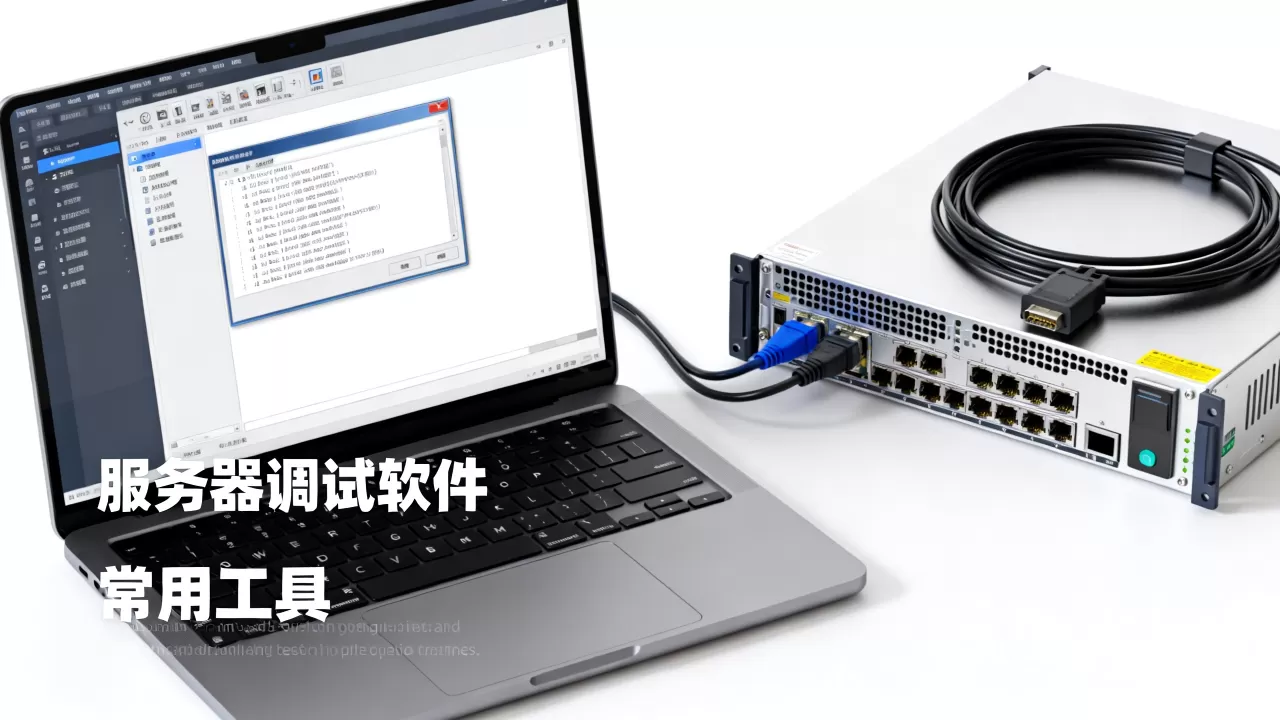
服务器调试软件没有“唯一解”,真正上手时按场景分成三类:SSH终端类、Web面板类、命令行排查工具。选型的前提不是看哪个名气大,而是看你要解决连接问题、环境配置问题,还是性能瓶颈问题,下面这套组合方案,覆盖了从远程登录到故障定位的全流程。
选服务器调试软件前,先搞清楚自己的场景
很多人在这一步就卡住了,市面上的工具五花八门,但超过九成的服务器调试任务其实只围绕三件事:连上服务器、修改配置、查看资源占用。


- 临时接管服务器:只需要一个稳定、支持多标签的SSH终端软件。
- 长期运维网站或应用:需要可视化面板来管理Nginx、MySQL、PHP等环境。
- 排查CPU飙高、内存溢出、端口冲突:必须依赖命令行工具,图形界面此时帮不上忙。
如果把调试比作看病,终端软件是听诊器,面板是体检中心,命令行命令才是CT机,想知道服务器调试软件哪个好用,得先确认当前最缺的是哪一类。
Linux服务器调试工具推荐:终端SSH软件对比
终端软件是连接服务器和你的电脑之间的那座桥,Windows用户和macOS用户的选择逻辑不太一样。
Windows用户首选:MobaXterm和Xshell的取舍
Windows生态下,最常被拿来对比的是MobaXterm和Xshell。MobaXterm更适合多任务并行,它内置了X server,开发时如果需要图形界面显示远程Linux程序,它能直接弹窗显示,免费版对日常调试已经够用,但会话保存数量有限制。
Xshell的强项是会话管理和复制粘贴体验,个人版免费,在公司商用则需要授权,它的“快速命令”功能很实用,可以把常用的重启命令、日志查看命令存成按钮,一键发送到所有服务器窗口。
如果喜欢国产软件,FinalShell也常被提起,它的中文界面和实时网速、CPU曲线展示对新手非常友好,但偶发的内存占用偏高问题一直被老运维吐槽,以下是对比:
| 工具 | 免费情况 | 核心优势 | 常见槽点 |
|---|---|---|---|
| MobaXterm | 免费版够用 | 多标签、内置X server | 免费版会话数限制 |
| Xshell | 个人免费 | 会话管理稳定、快速命令 | 商用需授权 |
| FinalShell | 免费 | 中文界面、内置监控图表 | 资源占用偏高 |
| Tabby | 开源免费 | 跨平台、插件生态好 | 配置上手有门槛 |
macOS生态偏好的终端工具:Tabby和Termius
macOS用户自带Terminal其实够用,但如果要管理几十台云服务器,Tabby更顺手,它是开源软件,支持Windows、macOS、Linux三端同步配置,还能直接内嵌SFTP文件管理,不用再单独开一个ftp工具。
Termius则强在跨设备同步,手机和电脑上的会话列表、密钥信息实时同步,出差时临时用手机看个日志,体验比开电脑舒服很多,这两款都算linux服务器调试工具推荐名单里的新面孔,适合不喜欢折腾的老手换换口味。
服务器调试软件哪个好用:图形面板类同样是刚需
终端软件解决了“怎么连”的问题,但日常改配置、看日志、管理数据库,一直敲命令效率太低,图形面板把这些操作变成网页上的按钮。
宝塔面板:个人站长和小团队的默认选择
行业共识认为,国内相当一部分轻量级服务器都在跑宝塔面板,它的价值在于把LNMP环境的安装时间从半天压缩到十分钟,安装命令很简单:
yum install -y wget && wget -O install.sh http://download.bt.cn/install/install_6.0.sh && sh install.sh装完后,你可以在Web界面里完成这些操作:
- 一键安装Nginx、MySQL、PHP,并切换版本
- 可视化修改网站配置,绑定域名和SSL证书
- 看到CPU、内存、磁盘的实时曲线
- 直接编辑文件、查看错误日志,甚至定时备份
对于服务器调试工具推荐场景,如果服务器上已经建站,推荐直接用宝塔的“安全”菜单排查端口开放情况,比手敲firewall命令直观得多,它的缺点是面板本身有历史漏洞,部署后务必修改默认端口和面板用户名。
1Panel与Cockpit:两个方向的替代品
宝塔并非唯一选项,另有两款新锐值得关注1Panel是国产开源面板,界面现代化程度高,内置Docker管理功能,在GitHub上活跃度不低,如果你跑的是微服务或容器化应用,它对Docker Compose的可视化支持比宝塔更进一步。
Cockpit则是红帽系官方运维入口,直接通过系统软件源安装,不需要额外下载脚本,它更偏向“查看服务器健康状态”而非“一键建站”,启动服务、查看日志、更新系统补丁都很方便,适合那些不想装全家桶的极简主义者。
命令行调试工具:真正解决疑难杂症的核心
图形工具只能看到“有问题”,但问题为什么发生,必须要用命令行去挖,这一节是重头戏,也是区分运维新手和老手的分水岭。
CPU和内存排查:top/htop与vmstat
登录服务器后,第一件事永远是敲

top看负载。Load average是核心指标,三个数值分别代表1分钟、5分钟、15分钟的负载,如果5分钟和15分钟数值远高于CPU核数,说明压力不是偶发。
htop是top的增强版,需要先yum install htop或apt install htop,它支持鼠标操作,按F5能切换成树状视图,一眼看出哪个进程是哪个的子进程,看内存压力,用free -h确认Swap使用量,Swap持续增长基本可以断定物理内存不够。
vmstat 1 5可以每秒采样一次,连续5次,重点看r列(运行队列)和wa列(IO等待)。r值长期大于CPU逻辑核心数说明CPU不够用;wa值偏高则说明磁盘读写拖后腿,这时候再高级的软件也没用,得先看磁盘。
磁盘与IO定位:iostat与iotop
磁盘问题最隐蔽,很多网站变慢,查了代码没问题,最后发现是磁盘满了或者IOPS被打满,用df -h看空间使用率,再用iostat -x 1看%util列该值接近100%意味着磁盘已经接近饱和。
如果想确认是哪个进程在疯狂读写磁盘,用iotop,它会列出每个进程的磁盘读写速率和IO占用百分比,业内专家指出,见过太多MySQL“莫名其妙”变慢的案例,最后都是因为日志文件把磁盘写满了,用du -sh /var/log/就能定位到具体文件,清掉就好。
网络与端口排查:netstat、ss与tcpdump
排查端口冲突和连接数异常,优先用ss -lntp,它比netstat更快更详细,一次典型的排查现场:网站突然打不开,先用ss -lntp | grep 80确认Nginx是否在监听,再用ss -an | grep :80 | wc -l统计当前连接数。
连接数上万且状态多为TIME_WAIT,说明是短连接请求过多,需要调优内核参数;SYN_RECV状态堆积则可能存在DDoS攻击或半连接侵扰。
真要定位到应用层的请求内容,tcpdump -i eth0 port 80 -w /tmp/capture.pcap把包抓下来,再用Wireshark打开分析,这个操作稍微复杂,但排查“服务器返回了诡异响应”这类问题时效果出奇好。
压测与日志:调试链路上的最后一块拼图
调试的目的不是修好就算完,还得验证修复效果,这里要用到压测工具和日志分析。
用ab和wrk做基础压测
Apache自带的ab -n 1000 -c 100 http://你的域名/能快速测出每秒请求数,如果想更贴近真实场景,wrk配合Lua脚本可以模拟复杂请求链,压测时观察两个数据:请求失败率和平均响应时间,如果并发从50涨到200时,失败率突然飙升,多半是连接数或文件描述符限制没调优。
日志文件是最好的“口供”
软件调试绕不开日志,查看Nginx错误日志:
tail -f /var/log/nginx/error.log这一步能直接告诉你PHP-FPM是超时还是连接被拒,数据库慢查询日志是另一条线索启用get参数,自动定位出门慢查询和SQL命中率低的语句,基本上能精准定位是数据库优化问题而不是程序逻辑问题。
调试思路与工具组合建议
理性地梳理一下,前文提到的工具按优先级可以这样排列:
- 第一梯队(必备):SSH终端 + top/htop + ss/netstat + df/free,这是看家本领,不会这四类命令,谈不上调试。
- 第二梯队(进阶):宝塔面板 + iotop + tcpdump,解决环境配置和深层网络问题。
- 第三梯队(场景化):wrk压测 + 慢查询日志分析,优化性能瓶颈。
大部分人遇到的所谓“服务器故障”,用第一梯队工具就能定位七成,剩下三成复杂问题,才需要用到面板和抓包工具去进一步挖掘。
另外补充一点,云厂商自带的安全组和云监控功能,本身就是最简单的“调试软件”,遇到网络不通,先检查安全组放行规则再上服务器排查,能省下大量时间,这个习惯在很多电商大促前的服务器扩容场景中特别常用,比如做秒杀活动的小团队,往往靠这一招避免半夜爬起来处理故障。
关于服务器调试软件的常见疑问解答
Q1:服务器调试软件是不是越多越好?
不是,绝大多数场景下,一个终端软件加一个图形面板再加系统自带命令行工具就足够了,装太多监控软件反而会互相抢占端口和资源,甚至改变系统动态库环境,调试是“带工具找问题”,不是“装工具看热闹”。
Q2:新人调试服务器应该从哪里学起?
按这个顺序:先学会用SSH终端连接云服务器,再用top、free、df这三个命令看资源,然后用ss -lntp查端口,最后学宝塔面板管理网站配置,这套流程覆盖了从连不上、打不开到卡到爆的典型故障场景。
Q3:网站偶尔503错误,先用哪个软件查最快?
先用ss -lntp确认Web服务进程还活着,再用tail -n 100 /var/log/nginx/error.log查看最近100行错误日志,如果是“connect() failed”配合“111 Connection refused”,说明后端PHP-FPM挂了;如果是“worker_connections are not enough”,则需要调大Nginx配置,这两步操作在命令行下三分钟内就能完成,相比打开面板切换菜单,处理突发问题时效率高出不少。
首发原创文章,作者:王坚,如若转载,请注明出处:https://idctop.com/article/758445.html