对于服务器装系统这件事,用U盘大白菜(大白菜PE工具)给服务器装系统的核心路径是:制作PE启动盘、进入BIOS改启动项、PE里分区并加载阵列卡驱动、最后用镜像工具恢复系统,全程约需40-60分钟,这套方法尤其适合机房没光驱、或手头只有ISO镜像的场景,也是目前IT运维人员最常用的应急装机手段之一。
动手前先盘一盘家底:硬件和软件的准备清单
服务器不是普通台式机,装系统前头绪多,先用几分钟把“家伙事儿”备齐,省得中途卡壳。


- 一个容量不低于8GB的U盘,建议用USB 3.0接口的,写入速度快,大白菜PE加载镜像时会少等很多时间,顺手备份U盘里原有文件,制作PE盘时会清空整个盘。
- 服务器品牌和型号要心里有数,戴尔R730、惠普DL380、浪潮英信NF5270M5这几类主流机型,BIOS界面风格差异不小。
- 对应系统的原版ISO镜像,比如Windows Server 2016、2019、2026,或CentOS 7/8、Rocky Linux、Ubuntu Server,别下那些所谓“精简版”“Ghost版”,服务器稳定压倒一切。
- 服务器RAID控制器驱动包,这一步最容易被忽略,阵列卡驱动没集成进安装镜像的话,装系统时根本认不出硬盘,下载前先确认是PERC H730还是SAS2008等芯片方案。
多数情况下,以上四样东西备齐,后面流程就能畅通无阻,少一样,可能就得中途折返去下载或换机器操作。
把大白菜塞进U盘:制作PE启动盘的两种玩法
大白菜PE工具本身是个老牌装机软件,兼容性好,制作PE启动盘,现在主流有两条路,建议按照手上电脑的环境选。
常规模式:标准版一键制作
适合Windows系统环境下,开机进桌面操作的场景,步骤如下:
- 在大白菜官网下载U盘版软件(注意认准官网,避免捆绑全家桶)。
- 插入U盘,运行大白菜主程序,在“U盘启动”选项卡里选中你的U盘。
- 点击“一键制作USB启动盘”,弹窗提示会说明会格式化U盘内容,确认无误后点“确定”。
- 等待进度条走完,软件会自动写入PE引导文件和基础工具集。
- 制作完成后,把之前下载好的服务器系统ISO镜像文件、阵列卡驱动文件夹,直接复制进U盘的可见分区里。
高端操作:ISO模式直接烧录
如果你人不在Windows环境,或者只想临时做个装机盘,还有更直接的办法。
- 使用UltraISO(软碟通)工具,打开大白菜官网提供的ISO版本镜包。
- 在“启动”菜单下选择“写入硬盘镜像”,写入模式选USB-HDD+,点击“写入”烧录到U盘。
- 烧完后,U盘也会变成一个可引导的PE环境盘,但这个模式下U盘剩余空间可能不支持直接存大文件,更适合应急用。
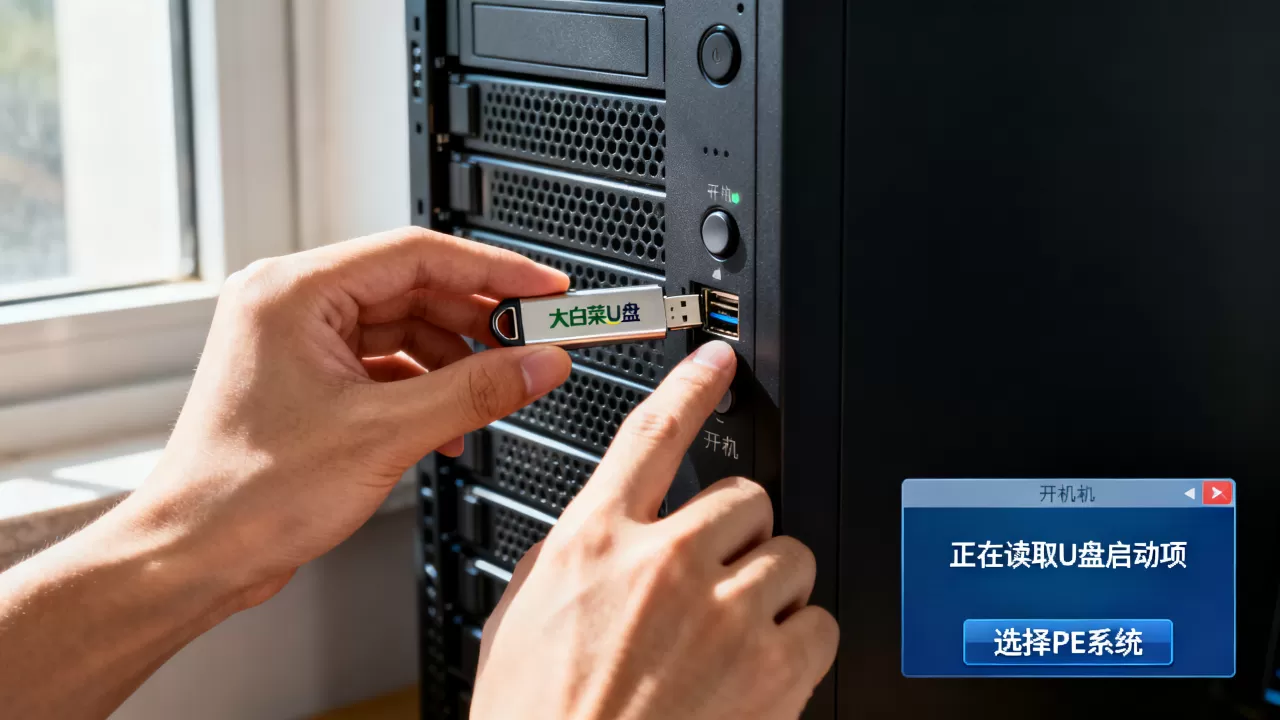
让服务器先“听话”:BIOS设置U盘启动的实战细节
U盘做好了,插到服务器上,但服务器默认往往从硬盘或网络启动,这时候就得进BIOS,强行让服务器开机后先读U盘。
这里有一段弯路各位运维同事大概率都走过服务器BIOS里面的启动项设置和家用机不太一样,术语也具迷惑性。
开机按什么键才能进BIOS?
- 戴尔(Dell)PowerEdge系列:开机看到DELL Logo时,狂按F2进系统设置,按F11选择一次性启动设备。
- 惠普(HPE)ProLiant系列:开机自检时按F9进入ROM-Based Setup Utility(RBSU),按F10进入Intelligent Provisioning(IP),F11是启动菜单。
- 浪潮(Inspur)英信系列:开机提示时按Del或F2进BIOS,F7是快捷启动项选择。
- 联想(Lenovo)ThinkSystem系列:开机按F1进Setup,F12是启动设备菜单。
进不去BIOS的常见误区是按键太晚,现在的服务器自检时间短,建议开机后立即以每秒两次的频率连续按快捷键指纹。
改哪个设置最管用?
进BIOS后,核心目标是改变开机引导顺序,具体路径各厂商大致相同。
| 厂商 | 启动顺序设置路径 | 一次对应启动项菜单 |
|---|---|---|
| Dell | System BIOS > Boot Settings > Boot Mode(选UEFI) | F11 |
| HPE | System Configuration > BIOS/Platform Configuration (RBSU) > Boot Options | F11 |
| 浪潮 | Advanced > Boot Configuration > Boot Priority | F7 |
| 联想 | Startup > Primary Boot Sequence | F12 |
两个关键点提醒:
- Boot Mode推荐选UEFI,老派Legacy(传统BIOS)模式对超过2TB容量的硬盘分区支持不友好,也不支持GPT分区表,近年国产服务器基本都已默认UEFI。
- 在Boot Sequence或Primary Boot Sequence列表里,把“USB CD/DVD ROM”或“USB Hard Disk”之类的选项用加号键提到第一位,U盘厂商品牌不同,显示名称可能是“UEFI: KingstonDataTraveler 3.0PMAP”之类的字样。
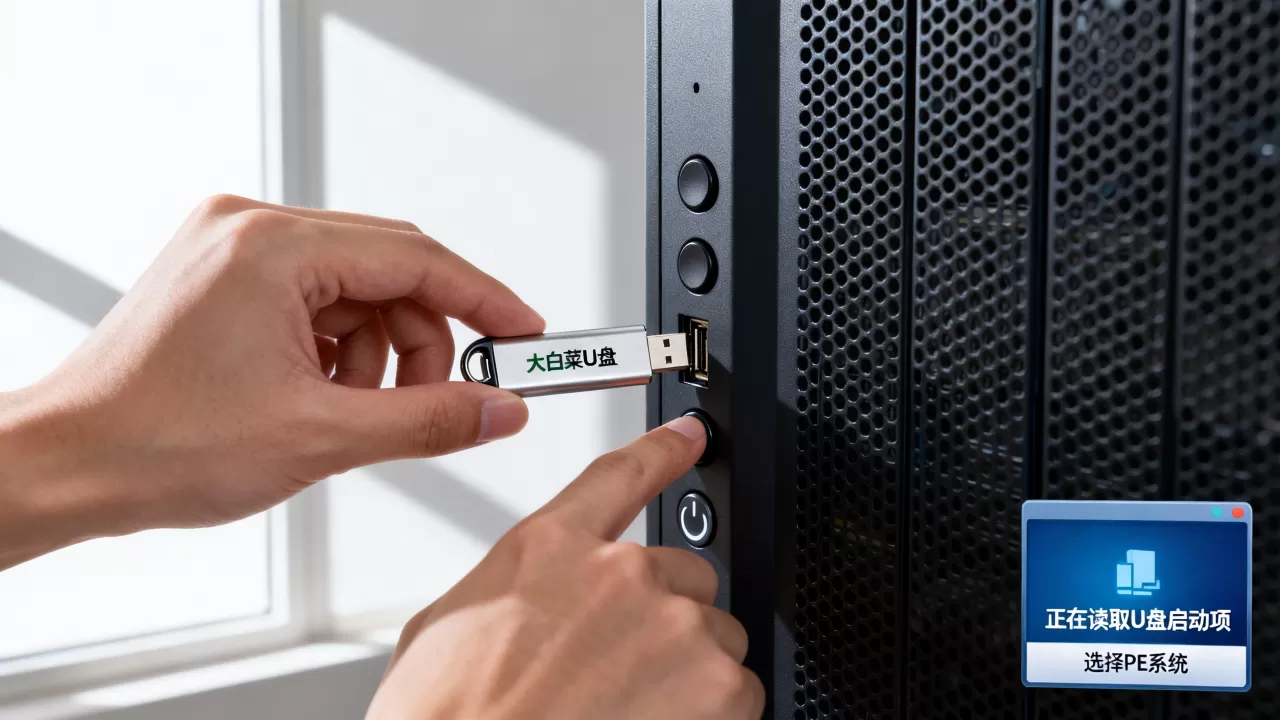
改完后按F10保存退出,机器重启进入大白菜PE界面。
重头戏:PE里装系统的四条核心操作链路
进入PE桌面后,别急着双击“一键安装”,服务器装系统和台式机的最大区别在于硬盘控制器不认盘和分区表格式复杂。
第一步:先给阵列卡“喂”驱动
很多服务器硬盘默认是RAID阵列模式,PE里如果看不到硬盘,多半是PE缺驱动,这时候走下面的流程:
- 打开PE桌面的“我的电脑”或“磁盘管理”,看看有没有非系统盘符的硬盘卷。
- 若看不到任何物理硬盘,打开“WinPE驱动管理工具”或“CeoMSX”(大白菜PE集成的一个驱动注入工具),加载外置驱动包路径,选中你的RAID卡驱动INF文件执行导入。
- 热门的戴尔PERC控制器可以直接从U盘里拷贝驱动到PE系统目录,然后刷新设备管理器扫描硬件改动。
驱动加载成功时,磁盘管理器里会看到“容量未分配”的硬盘,才能进行下一步。
第二步:分区表格式GPT还是MBR?
用PE里的DiskGenius磁盘分区工具操作,规则如下:
- 系统为Windows Server 2016以上,且固件是UEFI启动,分区表类型必须选GPT,并建立ESP分区(EFI System Partition)和MSR分区。
- 系统为老版本Windows Server 2008 R2或早期系统、且固件改成了Legacy,则使用MBR分区表。
- 硬盘容量大于2TB,且需要单分区存放数据,百分百选GPT,否则浪费空间。
在DiskGenius里操作顺序依次为:“快速分区” → 自定义2-3个分区 → 钩选“对齐分区到此扇区数的整数倍”并把扇区数设为4096(即4K对齐)→“确定”。
如果是数据中心的热插拔阵列,硬盘创建完RAID后本身会呈现为一个大的虚拟卷,无需在PE里再做硬RAID,直接在虚拟卷上分区即可。
第三步:恢复镜像的两大流派
分区就绪,接下来就是安装系统主体,PE里最给力的两种方式:
- 使用CGI备份还原工具(一键备份还原),打开CGI,备份源选择U盘上的ISO镜像文件,将其直接恢复到刚分好区的C盘(ESP引导分区),恢复时勾选“引导修复”选项,防止开机蓝屏。
- 使用Windows安装器(WinNTSetup),选择包含Windows系统的install.wim文件,引导驱动器指向ESP分区,安装位置指向C盘,版本列表里选数据中心版或标准版,点击开始安装。
恢复过程大概需要花10-20分钟,进度条走完后直接拔掉U盘,点击重启进入安装程序,屏幕出现“正在准备设备”和“正在设置”界面时,机器会自动进行驱动和组件安装。
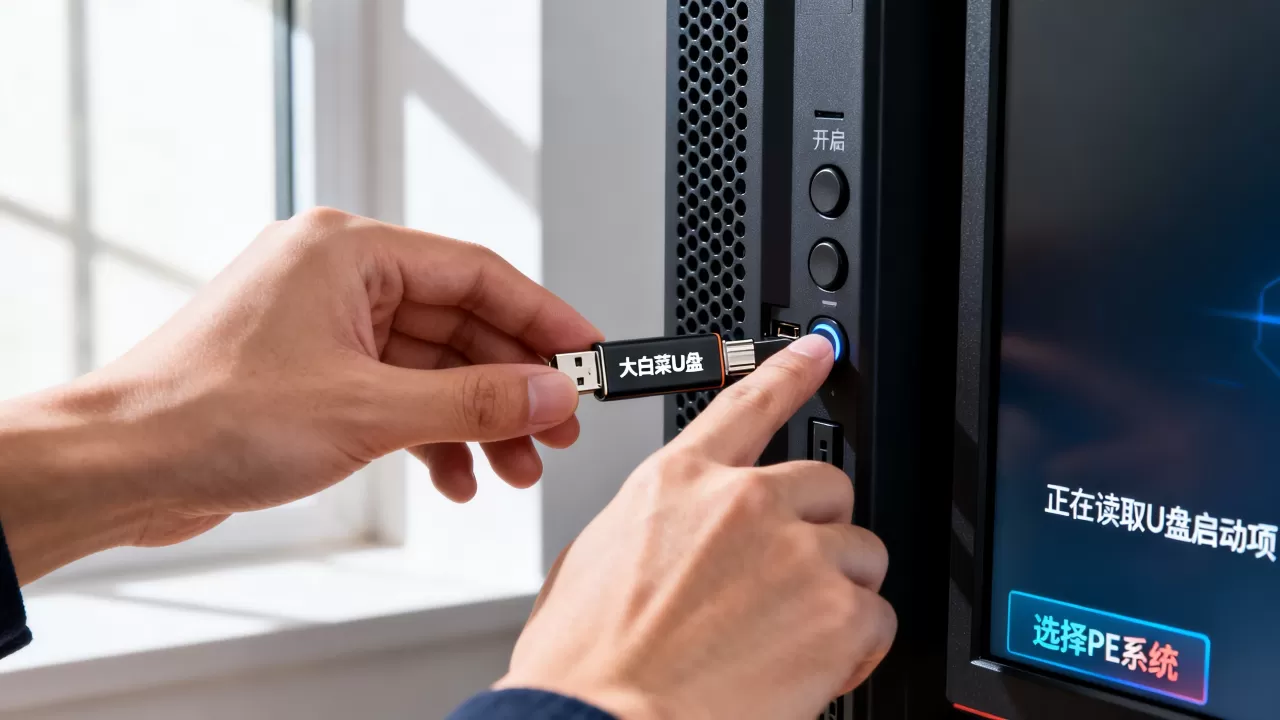
第四步:别忘给BMC和网卡装上“身份证”
系统桌面出来后,装系统这活儿其实才完成七成,后续还有三步必做:
- 装芯片组和BMC驱动,大白菜PE的U盘中如果备了服务器厂商驱动包,直接双击执行;没备就去官网下载对应型号驱动。
- 配置IPMI/IDRAC/iLO的管理地址,这是服务器远程管理的关键,不配好IP,将来机房跑一趟是少不了的。
- 验证阵列卡后台状态,开机进逗号键或Ctrl+R组合键查看虚拟磁盘状态是否为“OK”,避免RAID降级工作。
旧服务器装新系统:当UEFI和安全启动卡住你
这套流程中常见一个坑:2018年前后的老服务器装Windows Server 2026,开机会卡在“No bootable device”或直接拒绝安装。
原因集中在两点:
- 安全启动(Secure Boot)未关闭,新的Windows Server要求驱动签名验证,老牌RAID卡驱动没有微软签名,解决方法是进BIOS的Secure Boot Configuration把策略改成“Setup”或直接Disable。
- PCIe设备选项占用引导通道,部分HPE机器需要在BIOS里把“Maximum PCIe Speed”调低,否则PCIe SSD抢在U盘前引导。
Q&A:关于大白菜给服务器装机的残局
用大白菜PE给服务器装系统会不会丢阵列数据?
只要在安装过程中不执行“重新分区”和“快速分区”操作,且明确选择了正确的目标C盘(原系统盘),RAID阵列上的其他数据分区是不会自动被清除的,但风险控制建议先行备份关键业务数据PE下分区操作无撤销功能,手滑点错分区会全盘清空。
大白菜U盘启动制作工具会不会对服务器EFI引导造成更改?
制作启动盘只改动U盘自身引导内容,对服务器硬盘的EFI分区没有任何写入动作,但插上U盘后进入一次性启动菜单选择U盘启动,并不影响原有启动顺序,服务器会把U盘当独立启动介质使用。
服务器不支持从U盘启动怎么破?
极少数老款塔式服务器(如PowerEdge 2900)只认光驱启动,这种情况下制作U盘后还需要配合虚拟光驱使用,在BIOS里启用“USB CD-ROM”设备优先级,或者拆下硬盘接到支持U盘引导的测试机上用大白菜分区灌镜像,再装回服务器。
首发原创文章,作者:王坚,如若转载,请注明出处:https://idctop.com/article/758693.html