戴尔R730服务器查看阵列信息,最直接的方法是开机时按Ctrl+R进入PERC BIOS配置界面,或者在系统内安装OpenManage工具在线查看。无论你是刚接手一台二手机器,还是排查磁盘告警,搞清楚当前阵列状态都是第一步,下面按操作路径和常见场景逐一拆解。
戴尔R730怎么看阵列:两种常用入口
R730搭载的PERC阵列卡(常见型号H730、H730P、H330)在开机自检阶段会短暂显示卡型号和固件版本,想查看或修改阵列配置,有两条路可走:断电重启进BIOS,或者系统里装工具,前者适合处理故障和重装系统,后者适合日常巡检。
开机引导进PERC BIOS的完整步骤
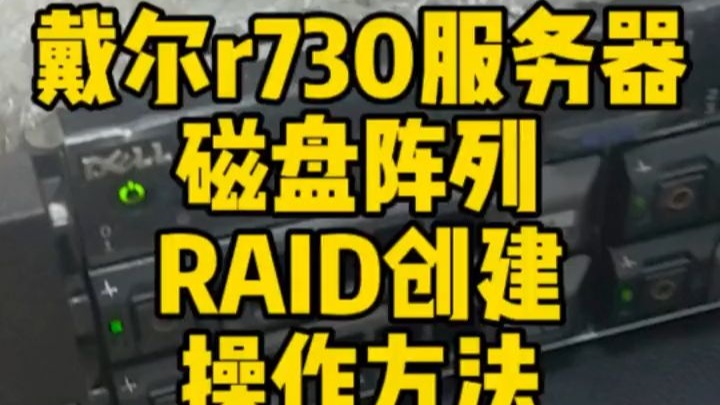
这是行业里最通用也最直接的方式,操作路径如下:
- 重启服务器,当屏幕出现Dell logo时,快速敲击Ctrl+R组合键,节奏要连续,别一下一下点。
- 进入Virtual Disk Management(虚拟磁盘管理)主界面,左侧是物理磁盘列表,右侧是已创建的虚拟磁盘(VD)。
- 按F2可以在弹出的菜单里执行创建虚拟磁盘、删除阵列、初始化等操作,按F5切换物理磁盘视图与虚拟磁盘视图。
- 查看完按Esc退出,系统会提示是否重启,选择OK即可。
这里还有一个隐藏入口:开机敲F2进System Setup,选择Device Settings,再点进对应的PERC卡页面,效果和Ctrl+R界面一致,部分老版本固件下,F2路径的信息展示会更详细,包含缓存策略和电池状态。
行业共识认为:Ctrl+R是戴尔服务器维护人员的基本功,几乎覆盖了所有日常阵列查看和配置需求。
系统内用OpenManage工具在线查看raid配置
如果服务器正在跑业务,不方便重启,那就用戴尔的官方管理工具OMSA(OpenManage Server Administrator),查看raid配置的操作如下:
- 已安装OMSA的前提下,访问
https://服务器IP:1311,用操作系统账号登录。 - 左侧导航栏依次展开存储 → PERC H730 Mini → 你会发现虚拟磁盘、物理磁盘、控制器信息都在这里。
- 每个物理磁盘都会标注状态(就绪、重建、故障)、容量、固件版本,一目了然。
- 虚拟磁盘页面可以看到RAID级别(如RAID5、RAID10)、条带大小、当前状态(联机、降级)。
如果没装OMSA,也可以去戴尔官网下载对应系统的安装包,支持Windows和Linux(rpm包),装完记得重启服务,或者直接用命令 /opt/dell/srvadmin/sbin/dsm_services start 启动,这在机房无显示器环境下特别实用。
阵列卡型号识别与直通模式区分
看完了阵列状态,很多人会忽略底层硬件型号,R730常见搭配有PERC H330(纯RAID模式,无缓存)、PERC H730(带1GB缓存,支持缓存掉电保护)、PERC H730P(2GB缓存,性能更强),不同型号支持的RAID级别略有差异,H330虽然支持RAID0/1/5/10,但没有缓存加速,随机写性能会弱一些。
直通模式和阵列模式怎么区分
有个高频场景是“我插了块新盘,系统里看不到”,这可能是因为这块盘被设置为直通模式(Passthrough,又称JBOD),而非加入阵列,区分方法很简单:
- 在Ctrl+R界面看物理磁盘状态,如果硬盘显示为Non-RAID,说明处于直通模式。
- 直通模式下,系统能识别到单块磁盘,但没有RAID保护,也没有热备盘支持。
- 如果想改成阵列模式,需要先删除Non-RAID配置,再将该物理磁盘转换为RAID capable,然后才能创建虚拟磁盘,操作路径:Ctrl+R → 选中物理磁盘 → F2 → Convert to RAID Capable。
这个细节在二手服务器交易中常有争议,很多买家以为所有盘位都自动组了RAID,结果发现数据盘是直通的,买戴尔r730二手服务器时,务必当面开机确认每块盘的阵列归属,别只看系统里的盘符。
常见故障场景下的阵列排查实操
阵列卡报错是R730使用中的高频问题,下面按实际故障类型给出操作建议,背下来比临时翻手册有用。
磁盘状态为Foreign(外来)时的恢复操作
当你把原来阵列卡上的硬盘拔下来插到另一块卡上,开机后Ctrl+R界面会看到磁盘状态为Foreign,此时不能直接使用,需要先导入配置:
- 在VD Mgmt界面按F2,选择Foreign Config → Import。
- 确认外接配置信息无误后,按OK导入。
- 导入完成后,虚拟磁盘状态恢复为联机,数据无损。
这对把整套系统从一台R730迁移到另一台R730的场景非常关键,迁移前建议确认两端阵列卡型号一致或相近(如都是H730),混用H330和H730导入时,偶发兼容性提示。
磁盘Rebuild和Replace的区别及应对
- Rebuild(重建):阵列中某块盘故障后,换上同规格新盘,阵列卡自动将数据补写到新盘,此时虚拟磁盘状态显示“重建中”。
- Replace(替换):仅针对热备盘,当故障盘被识别后,热备盘自动顶替故障盘,故障盘亮黄色指示灯,此时可拔出故障盘,新盘插入后会自动转为热备盘。
注意一点:R730的PERC卡不支持在线扩容时直接改变RAID级别(比如RAID5直接转RAID6),遇到这类需求,常见做法是备份数据后删除阵列重新创建,或者另加一块新卡做跨卡迁移。
缓存策略与掉电保护检查
带缓存的阵列卡(H730/H730P)有掉电保护模块(电容),如果电容老化,缓存策略会自动从“写回”降为“写通”,写入性能明显变差,查看方式:
- Ctrl+R界面按Ctrl+N翻页到Controller Settings。
- 找到Default Cache Policy,确认写策略是否为Write Back(回写)。
- 如果显示Write Through,且电池状态为Failed或Degraded,说明电容模块需要更换。
多数情况下,电容故障不会直接导致数据丢失,但重启后缓存中的数据可能丢失,进而触发文件系统不一致,所以遇到写性能骤降,先查电池,再查磁盘。
戴尔R730阵列信息备份与日常维护习惯
阵列配置本身并不存储业务数据,但它决定了数据怎么落盘,维护得好的机器,换卡或者迁移时能省大量时间,这里分享几条实操习惯,都是老运维总结出来的经验:
- 每次修改完阵列配置后,在Ctrl+R界面按F2 → Save Configuration,截图留存。
- 开启巡检周期:每月在系统内用OMSA导出一次存储日志(支持导出为xml格式)。
- 给每块物理磁盘贴标签,记录槽位号、序列号、加入时间,R730硬盘托架上本身有LED指示灯,绿色闪烁代表正在读写,琥珀色常亮代表故障,别把这两个状态搞混,常有因误判故障盘导致误拔盘的情况。
- 不要混插不同转速、不同容量的硬盘做同一组阵列,性能会被最慢的那块拖死,空间按最小容量计算。
还有一个容易被忽略的点:固件版本,PERC卡的固件直接影响硬盘兼容性和稳定性,特别是使用大容量(如14TB、16TB)企业盘时,老固件可能无法正确识别容量,建议每半年关注一次戴尔官方固件更新页面,保持卡固件在较新版本。
戴尔r730如何查看raid配置信息常见问题
开机按Ctrl+R没反应,进不去阵列卡界面怎么办?
按Ctrl+R无效时,先确认键盘连接是否正常(建议使用PS/2接口或服务器前面板USB口),其次确认阵列卡驱动是否在自检阶段被识别,若屏幕显示“No PERC Controller Found”,可能是阵列卡松动、槽位接触不良或卡已损坏,可在关机状态下重新插拔阵列卡,并检查PCIe供电线是否接稳。
系统内OMSA显示“控制器不存在”是什么原因?
这通常意味着OMSA版本过低,无法适配当前阵列卡的固件版本,R730出厂年代较早,而硬盘、阵列卡固件可能后期升级过,建议在官网输入服务标签(Service Tag),下载匹配该机型的最新OMSA版本,同时更新阵列卡固件到32.20.xx系列(近两年的主流稳定分支),再重启管理服务。
查看阵列信息时发现RAID5只有一块盘在重建,能继续跑业务吗?
可以跑,但此时整个阵列性能会明显下降,尤其是写入性能波动明显,重建期间不要重启服务器,不要拔盘,更不要做格式化或扩容操作,多数情况下重建需要数小时到十几个小时(视硬盘容量和负载而定),期间建议暂停备份任务和大型查询,以缩短重建窗口。
阵列是服务器的核心防线,平时花十分钟确认状态,关键时刻能少熬几个通宵,掌握以上操作,无论是戴尔r730做阵列配置还是故障排查,你都能做到心里有底。
首发原创文章,作者:王坚,如若转载,请注明出处:https://idctop.com/article/774941.html