在虚拟机中安装Web服务器并完成配置,核心思路是先搭建虚拟化环境,再选用轻量级Linux系统,最后通过包管理器安装Nginx或Apache并调整网络与防火墙设置。这套流程不仅能在Windows电脑上模拟真实服务器环境,也是新手学习Linux运维和网站部署的常见入门路径,下文从环境准备、系统安装、服务器软件选择到具体配置命令,逐步拆解整个操作过程。
虚拟机环境搭建前需要准备什么
开始之前,先确认宿主机的硬件配置,虚拟机会占用CPU、内存和硬盘空间,较老的电脑运行多个虚拟机时可能会卡顿,据VMware官方文档,最低要求2GB内存,但实际流畅运行一个带图形界面的Linux发行版,建议宿主机内存不低于8GB,硬盘方面预留20GB以上空闲空间比较稳妥。
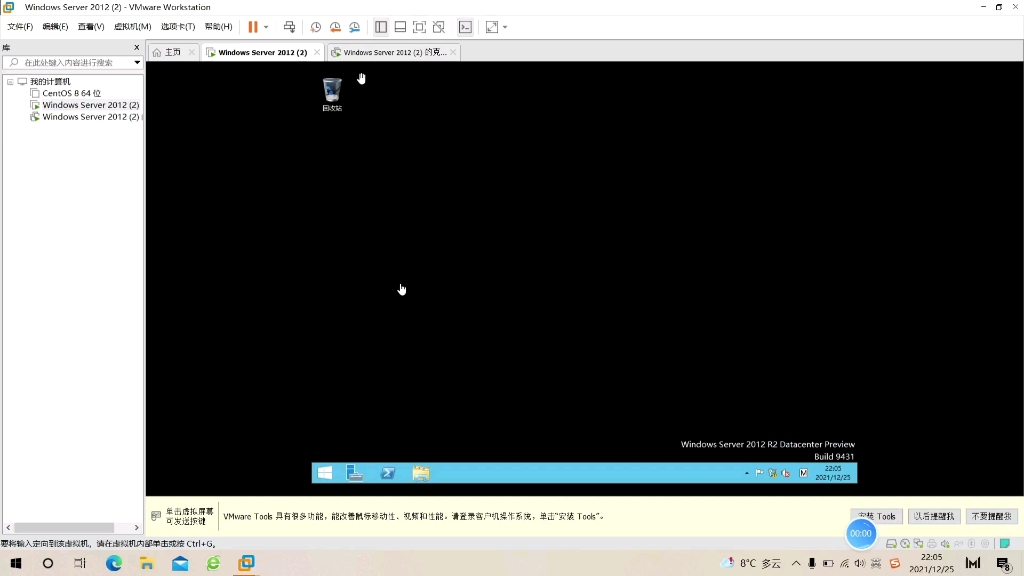
虚拟化软件选哪个更合适
市面上主流的虚拟化软件有三款,它们的适用场景和授权方式有较大差别:
- VMware Workstation Pro:功能全面,支持快照、克隆、虚拟网络编辑,个人使用需付费授权,网上有不少虚拟机安装web服务器配置教程选用它,学习资料丰富。
- Oracle VirtualBox:完全免费开源,跨平台支持Windows、macOS和Linux,基本功能够用,适合预算有限的用户。
- Hyper-V:Windows 10/11专业版自带,无需额外安装,但开启后会影响其他虚拟化软件运行,且对Linux图形加速支持一般。
对于大多数学习场景,VirtualBox足够胜任,如果在公司环境使用,需要确认软件授权是否合规。
Windows系统下开启硬件虚拟化
虚拟机运行依赖CPU的虚拟化技术,在BIOS中需要开启Intel VT-x或AMD-V选项,否则虚拟机启动时会报错,重启电脑进入BIOS界面(通常是按Del或F2键),找到“Intel Virtualization Technology”选项并设为Enabled,也可以在任务管理器的“性能”标签页查看“虚拟化”状态是否为“已启用”。
虚拟机中安装Linux操作系统
Web服务器生产环境九成以上运行在Linux系统上,行业共识认为,Linux相比Windows Server有更高的稳定性和安全性,而且Apache、Nginx等Web服务软件在Linux上的性能表现更优。
选择哪个Linux发行版
不同发行版面向的场景不同,选择上可以按以下思路做减法:
- Ubuntu Server LTS:文档全、社区活跃、apt命令简单,适合初学者,生命周期长达5年。
- CentOS Stream:曾是服务器领域占有率较高的发行版,与Red Hat Enterprise Linux兼容,2026年后转向滚动更新模式,需要适应节奏。
- Debian:稳定到极致的代表,占用资源少,但软件包版本相对保守。
- AlmaLinux / Rocky Linux:作为CentOS停止维护后的替代品,兼容性较好,企业迁移较多。
就单纯搭建Web服务器学习而言,Ubuntu Server 22.04 LTS或24.04 LTS是一个均衡的选择。
创建虚拟机并完成系统安装
在VirtualBox中点击“新建”,按以下参数配置:
- 名称:自定义,web-server-lab”
- 类型:Linux,版本选Ubuntu (64-bit)
- 内存大小:2048MB以上,如果宿主机内存充裕可分配4096MB
- 硬盘:创建虚拟硬盘,类型选VDI,大小设置20GB,存储方式选“动态分配”
启动虚拟机前,在“设置-网络”中将网卡模式设为桥接网卡或网络地址转换,这直接关系到后续浏览器能否访问到虚拟机里的Web页面,桥接模式让虚拟机像独立设备一样获取局域网IP,宿主机直接访问这个IP即可,NAT模式则需要在VirtualBox中配置端口转发规则,将宿主机的8080端口映射到虚拟机内部的80端口。
安装Ubuntu Server时选择“Install Ubuntu Server”,整个过程中有一步会让你配置网络和SSH。务必勾选“Install OpenSSH server”,这样后续可以在宿主机用终端远程连接虚拟机,免去在虚拟机窗口里复制粘贴命令的麻烦。
搭建Web服务器时的软件选择对比
Web服务器软件有多个选择,到底装哪个,取决于你的实际需求,下面从性能、配置难度、适用场景两个维度做对比。
| 对比维度 | Nginx | Apache | Caddy |
|---|---|---|---|
| 并发处理 | 高,事件驱动架构 | 中,进程/线程模型 | 较高,内置HTTP/3 |
| 配置复杂度 | 中等,简洁直观 | 较高,指令丰富 | 极低,配置自动生成 |
| 适合场景 | 静态资源、反向代理、负载均衡 | 传统动态网站、.htaccess重写 | HTTPS自动配置、小型项目 |
新手选Nginx还是Apache
如果只是搭一个测试页面,Apache的默认配置开箱即用,没有太多额外步骤,如果你的目标是向生产环境靠拢,Nginx目前的市场占有率更高,据Netcraft近年的Web服务器调研数据,Nginx长期位居活跃网站份额前列,Nginx配置文件的写法也更贴合现代运维习惯,学习成本不高。
对于学习虚拟机怎么搭建web服务器的用户,推荐从Nginx入手,它安装简单、配置清晰,遇到问题时搜索引擎能找到大量案例。
逐步配置Nginx Web服务器的操作流程
下面以Ubuntu Server为例,演示完整的安装和配置命令。
更新系统并安装Nginx
登录到虚拟机或通过SSH连接后,依次执行:
sudo apt update
sudo apt upgrade -y
sudo apt install nginx -y
安装完成后,Nginx服务会自动启动,检查运行状态:
sudo systemctl status nginx
看到输出中有“active (running)”字样代表启动成功,此时在浏览器访问虚拟机IP地址,能看到Nginx默认欢迎页,就说明Web服务器已正常对外服务,这里注意,如果访问不通,优先检查防火墙策略。
配置防火墙与网络
Ubuntu Server默认启用了ufw防火墙,需要放行Nginx的流量:
sudo ufw allow 'Nginx HTTP'
sudo ufw enable
sudo ufw status
如果前面选择的是NAT模式网络,需要在VirtualBox设置里添加一条端口转发规则:宿主机端口填8080,子系统端口填80,之后浏览器访问http://localhost:8080就能看到进度。
修改Nginx站点配置文件
Nginx的虚拟主机配置存放在/etc/nginx/sites-available/目录,通过符号链接到sites-enabled/目录来生效,假设要创建一个名为example的站点:
sudo nano /etc/nginx/sites-available/example
写入基础配置:
server {
    listen 80;
    listen [::]:80;
    server_name example.local;
    root /var/www/example;
    index index.html index.htm;
}
创建站点根目录并放置测试页面:
sudo mkdir -p /var/www/example
echo "<h1>Hello from Nginx</h1>" | sudo tee /var/www/example/index.html
启用站点并重载服务:
sudo ln -s /etc/nginx/sites-available/example /etc/nginx/sites-enabled/
sudo nginx -t
sudo systemctl reload nginx
执行sudo nginx -t后如果输出“syntax is ok”和“test is successful”,配置无误,重载Nginx后,重新访问虚拟机IP或localhost,页面显示内容即说明配置成功。
安装PHP环境以支持动态网站
静态页面搭建完成后,不少场景需要运行PHP程序,执行:
sudo apt install php-fpm php-mysql -y
sudo nano /etc/nginx/sites-available/example
在server块中追加:
location ~ \.php$ {
    include snippets/fastcgi-php.conf;
    fastcgi_pass unix:/run/php/php8.1-fpm.sock;
}
注意将php8.1-fpm.sock替换为实际安装的PHP版本,保存后重载Nginx,在站点根目录创建一个info.php文件:
<?php phpinfo(); ?>
浏览器访问http://localhost/info.php,能看到PHP配置信息即表示整个动态解析链路已打通。
安全加固与性能调优要点
Web服务器装上只是第一步,处于公网环境时需要关注安全问题。
基础安全配置
- 修改SSH端口:编辑
/etc/ssh/sshd_config,将Port 22改为其他高位端口,降低被自动化脚本扫描的概率。 - 禁用root直接登录:在
sshd_config中设置PermitRootLogin no,日常操作使用带sudo权限的普通用户。 - 定期更新补丁:设置
unattended-upgrades自动安装安全更新。 - 移除默认页面:删除
/var/www/html/index.nginx-debian.html,避免暴露服务器指纹信息。
Nginx性能参数调整
在/etc/nginx/nginx.conf中,有几个参数值得关注:
worker_processes auto;
worker_connections 1024;
keepalive_timeout 65;
gzip on;
worker_processes设为auto会让系统自动匹配CPU核心数。gzip on开启压缩能显著减少带宽消耗,提升页面加载速度,这些调整在低配置的虚拟机上效果同样明显。
Web服务器常见故障排查清单
实际配置过程中会遇到一些问题,从实践经验来看,多数故障集中在以下几个点:
sudo tail -f /var/log/nginx/error.log
- 连接被拒绝:先看Nginx是否运行,
ps aux | grep nginx,再看防火墙是否放行,sudo ufw status。 - 403 Forbidden:检查指定目录下是否存在index文件,以及目录的权限是否可读,Nginx运行用户
www-data需要具备目录的执行权限。 - 502 Bad Gateway:PHP-FPM未运行或socket路径配置不一致,执行
sudo systemctl status php8.1-fpm确认服务状态。 - 页面样式丢失:多为静态资源路径配置错误,检查
location规则中的alias或root指向是否准确。
日志文件是定位问题最直接的入口,系统日志在/var/log/syslog,Nginx访问日志在/var/log/nginx/access.log,错误日志在/var/log/nginx/error.log,以上几个排查步骤能够覆盖配置过程中遇到的大部分报错情况。
虚拟机上搭建Web服务器常见问题与解答
虚拟机里的Nginx启动成功但宿主浏览器访问不了怎么办?
优先排查网卡模式与防火墙状态,如果使用NAT模式确认端口转发规则已建立,宿主机端口是否被占用也要检查,使用桥接模式则确认虚拟机和宿主机处于同一网段,两者能互相ping通是关键,在宿主机执行ping命令验证到虚拟机的连通性,不通则检查虚拟机网络配置。
虚拟机中的Web服务器与局域网内真实服务器有什么区别?
从功能角度讲没有本质区别,虚拟机能实现Web服务的全部功能,包括虚拟主机、反向代理、负载均衡,区别主要在资源隔离层面:虚拟机共享宿主机硬件资源,极端负载下性能有损耗,且宿主机重启会直接中断所有虚拟机的服务,这是单点故障的隐患,生产环境中通常使用独立的物理服务器或云主机来规避此类风险,据工信部公开信息,较多企业已将在虚拟机中搭建Web服务器的模式用于开发、测试等非关键业务场景,生产环境则倾向于使用容器化部署方案,两者在生命周期管理和成本核算逻辑上并不同。
首发原创文章,作者:王坚,如若转载,请注明出处:https://idctop.com/article/792144.html