想看COD16(使命召唤16)的服务器,最直接的办法就是在游戏设置里打开“服务器延迟”显示,或者在游戏主菜单和开局后的记分板看延迟数字,但游戏本身不会告诉你具体的服务器IP和地区。这确实是个让不少新手玩家头疼的问题,毕竟延迟高低直接决定了对枪的胜负,下面我用大白话,手把手教你怎么查、怎么看,以及怎么看懂那些数字背后的含义。
第一步:在游戏里把“隐形”的服务器信息调出来
COD16(使命召唤16)的界面设计得很“干净”,默认状态下你根本看不到网络情况,但激活它不需要改任何配置文件,就在设置菜单里。
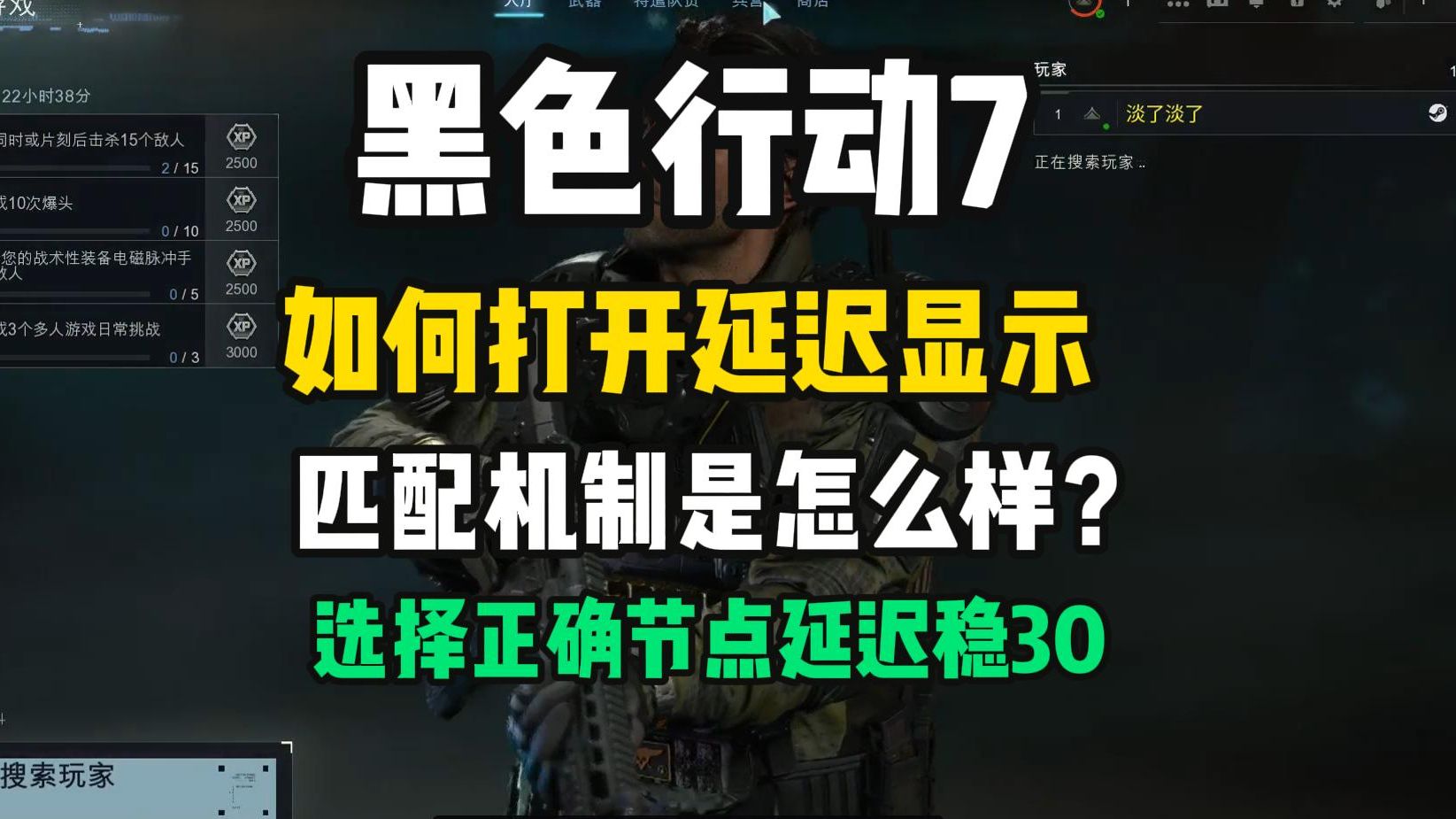
具体操作路径:设置 → 账户与网络 → 服务器延迟
- 打开游戏主菜单,点击右上角的设置(齿轮图标)。
- 在设置界面顶部的选项卡中,找到并切换至“账户与网络”这一栏。
- 往下翻,找到“服务器延迟”选项,把它设为“开启”。
- 开启后,返回游戏大厅,你会在主菜单界面的右下角或者左下角看到一串实时跳动的数字,单位是毫秒(ms)。
这个数字就是你的电脑到当前连接的COD16服务器之间的数据往返时间,做完这一步,你已经成功“看到”了一部分服务器状态,但这只是第一步,因为不同模式下,这个数字的参考价值不一样。
牢记:主菜单延迟不等于对局延迟
主菜单显示的延迟,代表你当前大厅所在节点的连接质量,但游戏开始匹配后,系统可能根据你的网络状况将你分到不同的服务器。最准确的做法是在游戏对局中按一下键盘的ESC键或者手柄的开始键。
- 在开局后的暂停页面里,最下方那一排数字就是当前这一局的实时延迟和丢包率。
- 如果数字一直是绿色(通常小于80ms),说明你连的服务器很近,打起来很舒服。
- 如果数字变成黄色或红色(通常大于120ms),说明你可能被匹配到了其他区域的服务器,枪法再好也容易吃亏。
进阶技巧:如何用路由器后台看COD16的服务器IP地址
刚才的方法只是让你“看到延迟”,但如果你想“看到服务器具体在哪”,比如确认自己是不是连上了亚服(新加坡、日本)或者欧服、美服,那就得借助一点外部工具了,游戏本身的界面不会提供这么详细的信息,但咱们可以自己动手。
这个方法适合用电脑玩且网络环境不复杂(光猫直连或路由器拨号)的玩家:
查看路由器连接列表
- 打开浏览器,输入路由器的管理地址(一般是168.1.1或168.0.1)。
- 登录管理后台,因为品牌不一样,具体菜单位置有差异,但通常都在“终端管理”或“设备列表”里。
- 找到你的电脑(设备名称或者IP地址对应的那一行),查看它当前建立的“活动连接”或“网络状态”。
- 里面会列出所有外部服务器的IP地址,你需要找到域名里带“activision”或者端口属于游戏通讯端口的IP。
这个方法对小白来说稍微有点硬核,但确实能看到确切的IP归属地,你可以把查到的IP复制到百度里搜索“IP地址查询”,就能看到这个服务器是位于美国还是日本,一目了然。
关键知识:怎么看延迟数字判断你连的是哪个区域的服务器
看到延迟数字了,但数字到底是多少才算正常?下面是我根据大量玩家的反馈和经验总结的对照表,可以参考一下:
| 显示的延迟范围 | 大概率对应的服务器区域 | 游戏手感体验 |
|---|---|---|
| 20ms – 40ms | 国内同城或临近省份的节点(极少见),或直连香港节点 | 丝滑流畅,拉枪和开镜几乎没有延迟感 |
| 40ms – 70ms | 香港服务器或韩国服务器 | 正常对局体验,职业选手比赛的常见延迟区间 |
| 70ms – 100ms | 日本服务器或新加坡服务器 | 能感觉出细微的延迟,但对枪影响不大 |
| 100ms – 150ms | 美西服务器(波动剧烈时)或东南亚其他节点 | 明显延迟,需要预判开枪,近距离对枪吃亏 |
| 150ms 以上 | 美东或欧洲服务器 | 基本处于“幻灯片”边缘,不建议继续游玩 |
行业共识认为,低于80ms的延迟就能获得较好的竞技体验,如果你发现自己每次进游戏延迟都在150ms以上,而且设置里怎么看都改不回来,那就得检查是不是游戏把你分配到错误的数据中心了,据动视官方社区的历史信息,游戏会自动根据网络测速结果选择最近节点,但有时候因为本地DNS缓存问题,会导致连上很远的服务器。
怎么解决“服务器延迟高”和“连错区”的问题
既然看到了服务器不好,那不能干瞪眼,得想办法解决,COD16(使命召唤16)的服务器逻辑比较特殊,没有直接“选服”的按钮,你得自己调整。
改DNS和重启大法
- 把电脑或主机的DNS改成114.114.114(国内通用)或者8.8.8(谷歌通用)。
- 修改后,彻底退出游戏并重启电脑/主机,这一步是为了清空之前错误的网络路由缓存。
- 重新进入游戏后,再回主菜单看“服务器延迟”,如果数字降下来了,说明刚才确实连错了节点。
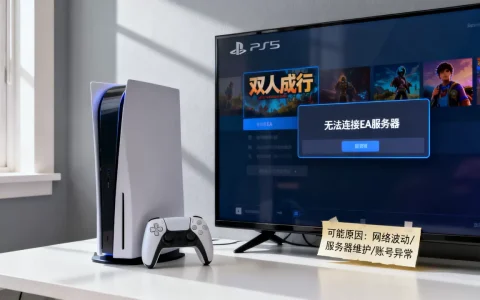
主机玩家的专属难点(PS5、Xbox Series X)
这两天经常有玩家问我“PS5版cod16怎么看自己的服务器延迟”,其实逻辑和电脑一样,在游戏主菜单找到设置,然后按R1键切到“账户与网络”,打开“服务器延迟”显示即可,主机版如果延迟高,先别急着责怪游戏,去检查一下你的主机网络类型是不是NAT3(严格),如果是NAT3,往往意味着匹配会很困难而且延迟高,需要在路由器里开启UPnP(通用即插即用)功能,或者给主机设置DMZ主机,对于追求游戏体验的朋友,很多玩家也表示“cod16亚服延迟多少算正常”这个问题,基本答案就是30-60ms属于优秀,60-90ms属于及格。
让“看服务器”这件事变得更容易的小工具
如果你懒得每次打几局就切出去看路由器,又想知道自己连的服务器到底离你多远,有一个很取巧的办法:
在游戏等待大厅时,打开任务管理器(Ctrl+Alt+Delete),点击“性能”标签页,再点底部的“打开资源监视器”,在“网络”选项卡里,勾选你的游戏进程(现代战争.exe),下面就会实时显示这个进程正在连接的所有IP地址,找到那个持续传输数据且端口是27014-27050之间的IP,复制去查归属地,服务器的地理位置和运营商信息就清清楚楚了。
关于检测延迟,这些坑你得避开
看延迟的时候,有两点需要说说清楚,不然容易误判:
- 别把加速器的节点延迟当成游戏延迟,像UU、奇游这类加速器,界面显示的延迟是“你到加速器节点”的延迟,游戏里显示的才是“你到游戏服务器”的延迟,如果你用加速器,主菜单的延迟数字通常就是最终效果。
- 注意“丢包率”这个关键指标,延迟高还能靠预瞄弥补,但丢包严重就是完全打不了,在游戏内记分板界面,注意看延迟数字旁边有没有“Packet Loss”字样,如果丢包率超过2%,就有明显卡顿感;如果超过5%,基本就是瞬移状态,这种情况通常是家用网络高峰期拥塞导致的,和服务器本身关系不大,断开路由器五分钟再重连通常能缓解。
为什么我的COD16每次匹配到的服务器都不一样?
很多玩家会困惑,为什么自己选了“亚服”却匹配到了欧美玩家,COD16(使命召唤16)的匹配机制参考了多个因素:你的物理位置、想要游玩的地图包、以及当前的在线人数,如果你在大厅看到延迟是20ms,但进入游戏后延迟变成了100ms,多数原因是这个模式的玩家基数不够,作为核心结论,你无法在游戏内直接选择加入某个固定的服务器机房,只能通过改善网络质量来获得合理的延迟分配。
相关热点问题解答
为什么我打开了“服务器延迟”选项,主菜单还是不显示数字?
这个情况多数出现在刚进游戏时,因为游戏需要一到两分钟的时间完成网络握手和测速,建议停在主菜单不要进行任何操作,等右上角出现版本号更新提示后再看,如果一直不显示,可以退回桌面重新进入游戏一次,确认你的游戏版本已经更新到最新赛季,老版本的部分代码可能屏蔽了该显示功能。
COD16怎么判断自己连的是亚服还是美服?延迟都是80左右?
单纯看延迟不太容易分辨,最可靠的方法是开一局游戏,在加载地图时观察玩家的ID前缀,如果在一局游戏里发现很多带“kr”、“sg”、“jp”等后缀或者明显的日韩字符ID,大概率就是亚服,反之,如果队友和对手的ID大多为纯粹的英文或拉丁字母且名字口语化明显,可能是美西或欧服,更精准的办法是使用上面提到的资源监视器查看连接IP的归属地。
主机端(PS5/Xbox)有没有办法像电脑一样看到具体IP?
主机端没法直接查进程,但可以通过路由器的后台管理页查看,在路由器后台找到“游戏”或“应用”分类,里面通常有实时的连接表,主机对应的活动连接里,隶属于动视服务器的IP信息是可见的,如果你发现连接了一个延迟超200ms的IP,可以断开主机网络重连,或者重新测试网络连接,让路由器重新分配最优质的路由路径,你可以通过观察“服务器延迟”这项数值是否从红色变为绿色,来判断是否成功切换到了正确的节点。
首发原创文章,作者:王坚,如若转载,请注明出处:https://idctop.com/article/793784.html