Windows Server 2012 R2添加用户的正确方法,就是在“服务器管理器”里通过“本地用户和组”或net user命令完成创建,远程桌面授权则需额外配置,整个过程分三步走,看图操作就能搞定。
添加用户前需要想清楚的两件事
动手之前先别急着点鼠标,有两个场景得先确认,因为不同需求对应的操作路径完全不一样,行业共识认为,相当一部分管理员在2012r2服务器上添加用户时栽跟头,都是在第一步就把场景搞混了。
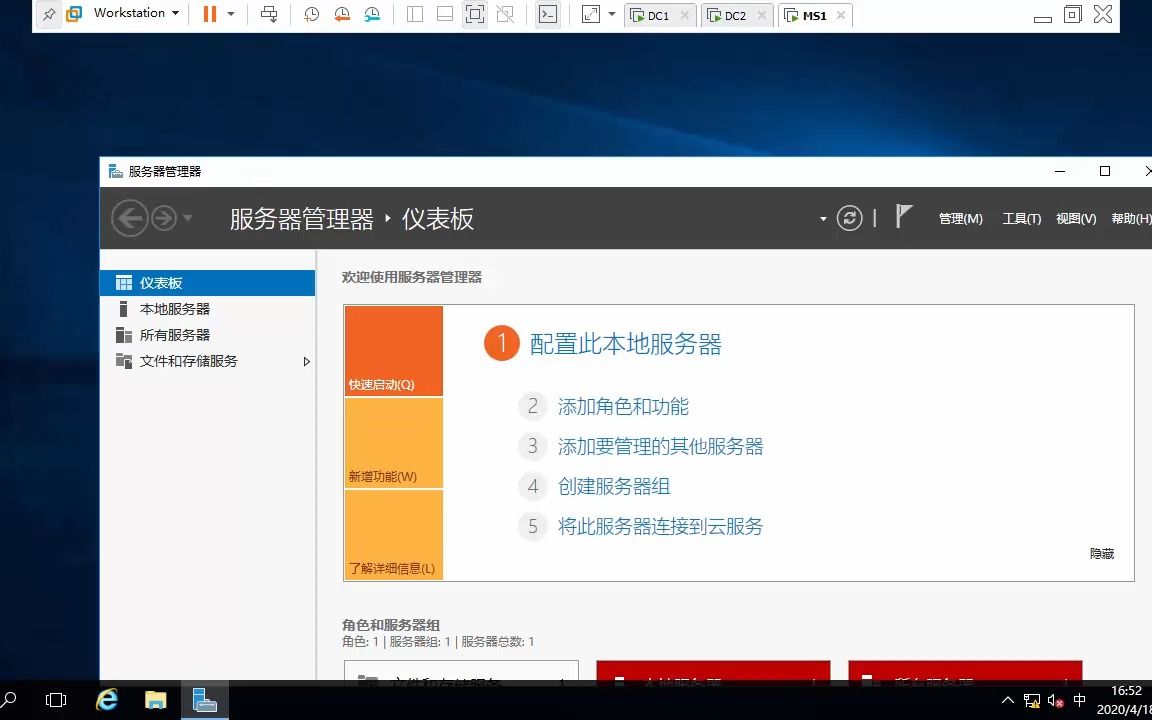
- 本机登录和共享文件访问。 这种情况只需要在服务器本地创建用户即可,属于本地账号,权限仅限于这台服务器。
- 允许用户通过远程桌面连上来操作。 这个不仅要创建用户,还得多做一步“加入远程桌面用户组”的操作,很多人加了用户却连不上,问题就出在这儿。
另外还有一种情况是域环境,服务器已经加域了,想添加域用户,那得去域控制器上操作,而不是直接在2012r2这台机器上创建,本文主要讲的是最常用的本地用户添加方法,域用户会在最后单独说明。
图形界面添加用户的详细操作步骤
这是最直观、最适合新手的方式,全程鼠标点选,不用担心敲错命令,2012r2服务器怎么添加用户,看这个流程就行。
第一步:打开“服务器管理器”
服务器开机进入桌面后,默认会弹出“服务器管理器”,如果没弹出,点击任务栏上的“服务器管理器”图标即可,或者右键点击左下角的“开始”按钮,在快捷菜单中直接选择“计算机管理”,这里有个小技巧,右键开始菜单里的“计算机管理”其实是更快的路径,因为它把下面要用的工具直接摊开了。
第二步:导航到“本地用户和组”
在“计算机管理”窗口左侧,依次展开“系统工具” -> “本地用户和组”,2012r2的界面逻辑和更早的版本一脉相承,这个路径基本没变过,找到“用户”文件夹,右键单击空白处,选择“新用户”。
第三步:填写用户信息并创建
在弹出的“新用户”对话框里,逐项填写以下内容,这里有几个容易踩的坑,需要特别留意:
- 用户名:必填项,建议使用拼音或英文缩写,zhangsan”或“admin01”,服务器上尽量避免使用中文用户名,部分老程序会有兼容性问题。
- 全名和描述:选填,但强烈建议填上,尤其是“描述”字段,写明这个账号是给谁用的、用来干什么的,服务器上用户一多,没有描述的账号后期维护起来极其痛苦,这一点过来人应该深有体会。
- 密码和确认密码:注意,2012r2默认强制要求密码符合复杂度策略,也就是至少6位,且必须包含大写字母、小写字母、数字或符号中的至少三类,如果密码太简单,点“创建”时系统会报错。
- 用户下次登录时须更改密码:勾选上,适合给临时人员用的账号。
- 用户不能更改密码:勾选上,适合给服务或共享访问用的专用账号,防止使用者私自改密码导致其他关联服务中断。
- 密码永不过期:如果这个账号是给某个服务或计划任务使用的,建议勾选此项,如果是给真人员工用的,保持默认不勾选就行。
- 账户已禁用:新账号创建时,不要勾选此项,勾选了就相当于白建。
填完后点击“创建”按钮,关闭”对话框,此时在用户列表里就能看到刚才建立的账号了。
用命令提示符批量创建用户
如果需要在2012r2服务器上一次性创建多个用户,或者在图形界面操作不顺手的情况下,使用 net user 命令效率会更高,这种方式很适合批量操作和脚本化管理。
按 Win + R 键,输入 cmd 并回车,打开命令提示符窗口,然后输入以下命令格式:
net user 用户名 密码 /add创建一个用户名为“testuser”,密码为“P@ssw0rd123”的账号,命令是:
net user testuser P@ssw0rd123 /add命令执行后提示“命令成功完成”,即表示账号已创建,如果想同时设置用户密码永不过期,可以再追加一条命令,或者直接创建时带上参数。
net user testuser P@ssw0rd123 /add /expires:never这个命令更精确的写法是:
net user testuser P@ssw0rd123 /add && wmic UserAccount where Name='testuser' set PasswordExpires=False不过对于多数人来说,第一条 net user 命令已经够用了,顺便提一句,如果密码想留空,可以直接写成 net user testuser "" /add,但这样会有安全风险,不建议在服务器上这么操作。
远程桌面用户添加的特殊处理
这是2012r2服务器添加用户最常见的进阶需求,很多管理员会遇到一个奇怪现象:用户明明创建成功了,但远程桌面连接时始终报“登录失败”或“没有权限”,问题就出在少了“加入远程桌面用户组”这一步。
把新用户加入Remote Desktop Users组
有两种方式可以把用户加到远程桌面组,推荐使用第二种,因为可以批量操作:
-
图形界面法:在“本地用户和组”里,右键点击右侧的“Remote Desktop Users”组,选择“添加到组”,然后点击“添加”,输入刚刚创建的用户名,点击“检查名称”,确认无误后“确定”退出。
-
命令法:在管理员权限的命令提示符中,输入以下命令并回车,即可将用户直接加到远程桌面组:
net localgroup "Remote Desktop Users" testuser /add这里要多说一句,如果想给用户管理员权限,就把 Remote Desktop Users 换成 Administrators,但除非确有必要,否则不建议给普通用户管理员权限,这会让服务器的安全防线形同虚设。
业内专家指出,远程桌面连接出现的各类问题时,绝大多数都不是系统故障,而是用户组权限没配置到位,这个判断适用于Windows Server 2012 r2及其后续版本。
配置完成后,可以按 Win + R,输入 mstsc 进行测试连接,输入服务器IP和用户密码,能正常进入桌面就说明一切正常。
域控环境下的用户创建差异
如果这台2012r2服务器已经加入了域,情况会有所不同,服务器本地创建的用户,默认是无法登录域的,但具体操作方式,取决于你的身份:
- 域用户创建:需要登录域控制器(DC),打开“Active Directory 用户和计算机”,在相应的组织单位(OU)中右键新建用户,这是标准做法,不推荐在成员服务器上通过“服务器管理器”创建域用户。
- 本地用户创建:如果在域控制器上,默认是不能创建本地用户的,因为域控上没有“本地用户和组”这个概念,如果你在成员服务器上,可以按前文的方法创建本地用户,但这样的用户通常只能访问该服务器本地的资源,域内其他机器不会认这个账号。
在实际运维中,添加域用户和本机用户在操作习惯和权限模型上有本质区别,初次接触的朋友需要特别注意区分。
用户验证与权限分配检查
用户创建完成后,建议从以下三个方面做个快速检查,确保账号处于可用状态:
- 验证用户能否正常登录:从另一台机器或用本机“切换用户”的方式,用新账号登录一次,确认密码无误且策略允许登录。
- 检查共享文件夹权限:如果新用户需要访问服务器上的共享文件夹,需要给该文件夹添加此用户的读取或读写权限,默认情况下新用户对别人的共享文件夹没有访问权。
- 确认用户组归属:右键查看用户属性中的“隶属于”选项卡,确认用户已经添加到了合适的组里,避免权限缺失或权限过大。
密码策略与账户安全的管理建议
关于2012r2服务器用户密码,有几点值得专门说明,服务器默认的密码策略可能在实际使用中给用户造成困扰,但这是安全基线要求,根据微软官方安全指南,建议保持密码复杂性要求开启,同时定期更新密码,对运维人员来说,与其一股脑把所有新用户都设为“密码永不过期”,不如根据账号用途区别对待:
- 运维专用账号:可以设为主密码永不过期,但需要配合更强的密码强度(超过12位),并且开启登录审计。
- 员工日常账号:保持默认密码过期策略,要求定期修改。
- 服务运行账号:必须设置密码永不过期,并严格控制该账号在系统中的权限。
有些管理员为了图省事,把账户控制(UAC)直接关掉,这种做法很不推荐,UAC本身是Windows系统对管理员权限的一道门禁,2012r2的UAC机制相对成熟,保持默认即可,如果因运行特定软件需要调整,也建议通过“计划任务”或“兼容性”设置来绕过权限问题,而不是全局关闭UAC。
常见问题快速排查
Q:为什么用“net user”命令创建用户时提示“拒绝访问”?
A:你的命令提示符没有以管理员身份运行,右键选择“以管理员身份运行”再执行命令即可,所有提到 net user 或 net localgroup 的命令,都需要管理员权限。
Q:新建的用户为什么无法远程桌面登录?
A:先从“本地用户和组”里检查该用户是否属于“Remote Desktop Users”组,如果已经加入了,再检查服务器防火墙是否放行了3389端口,部分云服务器还需要额外在安全组规则中放开这个端口。
Q:管理员密码忘记了,怎么处理?
A:使用系统安装盘引导,进入修复模式后通过命令提示符开启隐藏的 Administrator 账户,或者借助第三方密码重置工具,近年来不少云服务器厂商支持在控制台直接重置密码,这是最方便的途径,物理机则需要通过上述方式处理。
首发原创文章,作者:王坚,如若转载,请注明出处:https://idctop.com/article/805138.html